iPhone ゲーム PC で 操作して大画面で楽しむ
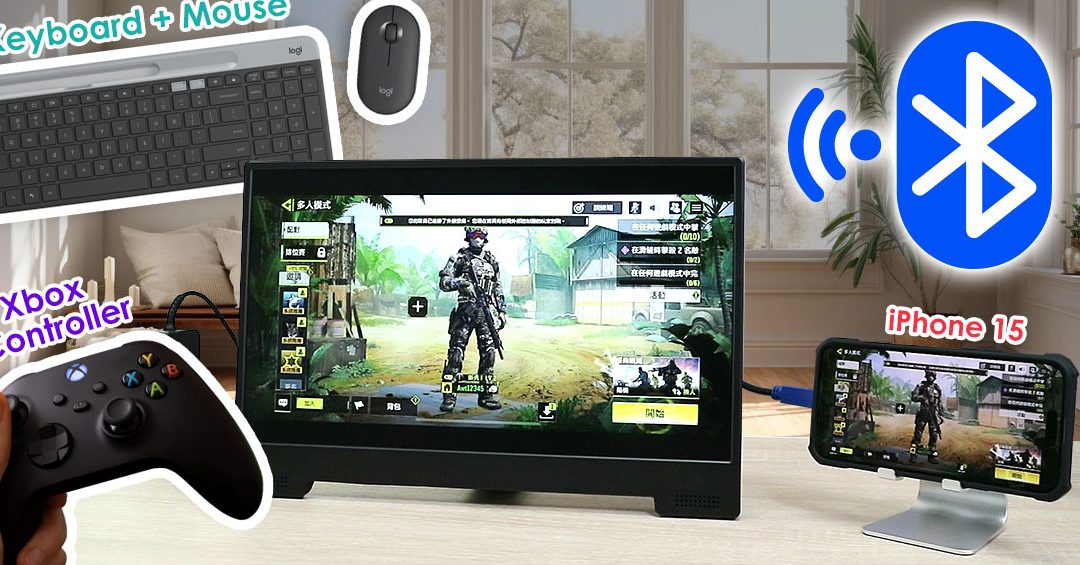
スマートフォンの普及により、モバイルゲームが広く楽しまれるようになった。特に、iPhoneのゲームは数多く提供されており、多くのユーザーが利用している。しかし、小さな画面でのプレイに限界を感じるユーザーも少なくない。そこで、iPhoneのゲームをPCで操作し、大画面で楽しむ方法が注目されている。この方法により、より快適なゲーム体験が可能となる。今回は、iPhoneのゲームをPCで操作する方法とそのメリットについて紹介する。多くのゲーミングユーザーに新たな可能性を提供する。
iPhone ゲームをPCで楽しむための最適な方法
iPhone ゲームを大画面で楽しむためには、PCでの操作が効果的です。PCの大きな画面と高性能な処理能力を活用することで、より没入感のあるゲーム体験が可能になります。
iPhone ゲームをPCでプレイするメリット
iPhone ゲームをPCでプレイすることには、いくつかの大きなメリットがあります。
- 大画面でのゲーム体験が可能
- 高性能なPCの処理能力を活用できる
- キーボードやマウスを使用した操作性の向上
iPhone ゲームをPCで操作するためのソフトウェア
iPhone ゲームをPCで操作するためには、専用のソフトウェアが必要です。代表的なソフトウェアとしては、エミュレータや画面ミラーリングソフトウェアがあります。
iPhone ゲームをPCで楽しむための推奨環境
iPhone ゲームをPCで楽しむためには、一定のスペックが要求されます。具体的には、高性能なCPUや大容量のメモリ、高解像度なディスプレイなどが推奨されます。
- Core i5以上のCPU
- 8GB以上のメモリ
- フルHD以上のディスプレイ解像度
iPhone ゲームをPCでプレイする際の注意点
iPhone ゲームをPCでプレイする際には、いくつかの注意点があります。具体的には、著作権の問題やウイルスのリスクなどがあります。
iPhone ゲームをPCで楽しむための将来展望
iPhone ゲームをPCで楽しむための技術は、日々進化しています。将来的には、より高品質なゲーム体験が可能になることが期待されています。
iPhoneの画面をパソコンに映す操作方法は?
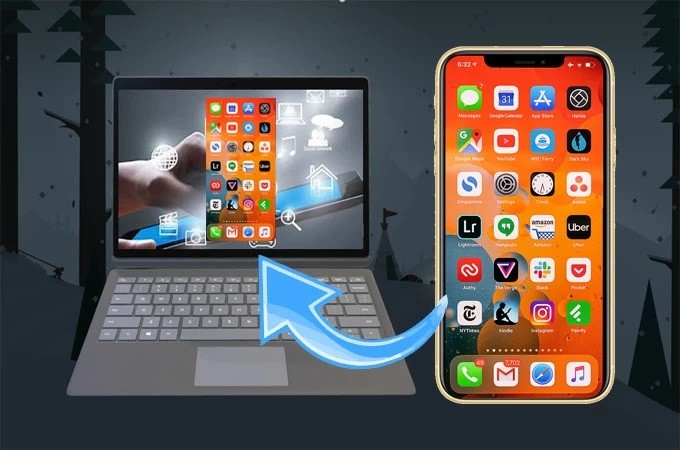
iPhoneの画面をパソコンに映すためには、QuickTime PlayerやVLCメディアプレーヤーなどの専用ソフトウェアを使用する方法があります。まず、iPhoneとパソコンをUSBケーブルで接続します。次に、パソコンでQuickTime Playerを起動し、「ファイル」メニューから「新しいムービー録画」を選択します。すると、iPhoneの画面がパソコンに映し出されます。
iPhoneの画面をパソコンに映すための事前準備
iPhoneの画面をパソコンに映すためには、いくつかの事前準備が必要です。まず、iPhoneとパソコンをUSBケーブルで接続できるようにしておきます。また、パソコンにQuickTime PlayerやVLCメディアプレーヤーなどの専用ソフトウェアをインストールしておく必要があります。さらに、iPhoneの画面収録機能を有効にしておく必要がある場合もあります。
- iPhoneとパソコンをUSBケーブルで接続する
- QuickTime PlayerやVLCメディアプレーヤーをパソコンにインストールする
- iPhoneの画面収録機能を有効にする
iPhoneの画面をパソコンに映すためのソフトウェア
iPhoneの画面をパソコンに映すためには、専用のソフトウェアが必要です。QuickTime Playerは、Appleが提供する無料のソフトウェアで、iPhoneの画面をパソコンに映すことができます。また、VLCメディアプレーヤーも無料で使用できるソフトウェアで、iPhoneの画面をパソコンに映すことができます。これらのソフトウェアを使用することで、iPhoneの画面をパソコンに映すことができます。
- QuickTime Playerを使用してiPhoneの画面をパソコンに映す
- VLCメディアプレーヤーを使用してiPhoneの画面をパソコンに映す
- その他のサードパーティ製ソフトウェアを使用する
iPhoneの画面をパソコンに映す際の注意点
iPhoneの画面をパソコンに映す際には、いくつかの注意点があります。まず、iPhoneとパソコンをUSBケーブルで接続する必要があります。また、パソコンに専用のソフトウェアをインストールしておく必要があります。さらに、iPhoneの画面収録機能を有効にしておく必要がある場合もあります。これらの注意点を守ることで、iPhoneの画面をパソコンに映すことができます。
- iPhoneとパソコンをUSBケーブルで接続する
- パソコンに専用のソフトウェアをインストールする
- iPhoneの画面収録機能を有効にする
iPhoneの画面をパソコンモニターにするにはどうすればいいですか?
iPhoneの画面をパソコンモニターにするには、主にAirPlayやケーブル接続を利用する方法があります。まず、iPhoneとパソコンが同じWi-Fiネットワークに接続されていることを確認します。次に、パソコン側でAirPlay受信ソフトをインストールし、iPhoneからAirPlayを有効にします。これにより、iPhoneの画面をパソコンモニターにミラーリングすることができます。
iPhoneとパソコンの接続方法
iPhoneとパソコンを接続するには、USBケーブルやWi-Fiを利用する方法があります。USBケーブルを使用する場合、iPhoneをパソコンに直接接続し、信頼するを選択します。一方、Wi-Fiを利用する場合、iPhoneとパソコンが同じネットワークに接続されていることを確認します。具体的には、次の手順で行います。
- USBケーブルを使用してiPhoneとパソコンを直接接続します。
- iPhoneとパソコンが同じWi-Fiネットワークに接続されていることを確認します。
- AirPlay受信ソフトをパソコンにインストールし、有効にします。
AirPlay受信ソフトの利用
AirPlay受信ソフトを利用することで、iPhoneの画面をパソコンモニターに簡単にミラーリングすることができます。代表的なAirPlay受信ソフトには、AirServerやReflectorがあります。これらのソフトをパソコンにインストールし、iPhoneからAirPlayを有効にすることで、iPhoneの画面をパソコンモニターに表示できます。具体的には、次の手順で行います。
- AirPlay受信ソフトをパソコンにインストールします。
- iPhoneからAirPlayを有効にし、パソコンを選択します。
- ミラーリングを選択し、iPhoneの画面をパソコンモニターに表示します。
iPhoneの画面ミラーリング設定
iPhoneの画面をパソコンモニターにミラーリングするには、iPhone側でAirPlayを有効にする必要があります。具体的には、iPhoneのコントロールセンターから画面ミラーリングを選択し、パソコンを選択します。これにより、iPhoneの画面がパソコンモニターに表示されます。さらに、AirPlay受信ソフトの設定により、録画やスナップショットなどの機能も利用できます。
- iPhoneのコントロールセンターから画面ミラーリングを選択します。
- パソコンを選択し、ミラーリングを有効にします。
- AirPlay受信ソフトの設定を確認し、追加機能を利用します。
詳細情報
iPhone ゲームを PC で操作するメリットは何ですか?
大画面で楽しむことができるため、ゲームの没入感が増します。また、キーボードやマウスを使用することで、より快適に操作することができます。
iPhone ゲームを PC で操作するにはどうすればよいですか?
エミュレータやストリーミングアプリを使用することで、iPhone ゲームを PC で操作することができます。これらのツールを使用することで、iPhoneの画面をPCに表示し、PCから操作することができます。
iPhone ゲームを PC で操作する際に必要なスペックは何ですか?
高性能なPCと安定したインターネット接続が必要です。また、十分なメモリと処理能力も必要です。特に、グラフィックの要求が高いゲームの場合、より高いスペックが要求されます。
iPhone ゲームを PC で操作することのデメリットは何ですか?
遅延や画質の低下が発生する可能性があります。また、著作権の問題やセキュリティリスクもあるため、使用するエミュレータやストリーミングアプリの安全性を確認する必要があります。