iPhone ミラーリング PCで大画面を楽しむ
Apple社はiPhoneの画面をWindows PCにミラーリングする機能を導入しました。これにより、iPhoneの画面を大画面で楽しむことが可能になります。この機能は、iPhoneの操作をPC上で再現し、より快適な体験を提供します。特に、ビジネスシーンやプレゼンテーションなどでiPhoneのコンテンツを大画面で共有する際に便利です。さらに、PC上でiPhoneのアプリを利用できるため、作業効率の向上も期待できます。この新機能の詳細と使用方法について、詳しく見ていきましょう。
iPhoneの画面をPCで楽しむミラーリングの魅力
iPhoneのミラーリング機能を使えば、大画面でスマートフォンのコンテンツを楽しむことができます。PCのディスプレイはiPhoneよりもはるかに大きいため、動画やゲーム、写真などをよりリアルに体験できます。また、マルチタスクも容易になり、複数のアプリを同時に使用することもできます。
iPhoneミラーリングの設定方法
iPhoneのミラーリング機能を使用するには、まずAirPlayの設定を行う必要があります。iPhoneとPCが同じWi-Fiネットワークに接続されていることを確認し、iPhoneのコントロールセンターからAirPlayを選択します。次に、PCのディスプレイを選択すると、iPhoneの画面がPCにミラーリングされます。 主な設定手順は以下の通りです。
- iPhoneとPCを同じWi-Fiネットワークに接続する
- iPhoneのコントロールセンターからAirPlayを選択する
- PCのディスプレイを選択する
iPhoneミラーリングの利点
iPhoneのミラーリング機能には、大画面での視聴やマルチタスクの容易化など、多くの利点があります。また、PCのキーボードとマウスを使用してiPhoneを操作することもできるため、操作性の向上も期待できます。 主な利点は以下の通りです。
- 大画面での動画やゲームの視聴
- マルチタスクの容易化
- 操作性の向上
iPhoneミラーリングの使用例
iPhoneのミラーリング機能は、動画視聴やゲームプレイ、プレゼンテーションなど、さまざまなシーンで活用できます。また、リモートワークやオンライン授業でも役立ちます。 主な使用例は以下の通りです。
- 動画視聴での大画面体験
- ゲームプレイでの没入感向上
- プレゼンテーションでの効果的な資料提示
iPhoneミラーリングのトラブルシューティング
iPhoneのミラーリング機能を使用中に接続不良や遅延などの問題が発生する場合、Wi-Fiネットワークの電波強度を確認したり、iPhoneとPCのソフトウェアを更新したりする必要があります。 主なトラブルシューティングの方法は以下の通りです。
- Wi-Fiネットワークの電波強度を確認する
- iPhoneとPCのソフトウェアを更新する
- iPhoneとPCを再起動する
iPhoneミラーリングの未来
iPhoneのミラーリング機能は、今後さらに進化していくことが予想されます。5GやWi-Fi 6などの新しい通信技術の導入により、より高速で安定したミラーリングが実現する可能性があります。 主な今後の展望は以下の通りです。
- 5Gの導入による高速ミラーリング
- Wi-Fi 6の導入による安定したミラーリング
- AI技術の導入によるミラーリングの自動化
iPhoneの画面をPCにミラーリングするにはどうすればいいですか?
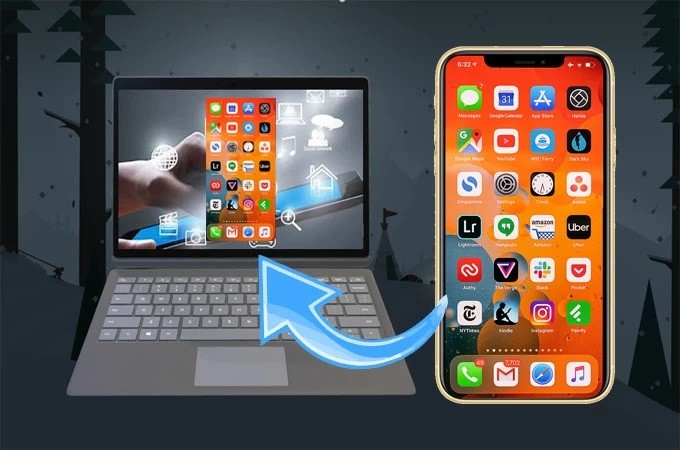
iPhoneの画面をPCにミラーリングするには、専用のソフトウェアやケーブルを使用する必要があります。最も一般的な方法は、AirPlay機能を使用することです。ただし、AirPlayはMacでのみ直接使用できるため、Windows PCの場合は、追加のソフトウェアをインストールする必要があります。
iPhoneとPCを接続する方法
iPhoneとPCを接続するには、USBケーブルやWi-Fiを使用することができます。USBケーブルを使用する場合、iPhoneをPCに直接接続し、必要なドライバーをインストールする必要があります。Wi-Fiを使用する場合、iPhoneとPCが同じネットワークに接続されていることを確認する必要があります。
- USBケーブルを使用してiPhoneをPCに接続します。
- iPhoneとPCが同じWi-Fiネットワークに接続されていることを確認します。
- 必要なソフトウェアをPCにインストールします。
ミラーリングソフトウェアの選択
iPhoneの画面をPCにミラーリングするには、専用のソフトウェアが必要です。人気のあるソフトウェアには、ApowerMirrorやLonelyScreenなどがあります。これらのソフトウェアは、iPhoneの画面をPCにミラーリングし、さらに録画やスクリーンショットを撮ることもできます。
- ApowerMirrorをPCにインストールし、iPhoneとPCを接続します。
- LonelyScreenを使用して、AirPlayの受信機として機能するようにPCを設定します。
- その他のミラーリングソフトウェアを試して、最適なものを選択します。
ミラーリングの設定と使用
ミラーリングソフトウェアをインストールしたら、iPhoneの画面をPCにミラーリングする準備が整います。AirPlayやソフトウェアの指示に従って、iPhoneの画面をPCに表示します。さらに、フルスクリーンモードや画面録画などの機能を使用することもできます。
- AirPlayを使用してiPhoneの画面をPCにミラーリングします。
- ソフトウェアの指示に従って、ミラーリングを設定します。
- フルスクリーンモードや画面録画などの機能を使用します。
iPhoneをWindows11にミラーリングするにはどうすればいいですか?
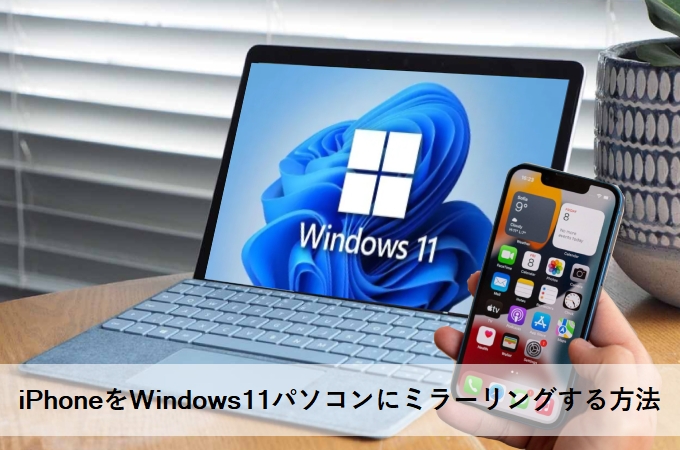
iPhoneをWindows11にミラーリングするには、Link to Windows アプリを使用することができます。このアプリは、Microsoftが提供するもので、iPhoneの画面をWindows11のPCに表示することができます。
iPhoneとWindows11の準備
iPhoneとWindows11のPCをミラーリングするには、両方のデバイスが同じWi-Fiネットワークに接続されている必要があります。また、iPhoneにはLink to Windows アプリの対応するバージョンがインストールされている必要があります。具体的には、以下の手順が必要です。
- iPhoneにLink to Windows アプリをインストールします。
- Windows11のPCにPhone Link アプリをインストールします。
- 両方のデバイスが同じWi-Fiネットワークに接続されていることを確認します。
ミラーリングの手順
ミラーリングの手順は以下の通りです。Link to Windows アプリを使用することで、iPhoneの画面をWindows11のPCに表示することができます。具体的には、以下の手順が必要です。
- iPhoneでLink to Windows アプリを開きます。
- Windows11のPCでPhone Link アプリを開きます。
- iPhoneとWindows11のPCをペアリングするために、QRコード を読み取ります。
ミラーリングの利点
iPhoneをWindows11にミラーリングすることで、大画面 でiPhoneのコンテンツを表示することができます。また、キーボード とマウス を使用してiPhoneを操作することもできます。具体的には、以下の利点があります。
- プレゼンテーション の際に、大画面でiPhoneのコンテンツを表示することができます。
- ゲーム を大画面でプレイすることができます。
- ビデオ を大画面で視聴することができます。
iPhoneの画面をPCに無線で映す方法は?
iPhoneの画面をPCに無線で映す方法としては、AirPlay機能を使用することが一般的です。AirPlayは、Apple製品間でコンテンツを共有するための技術であり、iPhoneの画面をApple TVやAirPlay 2対応のスマートTVに映すことができます。しかし、PCに映す場合は、追加のソフトウェアやハードウェアが必要になります。
iPhoneとPCの接続要件
iPhoneの画面をPCに無線で映すためには、iPhoneとPCが同じWi-Fiネットワークに接続されている必要があります。また、PC側でAirPlayを受信するためのソフトウェアやアプリをインストールする必要があります。具体的には、以下のような要件があります。
- 同一Wi-FiネットワークにiPhoneとPCが接続されていること
- PCにAirPlay受信ソフトウェアがインストールされていること
- iPhoneがiOS 11.0以降であること
AirPlay受信ソフトウェアの選択
PCでAirPlayを受信するためには、専用のソフトウェアをインストールする必要があります。有名なソフトウェアとしては、AirServerやReflectorなどがあります。これらのソフトウェアを使用することで、iPhoneの画面をPCに無線で映すことができます。ソフトウェアの選択にあたっては、以下の点を考慮する必要があります。
- 対応OSがPCのOSと一致していること
- AirPlay 2に対応していること
- 高画質での再生が可能であること
実際の操作方法
iPhoneの画面をPCに無線で映す実際の操作方法としては、まずiPhoneとPCを同じWi-Fiネットワークに接続します。次に、PCでAirPlay受信ソフトウェアを起動し、iPhoneのコントロールセンターから画面ミラーリングを選択します。すると、iPhoneの画面がPCに映し出されます。具体的な手順は以下の通りです。
- iPhoneとPCを同一Wi-Fiネットワークに接続する
- PCでAirPlay受信ソフトウェアを起動する
- iPhoneのコントロールセンターから画面ミラーリングを選択する
詳細情報
iPhoneのミラーリング機能とは何ですか?
iPhoneのミラーリング機能は、iPhoneの画面をPCや他のデバイスに映し出すことができる機能です。これにより、大画面でiPhoneのコンテンツを楽しむことができます。
iPhoneをPCにミラーリングするにはどうすればよいですか?
iPhoneをPCにミラーリングするには、AirPlayやQuickTime Playerなどのソフトウェアを使用します。まず、iPhoneとPCを同じWi-Fiネットワークに接続し、次にiPhoneのコントロールセンターからAirPlayを選択して、PCの名前を選択します。
iPhoneのミラーリング中に音声もPCから出力できますか?
はい、iPhoneのミラーリング中に音声もPCから出力することができます。AirPlayの設定で、音声出力をPCに設定することで、iPhoneの音声をPCのスピーカーから出力することができます。
iPhoneのミラーリング機能を使用する際の注意点は何ですか?
iPhoneのミラーリング機能を使用する際には、通信環境やデバイスの性能に注意する必要があります。Wi-Fiネットワークの速度が遅い場合、映像の遅延や画質の低下が発生する可能性があります。