画像 貼り 付け iPhoneで簡単コラージュ
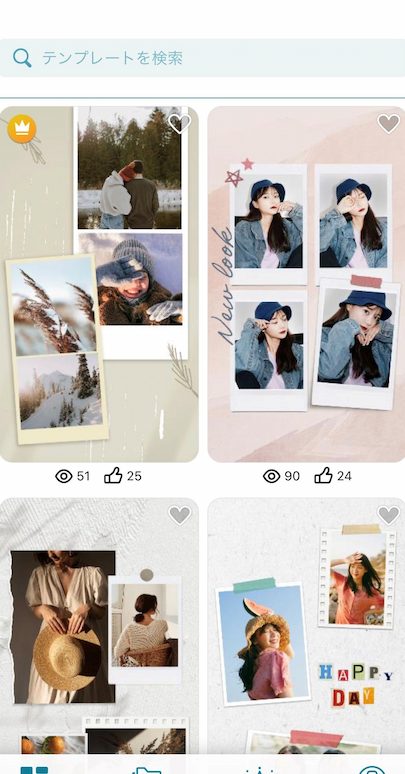
iPhoneを使って簡単にコラージュを作成する方法をご紹介します。画像を貼り付けることで、思い出の写真やお気に入りの画像を一つの作品にまとめることができます。専用のアプリを使用することで、初心者でも簡単にプロ並みのコラージュを作成できます。この記事では、iPhoneで画像を貼り付ける方法や、おすすめのコラージュアプリについて詳しく解説していきます。簡単にできるコラージュ作成の世界を探ってみましょう。様々なデザインやレイアウトを試して、オリジナルのコラージュを作り出しましょう。
iPhoneで簡単コラージュ!画像貼り付けテクニック
iPhoneを使って簡単にコラージュを作成する方法についてご紹介します。画像編集アプリを使用することで、誰でも簡単にプロ並みのコラージュを作成することができます。
コラージュ作成の基本
コラージュを作成する際の基本的なステップについて説明します。まず、コラージュする画像を選びます。次に、画像編集アプリを使用して画像を編集し、最後にレイアウトを決めてコラージュを作成します。
- 画像の選択:コラージュする画像を選びます。
- 画像の編集:画像編集アプリを使用して画像を編集します。
- レイアウトの決定:コラージュのレイアウトを決めます。
iPhoneで使える画像編集アプリ
iPhoneで使える画像編集アプリについてご紹介します。PicsArtやCanvaなどのアプリを使用することで、簡単に画像を編集し、コラージュを作成することができます。
- PicsArt:多彩な編集機能が特徴の画像編集アプリ。
- Canva:テンプレートを使用して簡単にコラージュを作成できるアプリ。
- Adobe Photoshop:プロ並みの編集機能が特徴の画像編集アプリ。
コラージュのレイアウト
コラージュのレイアウトについて説明します。グリッドレイアウトやフリーレイアウトなどのレイアウト方法があります。
- グリッドレイアウト:画像をグリッド状に配置するレイアウト。
- フリーレイアウト:画像を自由に配置するレイアウト。
- テーマに合わせたレイアウト:コラージュのテーマに合わせたレイアウト。
画像の編集テクニック
画像の編集テクニックについて説明します。トリミングやフィルターなどの編集機能を使用することで、画像をより魅力的にすることができます。
- トリミング:画像の不要な部分を切り取る編集機能。
- フィルター:画像にさまざまな効果を加える編集機能。
- 色調補正:画像の色調を調整する編集機能。
コラージュの保存と共有
コラージュの保存と共有について説明します。画像の保存やSNSへの共有などの方法があります。
- 画像の保存:コラージュをiPhoneのアルバムに保存します。
- SNSへの共有:コラージュをSNSに投稿して共有します。
- メッセージアプリでの共有:コラージュをメッセージアプリで友人と共有します。
iPhoneで画像と画像をくっつけるにはどうすればいいですか?
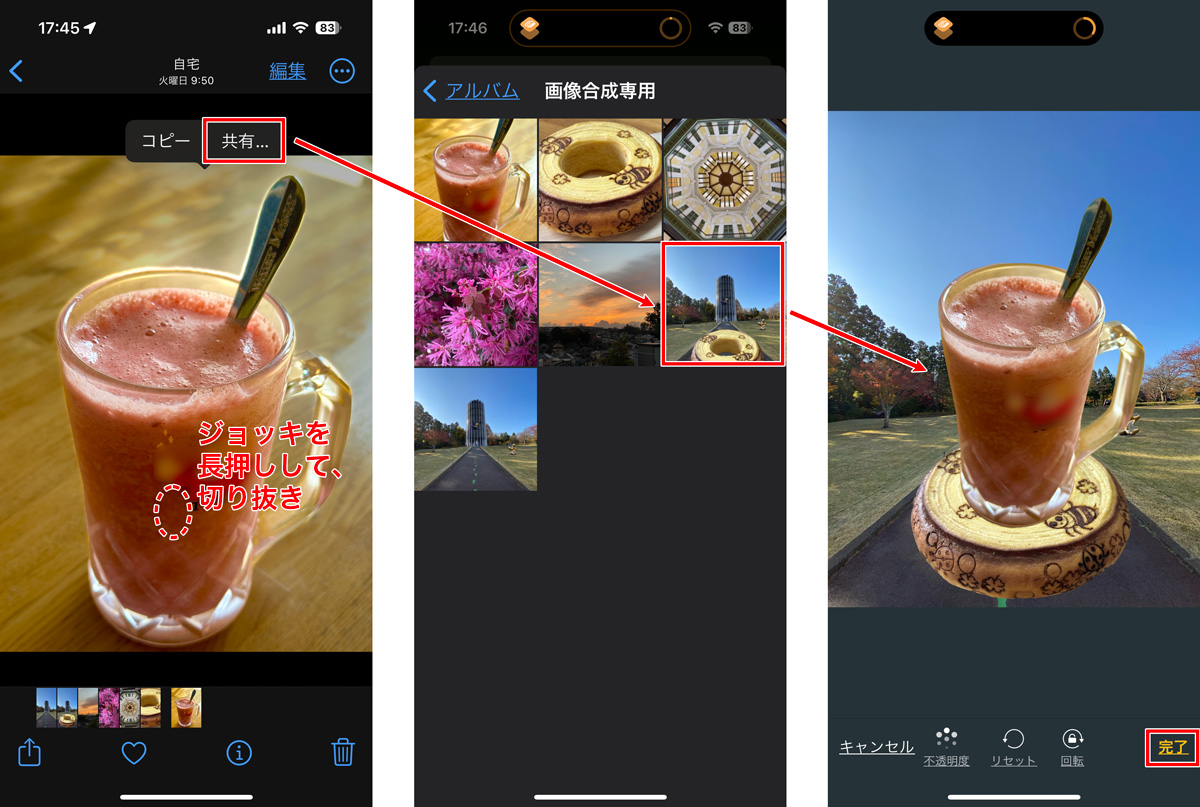
iPhoneで画像と画像をくっつけるには、写真編集アプリを使用することが一般的です。まず、App Storeから画像編集アプリをダウンロードします。有名なアプリとしては、SnapseedやAdobe Photoshop Expressがあります。これらのアプリを使用すると、画像の結合や編集が簡単に行えます。
iPhoneで画像を結合する手順
iPhoneで画像を結合するには、まず写真編集アプリを開きます。次に、結合したい画像を選択し、レイヤー機能を使用して画像を重ね合わせます。レイヤー機能を使用することで、画像の位置やサイズを調整することができます。以下の手順で画像を結合できます。
- 画像編集アプリを開き、結合したい画像を選択します。
- レイヤー機能を使用して画像を重ね合わせ、位置やサイズを調整します。
- 保存ボタンを押して、結合した画像を保存します。
iPhoneでおすすめの画像編集アプリ
iPhoneで画像を結合する際には、SnapseedやAdobe Photoshop Expressなどの画像編集アプリがおすすめです。これらのアプリは、レイヤー機能やフィルター機能など、さまざまな編集機能を備えています。また、簡単な操作で画像を結合できるため、初心者にもおすすめです。以下のアプリが人気です。
- Snapseed:プロ級の編集機能を備えたアプリ。
- Adobe Photoshop Express:レイヤー機能やフィルター機能が充実。
- PicsArt:多彩な編集機能とテンプレートが特徴。
iPhoneで画像を結合する際の注意点
iPhoneで画像を結合する際には、画像の解像度やアスペクト比に注意する必要があります。解像度が低いと、結合した画像が粗く見えることがあります。また、アスペクト比が異なる画像を結合すると、画像が歪むことがあります。以下の点に注意しましょう。
- 画像の解像度を確認し、必要に応じてリサイズします。
- アスペクト比を揃えるために、トリミングやリサイズを行います。
- 画像の明るさや色調を調整して、統一感を出します。
iPhoneでステッカーでコラージュするには?
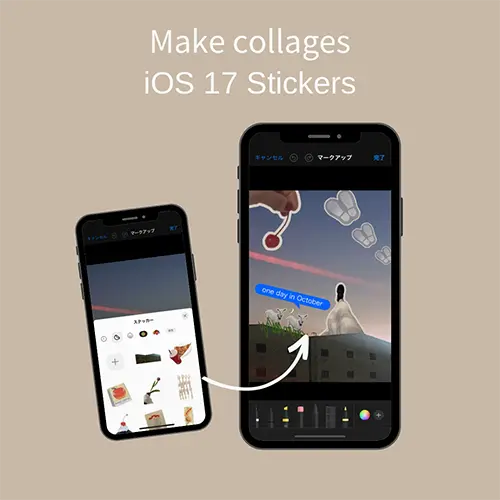
iPhoneでステッカーを使ってコラージュするには、まずステッカーをダウンロードする必要があります。iPhoneには、デフォルトでステッカーアプリがインストールされていますが、App Storeから追加のステッカーアプリをダウンロードすることもできます。ステッカーアプリを使用すると、さまざまなデザインのステッカーを簡単に取得できます。
iPhoneのステッカーアプリの使い方
iPhoneのステッカーアプリを使用するには、まずメッセージアプリや他のアプリでステッカーを使用する場面を開きます。ステッカーアプリを開くと、さまざまなカテゴリのステッカーが表示されます。ステッカーを選択してメッセージや他のコンテンツに追加することができます。
- ステッカーの選択: メッセージや他のコンテンツに追加したいステッカーをタップして選択します。
- ステッカーのカスタマイズ: 一部のステッカーアプリでは、ステッカーの色やサイズを変更することができます。
- ステッカーの追加: 選択したステッカーをメッセージや他のコンテンツに追加します。
コラージュの作成方法
コラージュを作成するには、ステッカーを複数使用して一つの画像やメッセージを作成します。iPhoneのメッセージアプリや他のソーシャルメディアアプリを使用して、ステッカーを組み合わせてコラージュを作成することができます。
- ステッカーの組み合わせ: 複数のステッカーを組み合わせて一つのコラージュを作成します。
- レイアウトの調整: ステッカーの位置やサイズを調整して、コラージュのレイアウトを整えます。
- コラージュの保存: 作成したコラージュを保存して、後で参照できるようにします。
ステッカーを使ったコラージュの応用
ステッカーを使ったコラージュは、メッセージやソーシャルメディアの投稿に使用することができます。また、クリエイティブな表現として、ステッカーを組み合わせて独自のデザインを作成することもできます。
- メッセージへの追加: ステッカーのコラージュをメッセージに追加して、相手に個性的なメッセージを送ります。
- ソーシャルメディアへの投稿: ステッカーのコラージュをソーシャルメディアに投稿して、フォロワーとの交流を深めます。
- クリエイティブな活用: ステッカーを組み合わせて独自のデザインを作成し、さまざまな場面で活用します。
iPhoneで写真コラージュのショートカットはどうやって作るの?
iPhoneで写真コラージュのショートカットを作るには、まずショートカットアプリを開きます。このアプリは、iOSに標準で搭載されているため、追加のダウンロードは必要ありません。ショートカットアプリを使用すると、一連のアクションを自動化できます。写真コラージュを作成するには、必要なアクションを組み合わせて、カスタムショートカットを作成します。
ショートカットの作成手順
ショートカットを作成するには、まずショートカットアプリを開き、新しいショートカットを作成するオプションを選択します。次に、アクションを追加するために検索バーを使用し、必要なアクションを探します。写真コラージュの場合、「写真を選択」や「画像を結合」などのアクションが役立ちます。
- 「写真を選択」アクションを追加して、コラージュに使用する写真を選択できるようにします。
- 「画像を結合」アクションを使用して、選択した写真を結合します。このアクションでは、結合の方法(たとえば、グリッド状に並べるなど)を指定できます。
- 「保存」アクションを追加して、作成したコラージュをカメラロールに保存します。
ショートカットのカスタマイズ
ショートカットをカスタマイズすることで、より複雑なコラージュを作成できます。たとえば、「画像をリサイズ」アクションを使用して、写真のサイズを調整したり、「テキストを追加」アクションを使用して、コラージュにテキストを追加したりできます。また、ショートカットに条件分岐を追加することで、さまざまな状況に対応できます。
- 「画像をリサイズ」アクションを使用して、コラージュ内の写真のサイズを均一にします。
- 「テキストを追加」アクションで、コラージュにキャプションやタイトルを追加します。
- 条件分岐を使用して、特定の条件に基づいて異なるアクションを実行します。
ショートカットの保存と共有
ショートカットを作成してカスタマイズしたら、ショートカットを保存して、後で簡単にアクセスできるようにします。また、ショートカットを共有することで、他のiPhoneユーザーと共有できます。ショートカットは、iCloudを通じて簡単に共有できます。
- 「ショートカットを保存」オプションを使用して、作成したショートカットを保存します。
- 「共有」アクションを追加して、ショートカットを他のユーザーと共有します。
- iCloudを使用して、ショートカットを他のデバイスと同期します。
詳細情報
iPhoneで画像をコラージュする最も簡単な方法は?
画像編集アプリを使用して、iPhoneで簡単にコラージュを作成できます。具体的には、PicsArtやCanvaなどのアプリがおすすめです。これらのアプリを使用すると、複数の画像を組み合わせて、さまざまなレイアウトやエフェクトを適用できます。
iPhoneでコラージュする際に便利な機能は?
iPhoneでコラージュを作成する際には、画像のトリミングや回転、サイズ調整などの機能が便利です。また、テキスト追加やスタンプなどの機能を使用して、コラージュに個性を加えることもできます。
iPhoneのコラージュアプリで使用できる画像のソースは?
iPhoneのコラージュアプリでは、カメラロールから画像を選択して使用できます。また、フォトライブラリやiCloudから画像を読み込むこともできます。さらに、インターネットから画像をダウンロードして使用することも可能です。
iPhoneで作成したコラージュを共有する方法は?
iPhoneで作成したコラージュは、ソーシャルメディアやメッセージングアプリを通じて簡単に共有できます。また、AirDropを使用して、近くにある他のデバイスにワイヤレスで共有することもできます。