LINEトーク復元バックアップなしiPhoneで復旧する方法
スマートフォン利用者の多くが日常的に使用しているコミュニケーションアプリ「LINE」。大切な友人や家族とのトーク履歴が消えてしまった場合、多くの人が焦ることでしょう。特に、iPhoneユーザーの場合、トーク履歴を復元するのは簡単ではありません。特に、バックアップなしでトーク履歴を復元するのは非常に難しいです。この記事では、iPhoneでLINEトーク履歴をバックアップなしで復元する方法について詳しく説明します。トーク履歴を失った際の対処法を知りたい方は、ぜひ参考にしてください。失ったデータを再び手に入れることができます。
LINEトークの復元方法: バックアップなしのiPhoneでデータを復旧する
LINEトークのデータは、iPhoneのバックアップなしでも復旧することができます。ただし、そのためにはいくつかの条件と手順が必要です。以下では、その方法について詳しく説明します。
必要な条件と準備
LINEトークを復元するには、以下の条件を満たしている必要があります。
- iPhoneのiCloudバックアップが有効になっていること
- LINEの自動バックアップが有効になっていること
- iPhoneのデータ復旧ソフトを使用すること
これらの条件を満たしている場合、LINEトークのデータを復旧することができます。
iCloudバックアップからの復元
iCloudバックアップが有効になっている場合、iCloudからデータを復元することができます。具体的には、以下の手順で行います。
- iPhoneの設定画面でiCloudを選択する
- iCloudバックアップを有効にする
- iCloudに保存されているLINEトークのデータを復元する
LINEの自動バックアップの確認
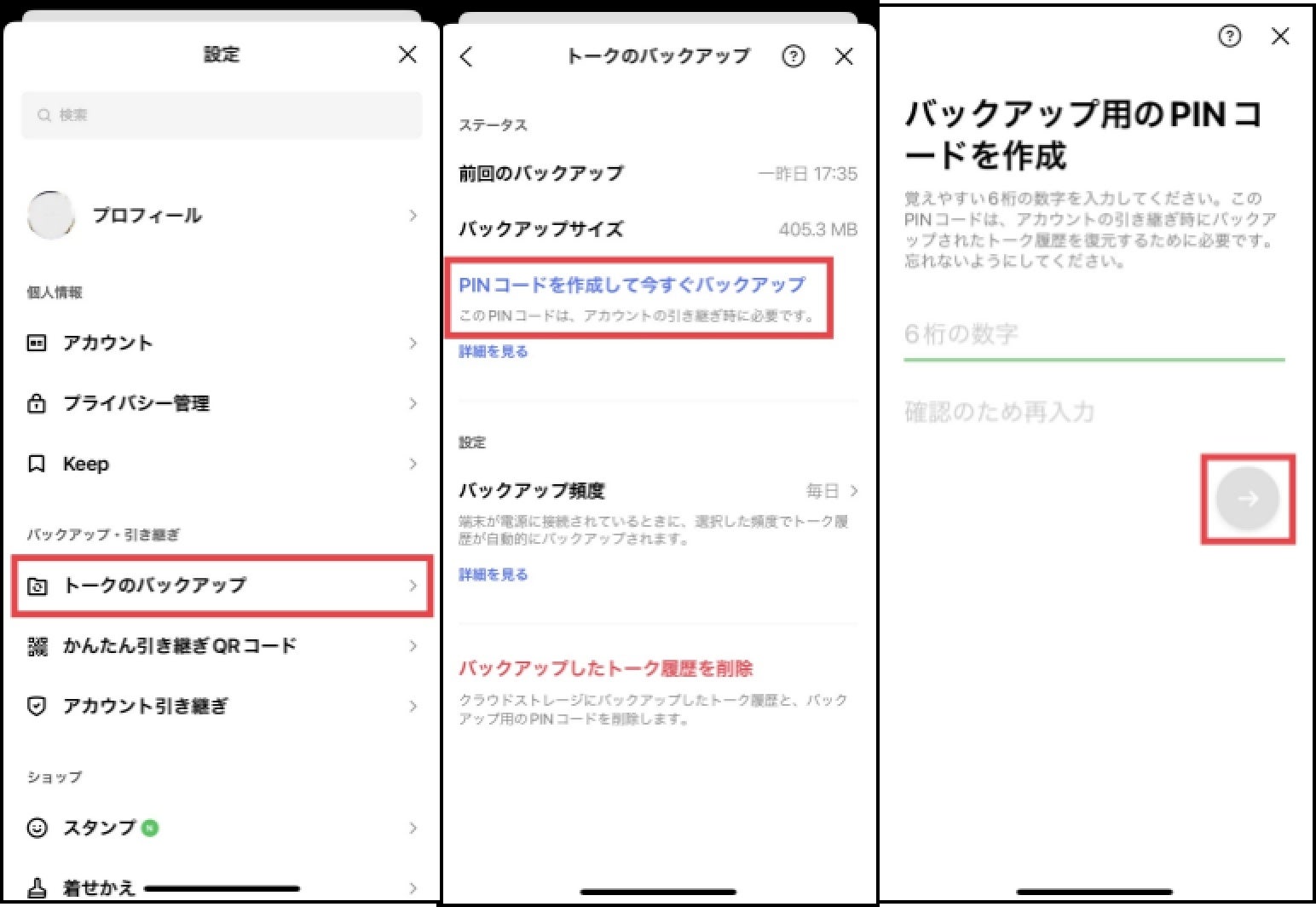
LINEの自動バックアップが有効になっていることを確認する必要があります。具体的には、以下の手順で行います。
- LINEアプリを開く
- 設定を選択する
- トーク履歴のバックアップを確認する
iPhoneデータ復旧ソフトの使用
iPhoneデータ復旧ソフトを使用することで、削除されたLINEトークのデータを復旧することができます。具体的には、以下のようなソフトがあります。
- EaseUS MobiSaver
- Dr.Fone
- PhoneRescue
これらのソフトを使用することで、LINEトークのデータを復旧することができます。
復元後のデータ確認
LINEトークのデータを復元した後は、データの確認を行う必要があります。具体的には、以下の手順で行います。
- LINEアプリを開く
- トーク履歴を確認する
- データが正しく復元されていることを確認する
バックアップなしでiPhoneのLINEトーク履歴を復元するには?
バックアップなしでiPhoneのLINEトーク履歴を復元するには、いくつかの方法があります。まず、LINEアプリのバックアップ機能を使わずにデータを復元することは通常困難です。しかし、特定の条件下では、データを回復することが可能です。
LINEトーク履歴を復元するための前提条件
バックアップなしでiPhoneのLINEトーク履歴を復元するには、特定の条件を満たす必要があります。以下の点に注意してください。
- iPhoneのデータ復旧ソフトを利用する必要があります。これらのソフトは、削除されたデータを復旧するのに役立ちます。
- iPhoneを初期化していないことが条件です。初期化してしまうと、データが完全に消去される可能性があります。
- LINEアプリを削除していないことも重要です。削除してしまうと、関連するデータが失われる可能性があります。
バックアップなしでLINEトーク履歴を復元する方法
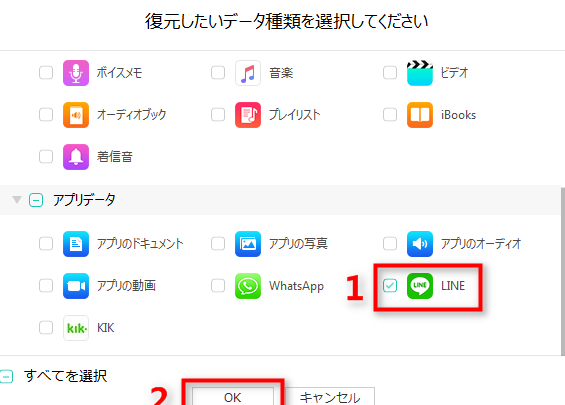
バックアップなしでLINEトーク履歴を復元するには、主にサードパーティ製のデータ復旧ツールを利用します。これらのツールは、iPhoneの内部ストレージから削除されたデータをスキャンし、復旧を試みます。具体的な手順はツールによって異なりますが、一般的には、iPhoneをコンピュータに接続し、ソフトを起動してスキャンを開始します。
- データ復旧ソフトをコンピュータにインストールします。有名なソフトには、EaseUS MobiSaverやDr.Foneなどがあります。
- iPhoneをコンピュータに接続し、データ復旧ソフトを起動します。スキャンを開始すると、ソフトはiPhone内のデータを探し始めます。
- スキャンが完了したら、LINEトーク履歴を含むデータをプレビューし、必要なデータを復旧します。
LINEトーク履歴の復元を成功させるためのポイント
LINEトーク履歴を復元する際の成功率を上げるためには、いくつかのポイントに注意する必要があります。まず、iPhoneの使用を最小限に抑えることが重要です。新しいデータを保存すると、削除されたデータが上書きされ、復旧が困難になる可能性があります。また、信頼できるデータ復旧ソフトを選ぶことも大切です。評判の良いソフトを使用することで、データ復旧の成功率が高まります。
- iPhoneを直ちに使用停止にすることで、データの上書きを防ぎます。
- 複数のデータ復旧ソフトを試してみることも有効です。ソフトによって、復旧できるデータが異なる場合があります。
- プロフェッショナルなデータ復旧サービスを利用することも検討します。専門の技術を持つ業者に依頼することで、より確実にデータを復旧できる可能性があります。
バックアップなしでLINEのトーク履歴をiPhoneに引継ぐ方法はありますか?
バックアップなしでLINEのトーク履歴をiPhoneに引継ぐ方法については、データ復旧やトーク履歴の移行に関するいくつかのアプローチが存在します。ただし、公式の方法としては、LINEアプリはバックアップからの復元を推奨しています。
LINEトーク履歴の引継ぎに関する基本的な理解
LINEのトーク履歴を新しいiPhoneに引き継ぐには、通常、iCloudバックアップやiTunesバックアップを使用します。しかし、バックアップなしで引き継ぐ方法を探している場合、他の手段を検討する必要があります。主な方法としては、LINEのデータ引き継ぎ機能を利用することが挙げられます。
- LINEアプリのデータ引き継ぎ機能を使用する
- サードパーティ製のデータ復旧ツールを検討する
- 専門のデータ復旧サービスを利用する
バックアップなしでのLINEトーク履歴引継ぎの具体的な方法
バックアップなしでLINEのトーク履歴を引き継ぐ具体的な方法としては、まずLINEアプリのデータ引き継ぎ機能を試すことが挙げられます。この機能を使用することで、トーク履歴や購入したスタンプなどのデータを新しい端末に引き継ぐことが可能です。
- 古いiPhoneでLINEアプリを開き、「設定」にアクセスする
- 「アカウント」セクションで「引き継ぎ」をタップする
- 「引き継ぎコード」を生成し、新しいiPhoneでそのコードを使用してデータを引き継ぐ
バックアップなしでのLINEトーク履歴引継ぎ時の注意点
バックアップなしでLINEのトーク履歴を引き継ぐ際には、いくつかの注意点があります。まず、データの消失やアカウントの消失のリスクを理解しておく必要があります。また、サードパーティ製のツールを使用する場合には、セキュリティリスクにも注意を払う必要があります。
- 公式の方法以外を使用する場合のリスクを理解する
- セキュリティソフトウェアを最新の状態に保つ
- 個人情報の保護に注意を払う
詳細情報
LINEトークの復元にはどのような方法がありますか?
LINEトークを復元するには、iCloudバックアップやiTunesバックアップを利用する方法がありますが、バックアップがない場合でも、サードパーティ製のデータ復旧ツールを使用することで、削除されたデータを復旧できる可能性があります。
iPhoneでLINEトークを復元する際の注意点は何ですか?
iPhoneでLINEトークを復元する際には、データの上書きに注意する必要があります。新しいデータをiPhoneに保存すると、削除されたデータが上書きされてしまい、復旧が困難になる可能性があります。
LINEトークの復元に必要なツールは何ですか?
LINEトークを復元するには、データ復旧ソフトウェアが必要です。おすすめのツールとしては、PhoneRescueやEaseUS MobiSaverなどがあります。これらのツールを使用することで、iPhoneのデータをスキャンし、削除されたLINEトークを復旧できます。
LINEトークの復元は無料でできますか?
一部のデータ復旧ツールでは、無料トライアル版が提供されており、無料でLINEトークを復元できる場合があります。しかし、完全な復旧機能を利用するには、有料版の購入が必要になることが多いです。