iPhone写真アルバムで簡単に思い出を整理

スマートフォンの普及により、日常の様々なシーンが手軽に撮影できるようになりました。特にiPhoneのカメラは高性能で、多くの人々が思い出を写真として残しています。しかし、増え続ける写真を管理するのは簡単ではありません。iPhoneには写真を整理する機能が備わっており、簡単にアルバムを作成できます。本記事では、iPhoneの写真アルバム機能を使って、思い出を簡単に整理する方法を紹介します。効果的な写真整理術をマスターしましょう。
iPhoneの写真アルバムで思い出を簡単に整理する方法
iPhoneのカメラの性能が向上するにつれて、多くの人が日常の様々なシーンを写真に収めるようになりました。しかし、写真が増えすぎると、どこに何の写真があるのかわからなくなることがあります。そこで、iPhoneの写真アルバム機能を使って、思い出を簡単に整理する方法を紹介します。
写真アルバムの作成
まず、iPhoneの「写真」アプリを開き、アルバムを作成します。アルバムを作成することで、関連する写真を一つのフォルダにまとめることができます。例えば、旅行や家族などのアルバムを作成し、それぞれのアルバムに適切な写真を追加します。 以下の手順でアルバムを作成できます:
- 「写真」アプリを開きます
- 「アルバム」タブを選択します
- 「+」ボタンをタップして新しいアルバムを作成します
写真の整理と分類
次に、写真を整理して分類します。iPhoneの「写真」アプリには、日付や場所、人物などの情報に基づいて写真を自動的に整理する機能があります。これらの機能を利用して、写真を簡単に分類できます。 以下のような方法で写真を整理できます:
- 「写真」アプリで日付や場所に基づいて写真を自動的に整理します
- 「アルバム」タブで作成したアルバムに写真を追加します
- 顔認識機能を使って、特定の人物の写真を簡単に見つけることができます
アルバムのカスタマイズ
アルバムを作成したら、カスタマイズすることもできます。例えば、アルバムの表紙を変更したり、アルバムの名前を変更したりすることができます。 以下のような方法でアルバムをカスタマイズできます:
- アルバムを選択して「編集」をタップします
- 「表紙を変更」して、アルバムの最初の写真を変更します
- アルバムの名前を変更して、よりわかりやすい名前に変更します
写真の共有
整理した写真を他の人と共有することもできます。iPhoneの「写真」アプリでは、AirDropやiCloud共有などの機能を使って、簡単に写真を共有できます。 以下のような方法で写真を共有できます:
- 共有したい写真を選択します
- 「共有」ボタンをタップして、AirDropやiCloud共有を選択します
- 共有先の人を指定して、写真を共有します
写真のバックアップ
最後に、写真のバックアップについて考えます。iPhoneの「写真」アプリでは、iCloudフォトライブラリを使って、写真を自動的にバックアップできます。 以下のような方法で写真をバックアップできます:
- iCloudフォトライブラリを有効にします
- 「設定」アプリでiCloudの設定を確認します
- 自動的に写真がiCloudにバックアップされます
iPhoneの写真の整理はどうやるの?
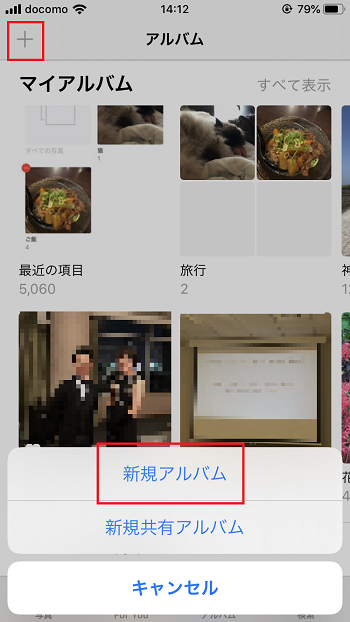
iPhoneの写真を整理する方法はいくつかありますが、まずはアルバムを作成して写真を分類することが一般的です。iPhoneの写真アプリを開き、右下のアルバムタブをタップして、新しいアルバムを作成できます。
iPhoneの写真整理の基本
iPhoneの写真整理の基本は、アルバムとフォルダを活用することです。写真アプリでアルバムを作成し、関連する写真をまとめておくことで、後から探しやすくなります。また、スマートアルバムを利用すると、日付や場所、人物などの条件に基づいて自動的に写真を分類してくれます。
- アルバムを作成して写真を分類する
- スマートアルバムを利用して自動的に写真を分類する
- タグを利用して写真にラベルを付ける
iPhoneの写真整理のテクニック
さらに、iPhoneの写真整理を効率化するためのテクニックとして、クラウドストレージの利用があります。iCloud写真を有効にすると、iPhoneの写真が自動的にiCloudにアップロードされ、他のデバイスからもアクセスできるようになります。また、Googleフォトなどのサードパーティ製アプリを利用することもできます。
- iCloud写真を有効にして写真をクラウドにアップロードする
- Googleフォトなどのサードパーティ製アプリを利用する
- 自動バックアップを設定して写真を安全に保存する
iPhoneの写真整理のメリット
iPhoneの写真を整理することで、ストレージの空き容量が増え、iPhoneの動作が軽快になります。また、写真の紛失を防ぐことができ、検索性も向上します。さらに、共有もしやすくなり、アルバムを他の人と共有することもできます。
- ストレージの空き容量が増える
- 写真の紛失を防ぐことができる
- 検索性が向上する
iPhoneの写真整理でアルバムとフォルダの違いは何ですか?
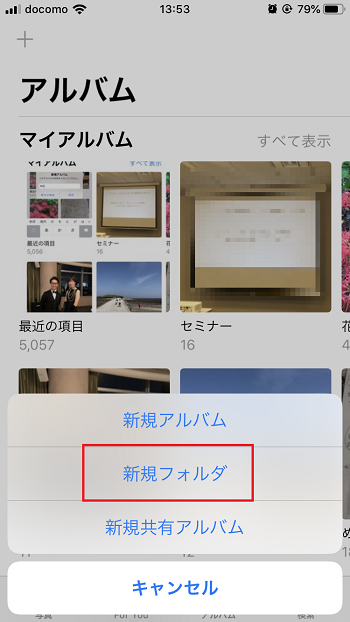
iPhoneの写真整理において、アルバムとフォルダは異なる機能を持っています。アルバムは、特定の条件に基づいて自動的に写真を収集する機能であり、フォルダはユーザーが手動で写真を整理するためのフォルダを作成する機能です。アルバムは自動的に更新されるため、新しい写真を追加すると、条件に合致する写真が自動的にアルバムに追加されます。一方、フォルダはユーザーが手動で写真を追加または削除する必要があります。
アルバムの特徴
アルバムは、iPhoneの写真アプリで自動的に作成される写真コレクションです。アルバムには、特定の条件に基づいて写真が収集されます。たとえば、日付や場所、人物などに基づいてアルバムが作成されます。アルバムの特徴は次のとおりです。
- 自動更新により、新しい写真が追加されると、条件に合致する写真が自動的にアルバムに追加されます。
- 複数の写真を一度に閲覧できるため、写真を簡単に管理できます。
- スマートアルバムを作成することも可能で、特定の条件を満たす写真を自動的に収集できます。
フォルダの特徴
フォルダは、ユーザーが手動で写真を整理するためのフォルダ構造です。フォルダには、ユーザーが任意の写真を追加または削除できます。フォルダの特徴は次のとおりです。
- 手動管理により、ユーザーが写真を追加または削除する必要があります。
- 階層構造を作成できるため、フォルダ内にサブフォルダを作成できます。
- 自由な整理が可能で、ユーザーが好きなように写真を整理できます。
アルバムとフォルダの使い分け
アルバムとフォルダは、それぞれ異なる目的で使用されます。アルバムは、自動的に写真を収集するため、大量の写真を管理するのに便利です。一方、フォルダは、手動で写真を整理するため、特定の写真を厳密に管理するのに便利です。使い分けのコツは次のとおりです。
- 大量の写真を管理する場合は、アルバムを使用します。
- 特定の写真を厳密に管理する場合は、フォルダを使用します。
- 複雑な整理が必要な場合は、フォルダの階層構造を使用します。
大量の写真をどう整理すればよいですか?
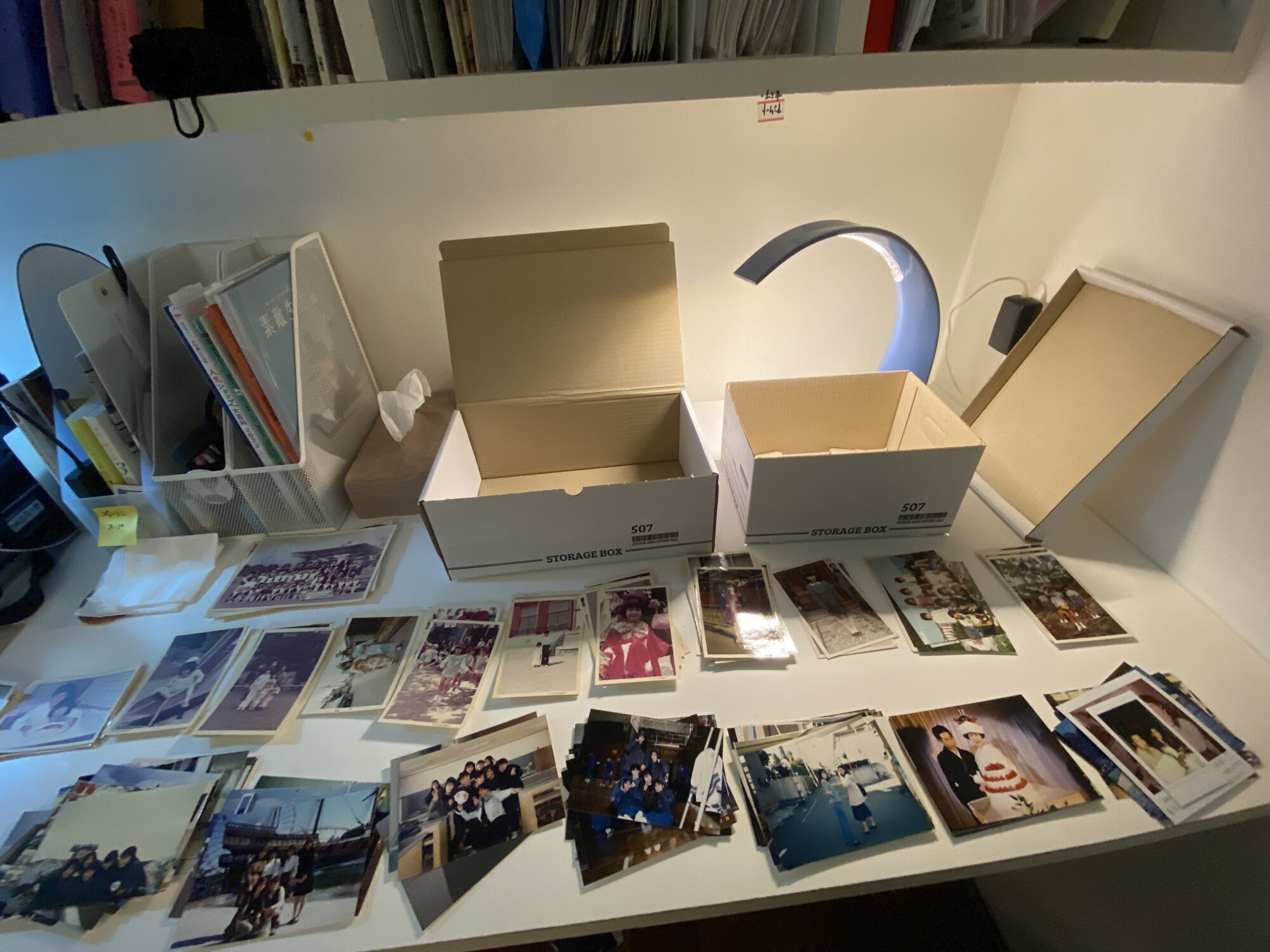
大量の写真を整理するには、まず保存方法を決定する必要があります。写真をデジタル化してコンピュータやクラウドストレージに保存する方法や、アルバムやフォルダを作成して物理的に保存する方法があります。デジタル化することで、検索性や共有性が向上します。
写真の整理方法
写真を整理するには、日付やイベントごとに分類することが有効です。例えば、旅行やイベントの写真を一つのフォルダにまとめることで、後から探しやすくなります。また、タグやキーワードを付与することで、検索を容易にすることができます。
- 日付で整理することで、過去の写真を時系列で閲覧できます。
- イベントごとに整理することで、特定のイベントの写真を簡単に探し出すことができます。
- 人物や場所で整理することで、特定の人物や場所の写真をまとめて閲覧できます。
デジタルストレージの活用
デジタルストレージを活用することで、大容量の写真を保存することができます。クラウドストレージサービスを利用することで、複数のデバイスからアクセス可能になります。また、自動バックアップ機能を利用することで、データの損失を防ぐことができます。
- GoogleフォトやAmazonプライムフォトなどのクラウドストレージサービスを利用することで、写真を保存することができます。
- 外付けハードディスクを利用することで、ローカルに大容量のデータを保存することができます。
- NASを利用することで、ネットワーク上の複数のデバイスからアクセス可能になります。
写真の検索性を高める
写真の検索性を高めるには、メタデータを付与することが有効です。メタデータには、撮影日時や撮影場所などの情報が含まれます。また、顔認識機能を利用することで、人物を自動で認識し、タグを付与することができます。
- メタデータを付与することで、検索を容易にすることができます。
- 顔認識機能を利用することで、人物を自動で認識し、タグを付与することができます。
- キーワードを付与することで、検索を容易にすることができます。
詳細情報
iPhone写真アルバムで整理するメリットは何ですか?
iPhone写真アルバムを使用すると、写真整理が簡単になり、思い出をいつでもどこでも簡単に見ることができます。また、アルバムごとに写真を分類することで、特定のイベントや人物に関連する写真をすぐに見つけることができます。
iPhoneで写真アルバムを作成する方法は?
iPhoneで写真アルバムを作成するには、まず写真アプリを開き、アルバムタブを選択します。次に、新しいアルバムをタップし、アルバムの名前を入力します。その後、アルバムに追加したい写真を選択して、追加をタップします。
iPhone写真アルバムをカスタマイズする方法は?
iPhoneの写真アルバムは、表紙や並べ替えなどをカスタマイズすることができます。アルバムを選択し、編集をタップすると、表紙の変更や写真の追加・削除が可能です。また、写真を日付や場所などで並べ替えることもできます。
iPhone写真アルバムを共有する方法は?
iPhoneの写真アルバムは、AirDropやメッセージ、iCloud共有などを使用して簡単に共有できます。アルバムを選択し、共有アイコンをタップすると、共有方法を選択できます。また、リンクをコピーして共有することも可能です。