スマホ に 音楽 を ダウンロード する 方法 iPhoneで簡単
スマートフォンに音楽をダウンロードする方法は、iPhoneユーザーにとって非常に簡単です。iPhoneには、音楽をダウンロードするためのさまざまな方法があります。たとえば、iTunesやApple Musicを利用することができます。また、サードパーティ製のアプリを利用することもできます。この記事では、iPhoneで音楽をダウンロードする方法について、詳しく説明します。初心者でも簡単にできる方法を紹介しますので、ぜひ参考にしてください。iPhoneで音楽を楽しむための第一歩として、この記事をチェックしてみましょう。音楽ダウンロードの方法がわかります。
iPhoneで音楽をダウンロードする簡単な方法
iPhoneで音楽をダウンロードする方法はたくさんありますが、ここでは最も簡単で便利な方法を紹介します。iPhoneのストレージ容量やApple Musicの契約状況によって、選択できる方法が異なります。
iPhoneに音楽をダウンロードするための準備
iPhoneに音楽をダウンロードするには、まずApple IDでログインする必要があります。また、iTunes StoreやApple Musicにアクセスできるようにする必要があります。具体的には、以下の手順が必要です。
- Apple IDを取得し、iPhoneにログインする
- iTunes StoreやApple Musicにアクセスできるようにする
- iPhoneのストレージ容量を確認する
iTunes Storeから音楽をダウンロードする方法
iTunes Storeから音楽をダウンロードするには、以下の手順が必要です。
- iPhoneのiTunes Storeアプリを開く
- ダウンロードしたい音楽を検索する
- 購入またはダウンロードボタンをタップする
Apple Musicから音楽をダウンロードする方法
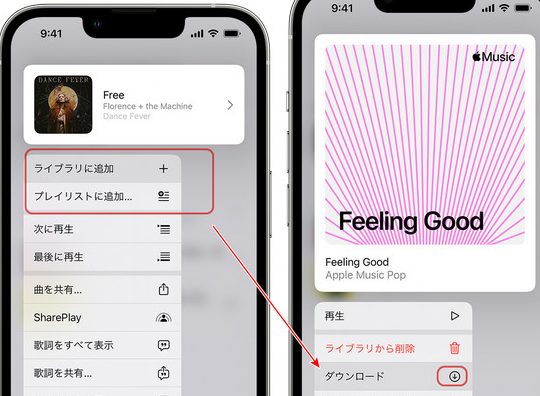
Apple Musicに加入している場合、以下の手順で音楽をダウンロードできます。
- Apple Musicアプリを開く
- ダウンロードしたい音楽を検索する
- ダウンロードボタンをタップする
他の方法で音楽をダウンロードする
iPhoneに音楽をダウンロードする他の方法として、音楽配信サービスを利用する方法があります。例えば、SpotifyやLine Musicなどのサービスを利用できます。
- 音楽配信サービスのアプリをダウンロードする
- アカウントを作成し、ログインする
- ダウンロードしたい音楽を検索する
ダウンロードした音楽を管理する
ダウンロードした音楽は、iPhoneの音楽アプリで管理できます。プレイリストを作成したり、音楽を整理したりできます。
- 音楽アプリを開く
- ダウンロードした音楽を確認する
- プレイリストを作成する
iPhone 音楽 ダウンロード どこ?
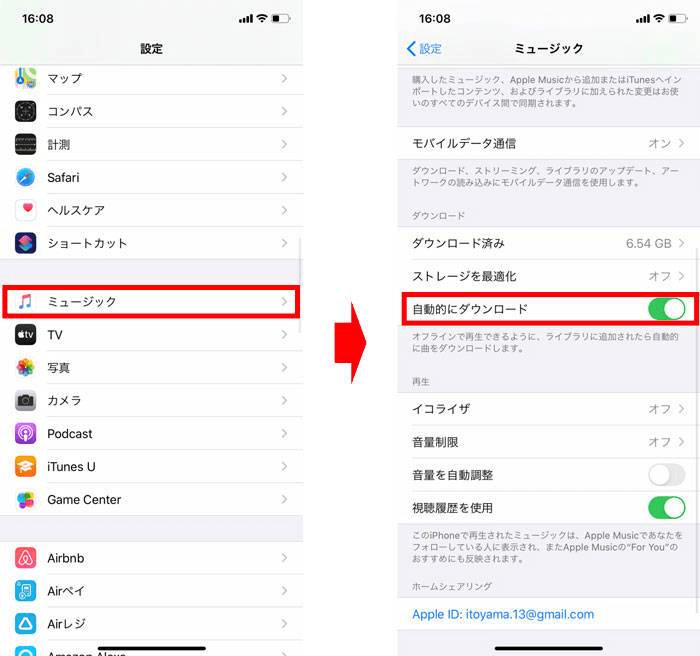
iPhoneで音楽をダウンロードする方法については、主にiTunes StoreやApple Music、その他のサードパーティ製の音楽ダウンロードアプリを利用することが一般的です。iPhoneに音楽をダウンロードするには、まずこれらのサービスにアクセスする必要があります。
iTunes Storeでの音楽ダウンロード
iTunes Storeは、Appleが提供する音楽配信サービスで、iPhoneに音楽をダウンロードする最も一般的な方法の一つです。iPhoneに予めインストールされているミュージックアプリからiTunes Storeにアクセスし、購入またはダウンロードしたい音楽を選択します。具体的には以下の手順で行います。
- ミュージックアプリを開き、右上の検索アイコンをタップします。
- 検索バーにダウンロードしたいアルバム名やアーティスト名を入力し、検索します。
- 検索結果から目的の音楽を選択し、購入またはダウンロードボタンをタップします。
Apple Musicでの音楽ダウンロード
Apple Musicは、月額制の音楽ストリーミングサービスで、対象の音楽をダウンロードしてオフラインで再生することができます。Apple Musicに加入している場合、ミュージックアプリからダウンロードしたい音楽を選択し、ダウンロードボタンをタップすることで、iPhoneに音楽を保存できます。具体的には以下の手順で行います。
- ミュージックアプリを開き、ダウンロードしたいプレイリストやアルバムを選択します。
- ダウンロードしたい音楽のダウンロードボタンをタップします。
- オフラインで再生するために、ダウンロードが完了するまで待ちます。
サードパーティ製の音楽ダウンロードアプリ
iPhoneで音楽をダウンロードする別の方法として、サードパーティ製の音楽ダウンロードアプリを利用する方法があります。これらのアプリは、App Storeからダウンロードできますが、著作権法に違反しないように注意する必要があります。具体的には以下のようなアプリがあります。
- Spotifyなどの音楽ストリーミングアプリで、一部の機能に制限があるものの、音楽をダウンロードできます。
- YouTube Musicなどのアプリも、プレミアム会員向けに音楽のダウンロード機能を提供しています。
- その他、Amazon Musicなどのサービスも、ダウンロード機能を提供しています。
無料で曲をダウンロードできるアプリは?
無料で曲をダウンロードできるアプリとしては、音楽ストリーミングサービスや音楽ダウンロードアプリがあります。これらのアプリを使用することで、ユーザーは好きな曲を簡単にダウンロードし、オフラインで楽しむことができます。
人気の音楽ダウンロードアプリ
人気の音楽ダウンロードアプリには、SoundCloudやAudiomackなどがあります。これらのアプリでは、アーティストが直接音楽をアップロードできるため、多様な音楽を楽しむことができます。また、ユーザーは好きな曲をダウンロードしてオフラインで再生することができます。
- SoundCloudは、世界中のアーティストが音楽をアップロードしているプラットフォームで、無料で曲をダウンロードできることが特徴です。
- Audiomackは、新しいアーティストを発掘するためのプラットフォームとして知られており、無料で音楽をダウンロードできます。
- Freegalは、図書館カードを使用して無料で音楽をダウンロードできるアプリで、幅広い音楽ジャンルを提供しています。
音楽ダウンロードアプリの特徴
音楽ダウンロードアプリの特徴としては、オフライン再生や音楽の多様性などがあります。これらのアプリを使用することで、ユーザーはインターネットに接続していない状態でも音楽を楽しむことができます。また、さまざまなジャンルの音楽を簡単に見つけることができます。
- オフライン再生が可能なため、ユーザーは電波が届かない場所でも音楽を楽しむことができます。
- 音楽の多様性が豊かで、ユーザーは自分の好みに合った音楽を簡単に見つけることができます。
- 新曲の発見が容易で、ユーザーは新しいアーティストや音楽ジャンルに出会うことができます。
無料音楽ダウンロードの注意点
無料で曲をダウンロードする際には、著作権やウイルス感染に注意する必要があります。ユーザーは、信頼できるアプリやウェブサイトから音楽をダウンロードする必要があります。
- 著作権を尊重し、合法的に音楽をダウンロードする必要があります。
- ウイルス感染を防ぐために、信頼できるアプリやウェブサイトを使用する必要があります。
- 個人情報の保護に注意し、アプリの利用規約を確認する必要があります。
YouTubeからiPhoneに音楽を入れる方法は?
YouTubeからiPhoneに音楽を入れる方法としては、主にサードパーティ製アプリを使用する方法があります。まず、YouTubeの音楽をダウンロードするためのアプリをインストールする必要があります。
YouTube音楽ダウンロードアプリの選択
YouTubeの音楽をダウンロードするアプリにはいくつか種類がありますが、代表的なものとしてはDocumentsや4K Video Downloaderがあります。これらのアプリを使用することで、YouTubeの動画をMP3形式でダウンロードすることができます。アプリの選択にあたっては、安全性や使いやすさを考慮する必要があります。
- Documentsは、ファイルを管理するためのアプリであり、YouTubeの動画をダウンロードするための機能も備えています。
- 4K Video Downloaderは、YouTubeの動画を高品質でダウンロードできるアプリであり、MP3への変換も可能です。
- アプリのレビューや評価を確認することで、安全性や使いやすさを判断することができます。
ダウンロードした音楽のiPhoneへの転送
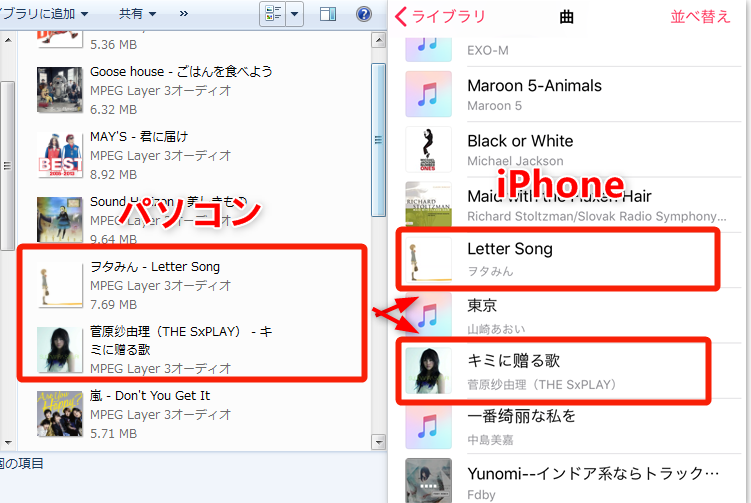
ダウンロードした音楽をiPhoneに転送する方法としては、iTunesやファイル共有機能を使用する方法があります。iTunesを使用することで、ダウンロードした音楽をiPhoneに同期させることができます。また、ファイル共有機能を使用することで、ダウンロードした音楽を直接iPhoneに転送することも可能です。
- iTunesを使用して、ダウンロードした音楽をiPhoneに同期させることができます。
- ファイル共有機能を使用して、ダウンロードした音楽を直接iPhoneに転送することができます。
- iPhoneのミュージックアプリで、転送した音楽を再生することができます。
音楽の管理と再生
iPhoneに転送した音楽を管理し、再生する方法としては、ミュージックアプリを使用する方法があります。ミュージックアプリを使用することで、転送した音楽をプレイリストに整理したり、シャッフル再生したりすることができます。
- ミュージックアプリを使用して、転送した音楽を再生することができます。
- プレイリストを作成することで、音楽を整理することができます。
- イコライザーを使用して、音楽の音質を調整することができます。
詳細情報
iPhoneで音楽をダウンロードする方法は?
iPhoneで音楽をダウンロードするには、Apple MusicやSpotifyなどの音楽ストリーミングサービスを利用する方法や、iTunesを使ってパソコンから音楽ファイルを転送する方法があります。
音楽ダウンロードアプリは安全ですか?
音楽ダウンロードアプリの安全性はアプリによって異なります。信頼できる開発元のアプリを選択し、利用規約やプライバシーポリシーを確認することが重要です。
iPhoneでダウンロードした音楽を再生する方法は?
ダウンロードした音楽を再生するには、音楽アプリを使用します。Apple MusicやiTunesがプリインストールされているので、これらのアプリで再生できます。
ダウンロードした音楽は他のデバイスでも再生できますか?
Apple Musicでダウンロードした音楽は、iCloudを通じて他のAppleデバイスでも再生できます。ただし、著作権保護がかかっている場合は、再生できるデバイスに制限がある場合があります。