
iPhoneタッチパネル反応しない再起動もできない場合の対処法
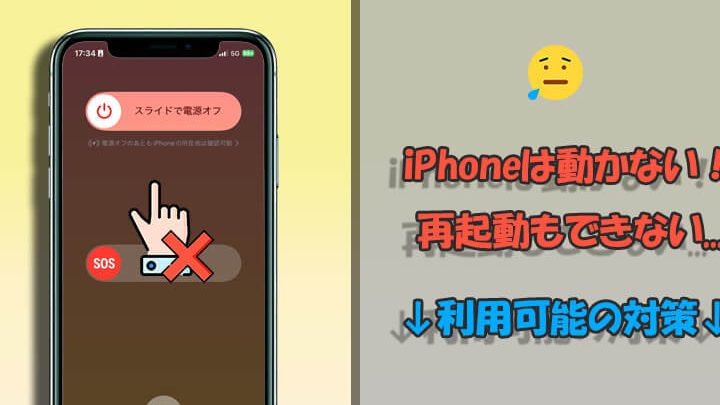
iPhoneのタッチパネルが反応しなくなったり、再起動ができなくなったりするトラブルは、多くのユーザーが経験したことがあるでしょう。画面がフリーズしたり、タッチ操作を受け付けなくなったりすると、非常にストレスが溜まります。この記事では、iPhoneのタッチパネルが反応しない、または再起動できない場合の対処法について詳しく解説します。具体的な解決策や予防策を紹介することで、トラブルに遭遇した際の対応方法を明確にします。迅速な対処で問題を解決し、スムーズにiPhoneを使用できるようにしましょう。
iPhoneタッチパネルが反応しない場合の基本的な対処法
iPhoneのタッチパネルが反応しない場合、まずは基本的な対処法を試してみることが大切です。タッチパネルの反応が悪くなる原因はさまざまですが、多くは簡単な操作で解決できます。
強制再起動を試してみる
iPhoneがフリーズして再起動できない場合、強制再起動を試してみましょう。強制再起動は、iPhoneを強制的に再起動させる方法です。以下の手順で強制再起動できます。
- 電源ボタンとホームボタン(または音量ダウンボタン)を同時に長押しします。
- Appleロゴが表示されるまでボタンを押し続けます。
- Appleロゴが表示されたら、ボタンを離します。
タッチパネルのキャリブレーションを行う
タッチパネルのキャリブレーションを行うことで、タッチパネルの反応が改善されることがあります。ただし、iPhoneのタッチパネルは自動的にキャリブレーションされるため、ユーザーが手動で行う必要はありません。しかし、ディスプレイの輝度を調整することで、タッチパネルの反応が改善されることがあります。
ソフトウェアの更新を確認する
iPhoneのソフトウェアが最新でない場合、タッチパネルの反応が悪くなることがあります。ソフトウェア更新を確認して、最新バージョンに更新しましょう。
- 設定アプリを開きます。
- 一般を選択します。
- ソフトウェア更新を選択します。
タッチパネルの保護フィルムやケースを確認する
タッチパネルの保護フィルムやケースがタッチパネルの反応を悪くしている可能性があります。保護フィルムやケースを外して、タッチパネルの反応を確認してみましょう。
iPhoneを復元する
上記の対処法を試してもタッチパネルの反応が改善されない場合、iPhoneを復元する必要があるかもしれません。iPhoneを復元すると、すべてのデータが消去されるため、事前にバックアップを取ることをお勧めします。
タッチパネルが全く反応せず、再起動できないiPhoneはどうすればいいですか?
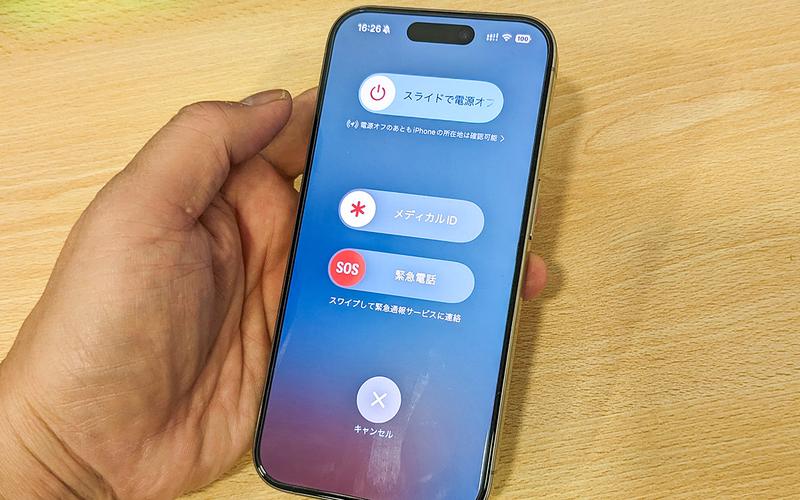
タッチパネルが全く反応せず、再起動できないiPhoneは、まず強制再起動を試みる必要があります。iPhoneのモデルによって強制再起動の方法は異なりますが、基本的には特定のボタンの組み合わせを押すことで実行できます。
iPhoneの強制再起動方法
強制再起動は、iPhoneがフリーズしたり、タッチパネルが反応しない場合に有効な方法です。iPhoneのモデルに応じて、以下の手順で強制再起動を実行できます。
- iPhone 8以降のモデル:サイドボタンと音量を下げるボタンを同時に長押しします。
- iPhone 7/7 Plus:サイドボタン(またはトップボタン)と音量を下げるボタンを同時に長押しします。
- iPhone 6s以前のモデル:ホームボタンとサイドボタン(またはトップボタン)を同時に長押しします。
タッチパネルが反応しない原因
タッチパネルの不具合は、ソフトウェアの不具合やハードウェアの故障が原因であることが多いです。ソフトウェアの不具合の場合は、再起動やiOSのアップデートで解決できる可能性があります。一方、ハードウェアの故障の場合は、Appleサポートや正規修理サービスプロバイダに相談する必要があります。
- ソフトウェアの不具合:アプリのクラッシュやiOSのバグが原因でタッチパネルが反応しないことがあります。
- ハードウェアの故障:液晶画面やタッチパネルの故障、水没などの物理的な損傷が原因でタッチパネルが反応しないことがあります。
- バッテリーの消耗:バッテリーの消耗が激しい場合、iPhoneの動作が不安定になり、タッチパネルが反応しないことがあります。
iPhoneの修理とサポート
タッチパネルの不具合が解決しない場合、Appleサポートや正規修理サービスプロバイダに相談することをお勧めします。iPhoneの保証やAppleCare+の加入状況によっては、無償または低価格で修理を受けることができます。
- Appleサポート:Appleの公式ウェブサイトまたは電話でサポートを受けることができます。
- 正規修理サービスプロバイダ:Apple認定の修理サービスプロバイダに修理を依頼することができます。
- データのバックアップ:修理に出す前に、iPhoneのデータをバックアップすることをお勧めします。
iPhoneのタッチパネルが反応しなくなった時の直し方は?
iPhoneのタッチパネルが反応しなくなった時の直し方については、まず基本的なトラブルシューティングから始めることが重要です。タッチパネルの反応が悪くなる原因はさまざまですが、多くは簡単な操作で解決できます。
iPhoneの再起動
iPhoneの再起動は、多くの問題を解決する簡単な方法です。再起動により、メモリのクリアや一時的なバグの修正が行われます。iPhoneの再起動方法は、機種によって異なりますが、一般的には電源ボタンと音量ボタンを同時に長押しして、スライダーをスライドさせることで再起動できます。
- 電源ボタンの長押し:まずは電源ボタンを長押しします。
- スライダーの操作:スライダーが表示されたら、スライドしてiPhoneをシャットダウンします。
- 再起動:しばらく待ってから、再び電源ボタンを長押ししてiPhoneを再起動します。
タッチパネルのキャリブレーション
タッチパネルのキャリブレーションは、タッチパネルの精度を上げるための操作です。iPhoneの設定アプリを開き、一般 > リセット と進み、位置情報サービスとプライバシーをリセット を選択することで、タッチパネルのキャリブレーションが行われます。
- 設定アプリの起動:iPhoneの設定アプリを開きます。
- リセットの選択:一般 > リセット と進みます。
- 位置情報とプライバシーのリセット:位置情報サービスとプライバシーをリセット を選択します。
iPhoneのソフトウェアアップデート
iPhoneのソフトウェアアップデートは、バグの修正や機能の改善のために重要です。iPhoneの設定アプリを開き、一般 > ソフトウェアアップデート と進み、利用可能なアップデートがある場合は、インストールすることで、タッチパネルの反応が改善される可能性があります。
- 設定アプリの起動:iPhoneの設定アプリを開きます。
- ソフトウェアアップデートの確認:一般 > ソフトウェアアップデート と進みます。
- アップデートのインストール:利用可能なアップデートがある場合は、インストールします。
iPhoneの画面が反応しなくなった時の強制再起動方法は?
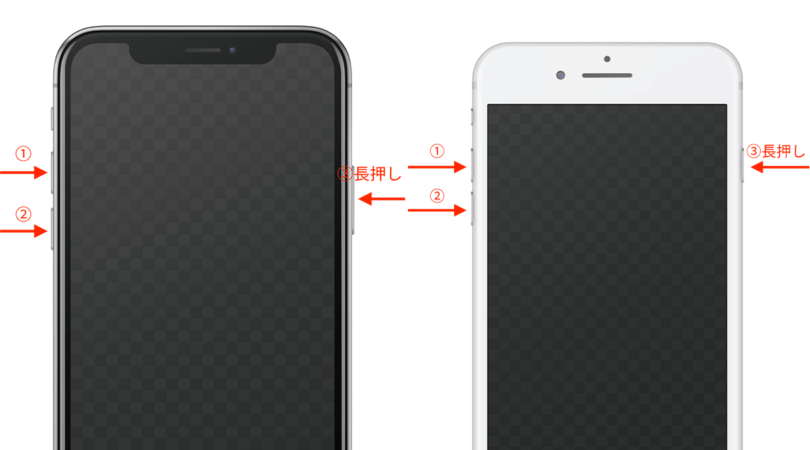
iPhoneの画面が反応しなくなった時の強制再起動方法は、機種によって異なるが、基本的に特定のボタンを組み合わせて押すことで実現できる。iPhoneの強制再起動は、画面がフリーズした時や、iPhoneが反応しなくなった時に有効な手段である。
iPhoneの強制再起動の基本
iPhoneを強制再起動するには、特定のボタンを同時に押す必要がある。iPhone 8以降のモデルでは、音量を上げるボタンと音量を下げるボタンを順番に押してすぐに離し、その後サイドボタンを長押しする。サイドボタンを長押しし続けると、Appleロゴが表示されるので、それが出たらボタンを離す。これにより、iPhoneが強制再起動される。
- 音量を上げるボタンを素早く押して離す
- 音量を下げるボタンを素早く押して離す
- サイドボタンを長押ししてAppleロゴが表示されたら離す
機種別の強制再起動方法
iPhoneの機種によっては、強制再起動の方法が異なる。例えば、iPhone 7やiPhone 7 Plusでは、サイドボタン(またはスリープ/スリープ解除ボタン)と音量を下げるボタンを同時に長押しすることで強制再起動できる。また、iPhone 6s以前のモデルでは、ホームボタンとスリープ/スリープ解除ボタンを同時に長押しすることで強制再起動できる。
- iPhone 8以降: 音量を上げるボタン、音量を下げるボタン、サイドボタンの順で操作
- iPhone 7/7 Plus: サイドボタンと音量を下げるボタンを同時に長押し
- iPhone 6s以前: ホームボタンとスリープ/スリープ解除ボタンを同時に長押し
強制再起動の注意点
強制再起動は、iPhoneが正常に動作していない時に行うものであり、データの損失を防ぐためにも定期的なバックアップが重要である。また、頻繁に強制再起動を行う必要がある場合は、iPhoneのハードウェアまたはソフトウェアに問題がある可能性があるため、Appleサポートに相談することを検討するべきである。
- 定期的なバックアップを実施する
- 強制再起動の頻度に注意する
- Appleサポートへの相談を検討する
タッチパネルが全く反応しなくなったスマホを再起動するには?
タッチパネルが全く反応しなくなったスマホを再起動するには、まず強制再起動を試みることが一般的です。この方法は、スマホの機種やOSによって若干異なる場合がありますが、多くの場合で有効です。
強制再起動の手順
強制再起動は、スマホを強制的にシャットダウンし、再び起動させる方法です。この方法により、タッチパネルが反応しない状態でもスマホを再起動できます。主な手順は以下の通りです。
- 電源ボタンと音量ダウンボタンを同時に長押しします。機種によっては、電源ボタンとホームボタンを同時に長押しする場合もあります。
- スマホが振動したり、画面が消灯したら、ボタンを離します。
- 再起動後、タッチパネルの反応を確認します。
その他の再起動方法
強制再起動以外の方法として、スマホのバッテリーを抜く方法があります。ただし、この方法は外付けバッテリーが搭載されている機種に限ります。また、最近の多くのスマホはバッテリーが内蔵されているため、この方法は適用できません。
- 背面パネルを開けて、バッテリーを取り外します。
- 数秒待ってから、バッテリーを再度取り付けます。
- 電源ボタンを押して、スマホを再起動します。
タッチパネルのトラブルシューティング
タッチパネルの不具合は、ソフトウェアの不具合やハードウェアの故障が原因であることが多いです。再起動後も問題が解決しない場合は、ソフトウェアの更新や工場出荷状態への初期化を試みることが推奨されます。
- 設定アプリを開き、ソフトウェアの更新を確認します。
- 問題が解決しない場合は、初期化を実行します。
- それでも問題が解決しない場合は、専門の修理サービスに相談することを検討します。
詳細情報
iPhoneのタッチパネルが反応しない原因は何ですか?
ソフトウェアの不具合や画面の故障、バッテリーの消耗などが原因で、iPhoneのタッチパネルが反応しないことがあります。また、水没や物理的な損傷もタッチパネルの故障の原因となる可能性があります。
iPhoneが再起動できない場合の対処法は?
iPhoneが再起動できない場合は、強制再起動を試してみてください。強制再起動は、サイドボタンと音量ダウンボタンを同時に長押しすることで実行できます。また、iTunesを使用して復元することもできます。
タッチパネルが反応しないiPhoneを修理するには?
タッチパネルが反応しないiPhoneを修理するには、Appleサポートに連絡するか、正規修理サービスを利用することができます。また、自分で修理することも可能ですが、専門知識と特殊工具が必要になります。
iPhoneのタッチパネル故障を予防するには?
iPhoneのタッチパネル故障を予防するには、保護フィルムやケースを使用することで物理的な損傷を防ぐことができます。また、ソフトウェアの更新を定期的に行うことで、ソフトウェアの不具合を防ぐことができます。


