iPhone WiFi パスワード 確認 アプリで簡単管理
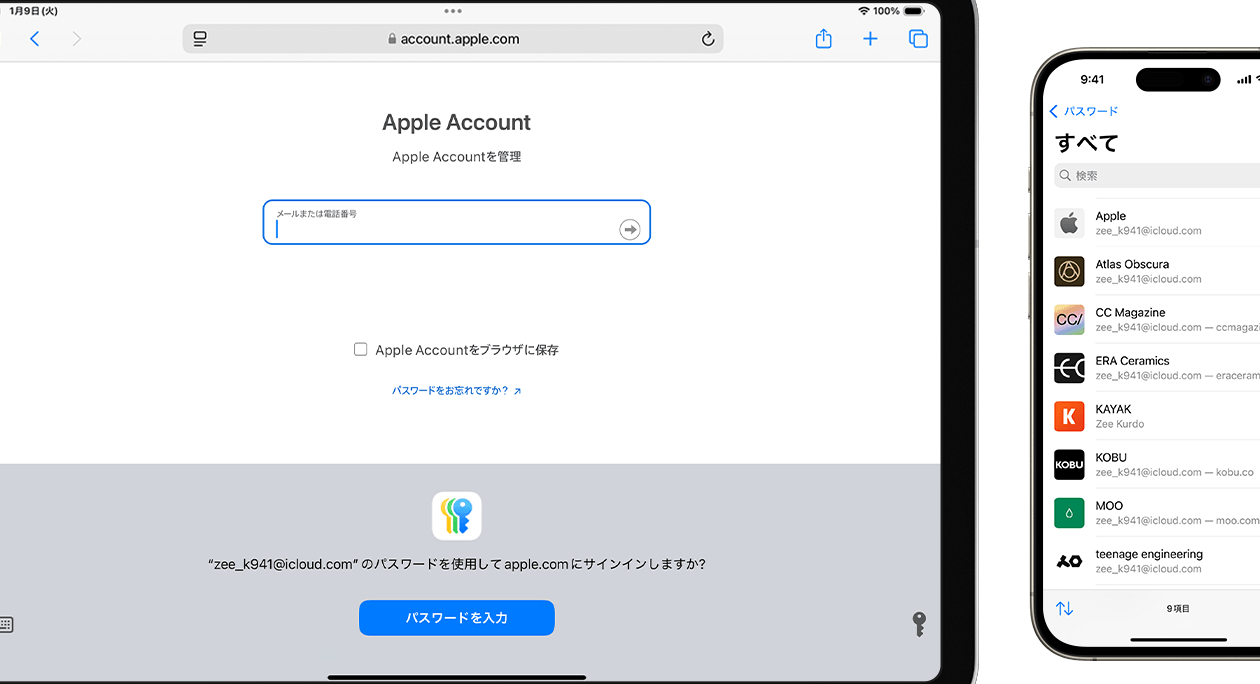
スマートフォンの普及により、日常生活の中でWiFi接続は欠かせないものとなっています。特にiPhoneユーザーの場合、接続したWiFiのパスワードを覚えておく必要があるが、複雑なパスワードが多く、記憶しておくのが大変です。そこで便利なのが、iPhoneでWiFiパスワードを確認・管理できるアプリです。これらのアプリを使用することで、接続したWiFiのパスワードを簡単に確認でき、他のデバイスとの共有もスムーズに行えます。本記事では、iPhoneでWiFiパスワードを簡単に確認・管理できるアプリについて紹介します。
iPhoneでWiFiパスワードを簡単に管理する方法
iPhoneでWiFiパスワードを管理するのは、意外と面倒なものです。特に、複数のWiFiネットワークに接続している場合、パスワードを覚えておくのは大変です。しかし、専用のアプリを使用することで、簡単にWiFiパスワードを管理することができます。
WiFiパスワード管理アプリのメリット
WiFiパスワード管理アプリを使用することで、以下のようなメリットがあります。
- セキュリティの向上:パスワードを安全に保管し、第三者に知られることなくWiFiネットワークに接続できます。
- 時間の節約:パスワードを入力する手間が省け、簡単にWiFiネットワークに接続できます。
- 簡単な管理:複数のWiFiネットワークのパスワードを一元管理できます。
iPhoneで使用できるWiFiパスワード管理アプリ
iPhoneで使用できるWiFiパスワード管理アプリには、以下のようなものがあります。
- 1Password:総合的なパスワード管理アプリで、WiFiパスワードも管理できます。
- LastPass:強力なパスワード管理機能を備えたアプリで、WiFiパスワードも簡単に管理できます。
- WiFiパスワードマネージャー:WiFiパスワードに特化したアプリで、簡単にパスワードを管理できます。
WiFiパスワード管理アプリの選び方
WiFiパスワード管理アプリを選ぶ際には、以下の点に注意する必要があります。
- セキュリティ:アプリのセキュリティ機能が十分であるかを確認する必要があります。
- 使いやすさ:アプリのインターフェイスがわかりやすく、使いやすいものである必要があります。
- 対応OS:iPhoneで使用できるアプリである必要があります。
WiFiパスワードの管理をさらに強化する方法
WiFiパスワードの管理をさらに強化するには、以下のような方法があります。
- 二段階認証:WiFiネットワークに接続する際に、二段階認証を使用することでセキュリティを強化できます。
- パスワードの定期的な変更:WiFiパスワードを定期的に変更することで、セキュリティを維持できます。
- 強力なパスワードの設定:強力なパスワードを設定することで、不正アクセスを防ぐことができます。
WiFiパスワード管理アプリの使用上の注意
WiFiパスワード管理アプリを使用する際には、以下の点に注意する必要があります。
- アプリの信頼性:アプリの開発元が信頼できるものであるかを確認する必要があります。
- データのバックアップ:アプリのデータが失われないように、定期的にバックアップを取る必要があります。
- セキュリティ設定:アプリのセキュリティ設定を適切に行う必要があります。
iPhoneのパスワードをアプリで自動入力するには?
iPhoneのパスワードをアプリで自動入力するには、パスワードマネージャーアプリを利用する必要があります。これらのアプリは、パスワードの生成や保管を行い、さまざまなアプリやウェブサイトへのログイン情報を自動で入力してくれます。まず、信頼できるパスワードマネージャーアプリをApp Storeからダウンロードし、インストールします。
iPhoneのパスワード自動入力機能の設定
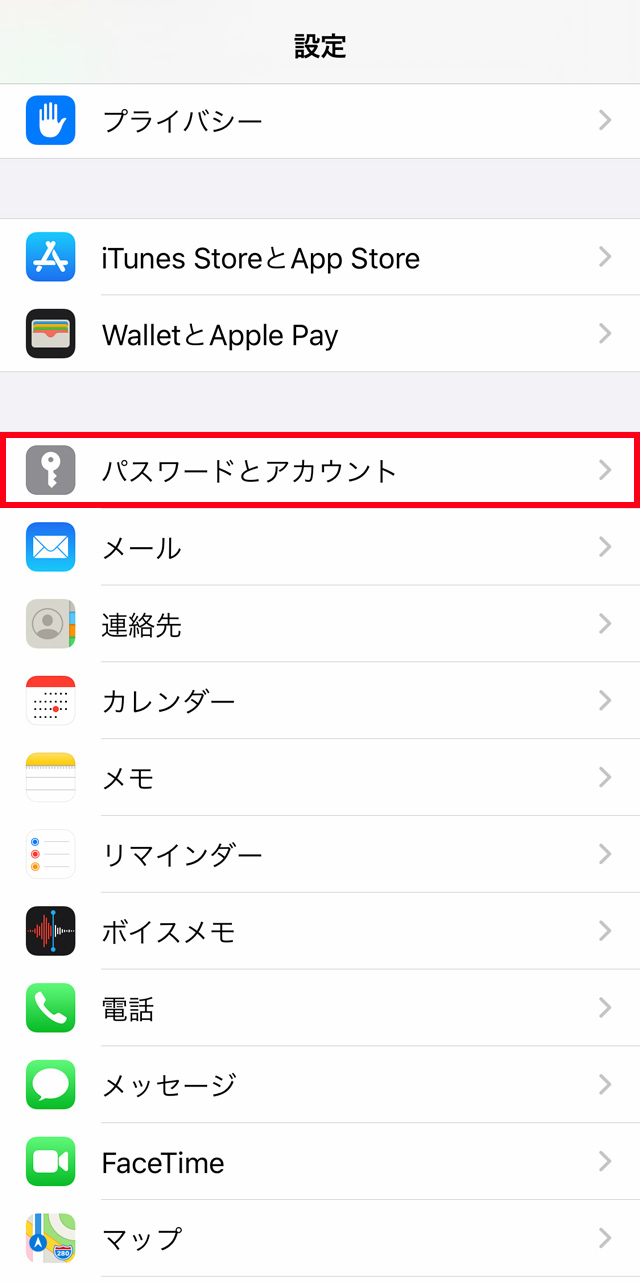
iPhoneには、パスワード自動入力機能が標準で備わっており、これを利用することで、簡単にパスワードを自動入力できます。この機能を利用するには、まず設定アプリを開き、パスワード(またはFace IDとパスコード)の項目から、パスワードを自動入力をオンにします。次に、パスワードマネージャーアプリを連携させるために、設定 > パスワードとアカウント > Appパスワードと進み、利用したいパスワードマネージャーアプリを選択します。
- 設定アプリを開く
- パスワードまたはFace IDとパスコードを選択
- パスワードを自動入力をオンにする
おすすめのパスワードマネージャーアプリ
パスワードマネージャーアプリにはさまざまなものがありますが、特に1PasswordやLastPassなどが人気です。これらのアプリは、強力なパスワード生成機能や、二段階認証のサポート、さらにスプラットフォームでの利用が可能など、多くの便利な機能を提供しています。また、セキュリティにも十分に配慮されており、暗号化技術を用いてパスワード情報を安全に保管します。
- 1Password:高度なセキュリティ機能と使いやすいインターフェース
- LastPass:無料プランがあり、幅広いプラットフォームに対応
- Dashlane:パスワード生成と自動入力に特化した機能
パスワード自動入力のセキュリティ対策
パスワード自動入力を利用する際には、セキュリティに十分注意を払う必要があります。マスターパスワードや二段階認証の設定をしっかり行い、不正アクセスからアカウントを守ります。また、パスワードマネージャーアプリ自体のセキュリティも重要で、信頼できるアプリを選択することが大切です。さらに、定期的にパスワードの変更を行い、安全性を高めることも推奨されます。
- マスターパスワードを強固に設定する
- 二段階認証を有効にする
- 定期的なパスワードの変更を実施する
iPhoneのWi-Fi情報はどうやって確認する?

iPhoneのWi-Fi情報を確認するには、設定アプリを開いて「Wi-Fi」をタップします。すると、現在接続しているWi-Fiネットワークの情報が表示されます。
Wi-Fiの基本情報
Wi-Fiの基本情報には、ネットワーク名やIPアドレスなどが含まれます。これらの情報は、Wi-Fiネットワークに接続する際に重要になります。
- ネットワーク名(SSID): 接続しているWi-Fiネットワークの名前
- IPアドレス: iPhoneに割り当てられたIPアドレス
- サブネットマスク: ネットワークのサブネットマスク
Wi-Fiの詳細情報
さらに詳細な情報を確認するには、接続しているWi-Fiネットワークの名前にタップします。すると、DNSサーバーやルーターなどの情報が表示されます。
- DNSサーバー: ドメイン名をIPアドレスに変換するサーバー
- ルーター: ネットワークのゲートウェイとなる機器
- リース期間: IPアドレスの有効期間
Wi-Fiのトラブルシューティング
Wi-Fiに接続できない場合、Wi-Fiの設定を再確認する必要があります。iPhoneのWi-Fi設定をリセットすることで、問題が解決する場合があります。
- Wi-Fiをオフにする: 一時的にWi-Fiをオフにしてから再度オンにする
- ネットワーク設定のリセット: iPhoneのネットワーク設定をリセットする
- iPhoneを再起動する: iPhoneを再起動してWi-Fi接続を更新する
詳細情報
iPhoneでWiFiパスワードを確認する方法は?
iPhoneでWiFiパスワードを確認するには、専用のアプリを使用するのが簡単です。これらのアプリは、接続済みのWiFiネットワークのパスワードを簡単に表示してくれます。
WiFiパスワード管理アプリの利点は?
WiFiパスワード管理アプリを使用すると、複数のWiFiネットワークのパスワードを一元管理できます。これにより、パスワードを忘れることなく、さまざまな場所でWiFiに接続できます。
iPhoneのWiFiパスワード確認アプリは安全ですか?
多くのWiFiパスワード確認アプリは、セキュリティに配慮して設計されています。信頼できるアプリを使用することで、iPhoneと個人情報を保護できます。
無料のWiFiパスワード確認アプリはありますか?
はい、無料で利用できるWiFiパスワード確認アプリが多数存在します。これらのアプリを使用して、WiFiパスワードを簡単に管理できます。