写真 ピンボケ 補正 iPhoneでクリアな一枚に
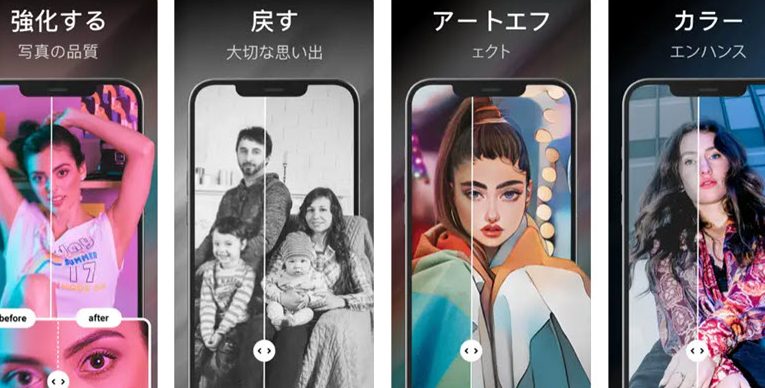
iPhoneで撮影した写真がピンボケしてしまった経験はありませんか?そんな時でも諦める必要はありません。最新のiPhoneには、ピンボケ写真を補正する機能が備わっています。本記事では、iPhoneを使ってピンボケ写真をクリアにする方法をご紹介します。初心者でも簡単にできるテクニックをマスターして、お気に入りの写真をより美しく仕上げましょう。ピンボケ写真の補正方法を知ることで、より多くの思い出を鮮明に残すことができます。簡単にできるので、ぜひ試してみてください。
iPhoneでピンボケ写真を補正する方法
iPhoneを使用して、ピンボケ写真をクリアに補正する方法について説明します。近年、スマートフォンのカメラ技術は大幅に進歩しており、iPhoneのカメラも高品質な写真を撮影することができます。しかし、ピントが合っていない写真やぼやけた写真を撮影してしまうこともあります。そんな時に役立つのが、iPhoneの写真編集機能です。
ピンボケ写真の原因と対策
ピンボケ写真の主な原因は、被写体にピントが合っていないことです。対策としては、被写体に近づく、またはカメラの設定を変更することが挙げられます。具体的には、以下のような方法があります:
- オートフォーカスを有効にして、被写体にタップしてピントを合わせる
- 手ブレ防止機能を使用して、カメラを安定させる
- 高精細モードで撮影して、画像の質を向上させる
iPhoneの写真編集アプリ
iPhoneには、標準で搭載されている写真アプリや、App Storeからダウンロードできるサードパーティ製のアプリを使用して、ピンボケ写真を補正することができます。例えば、以下のようなアプリがあります:
- Adobe Lightroom:プロフェッショナルな写真編集機能を備えたアプリ
- TouchRetouch:不要なオブジェクトを簡単に削除できるアプリ
- Snapseed:高度な写真編集機能を備えたアプリ
ピンボケ写真の補正手順
iPhoneでピンボケ写真を補正する手順は、以下の通りです:
- 写真アプリを開いて、補正したい写真を選択する
- 編集ボタンをタップして、編集モードに切り替える
- 調整ツールを使用して、シャープネスやコントラストを調整する
シャープネスの調整
シャープネスの調整は、ピンボケ写真をクリアにするために重要なステップです。シャープネスを上げすぎると、画像がぎくしゃくしてしまうことがありますが、適切なレベルに調整することで、画像の質を向上させることができます。
コントラストの調整
コントラストの調整は、画像の明暗の差を調整することで、画像の立体感を出すことができます。コントラストを上げすぎると、画像が不自然になってしまうことがありますが、適切なレベルに調整することで、画像の質を向上させることができます。
ピンボケ写真を鮮明にするにはどうすればいいですか?

ピンボケ写真を鮮明にするには、画像処理ソフトウェアを使用することが一般的です。画像処理アルゴリズムを活用することで、ぼやけた画像をより鮮明にすることができます。具体的には、シャープネスやコントラストを調整することで、画像の質を向上させることができます。
ピンボケ写真の原因と対策
ピンボケ写真の原因は主にピントのずれや手ブレなどです。これらの問題を解決するためには、撮影時に三脚を使用したり、連写撮影を行ったりすることが有効です。また、画像処理ソフトウェアを使用して、ノイズリダクションやシャープニングを行うこともできます。
- レンズの特性を理解し、適切な設定で撮影する
- 被写体との距離を適切に保ち、ピントを合わせる
- 画像処理ソフトウェアを活用し、画像を調整する
画像処理ソフトウェアの活用
画像処理ソフトウェアには、Adobe PhotoshopやGIMPなどがあり、これらを使用して画像を調整することができます。具体的には、アンシャープマスクやスマートシャープなどの機能を使用して、画像の鮮明度を向上させることができます。また、レイヤーやマスクを活用することで、局所的な調整を行うこともできます。
- アンシャープマスクを使用して、画像の輪郭を強調する
- スマートシャープを使用して、画像のノイズを低減する
- レイヤーを活用し、画像の局所的な調整を行う
ピンボケ写真の修復例
ピンボケ写真の修復例としては、風景写真やポートレート写真などがあります。これらの写真を修復する際には、色調や明るさを調整することが重要です。また、テクスチャやディテールを強調することで、画像のリアル感を向上させることができます。
- 色調を調整し、画像の雰囲気を変える
- 明るさを調整し、画像のコントラストを向上させる
- テクスチャを強調し、画像のディテールを向上させる
iPhoneでぼやけた写真を綺麗にするには?
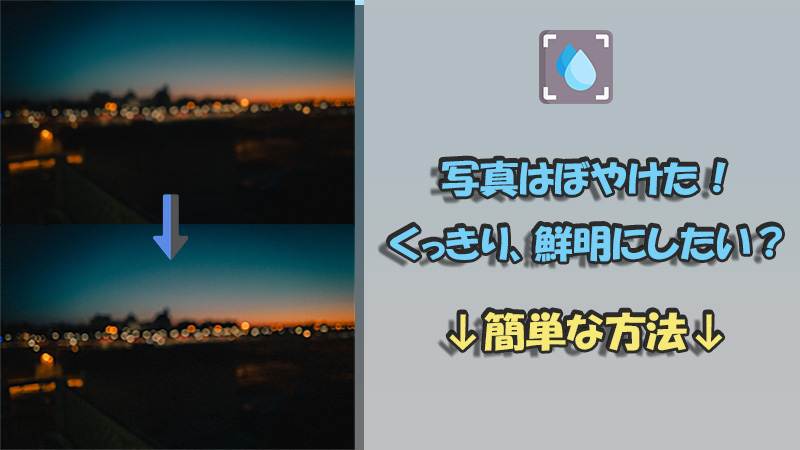
iPhoneでぼやけた写真を綺麗にするには、まず写真編集アプリを使用することが一般的です。写真編集アプリには、さまざまな機能が備わっており、ぼやけた写真を鮮明にすることができます。代表的なアプリとして、Adobe LightroomやSnapseedがあります。これらのアプリを使用することで、露出やコントラストを調整し、写真の質を向上させることができます。
iPhoneの内蔵アプリで編集する
iPhoneには、標準で写真アプリが搭載されており、簡単な編集機能を利用することができます。このアプリを使用すると、トリミングや回転、フィルタの適用などが可能です。また、スマートフォンのカメラアプリにも、撮影時に手ブレ補正機能が備わっていることが多く、撮影時のブレを最小限に抑えることができます。
- トリミングにより、不要な部分を削除し、主題を強調することができます。
- フィルタを適用することで、写真の雰囲気を変えたり、色調を調整することができます。
- 露出補正を行うことで、写真の明るさを調整し、全体のバランスを整えることができます。
サードパーティ製アプリで高度な編集をする
より高度な編集を行いたい場合は、サードパーティ製のアプリを利用することができます。TouchRetouchやFacetuneなどのアプリは、オブジェクトの削除や顔の修正など、より詳細な編集が可能です。これらのアプリを使用することで、不要なオブジェクトを削除したり、顔の輪郭を修正することができます。
- オブジェクトの削除により、写真から不要なものを消すことができます。
- 顔の修正により、肌の質感や顔の形を調整することができます。
- 色調の調整により、写真全体の色合いを変えることができます。
撮影時のテクニックを向上させる
iPhoneで綺麗な写真を撮影するには、撮影テクニックも重要です。手ブレを防ぐために、三脚を使用したり、自撮り棒を利用することができます。また、被写体との距離を適切に保ち、ピントを正確に合わせることで、鮮明な写真を撮影することができます。
- 三脚を使用することで、手ブレを防ぎ、安定した撮影が可能です。
- 適切な照明を利用することで、写真の質を向上させることができます。
- 被写体に近づくことで、より詳細な撮影が可能になります。
詳細情報
ピンボケ写真とは何ですか?
ピンボケ写真とは、焦点が合っていないために画像がぼやけてしまった写真のことです。特に、iPhoneのカメラで撮影した写真がピンボケになってしまうことがあります。
ピンボケ写真を補正する方法はありますか?
はい、あります。iPhoneには、ピンボケ写真を補正するためのアプリや機能が用意されています。たとえば、写真アプリの編集機能を使うことで、ピンボケ写真をクリアにすることができます。
ピンボケ写真を補正するアプリのおすすめは?
Adobe PhotoshopやTouchRetouchなどのアプリを使うことで、ピンボケ写真を効果的に補正することができます。これらのアプリは、高度な画像処理機能を備えており、ピンボケ写真をクリアにすることができます。
ピンボケを防ぐための撮影のコツは?
ピンボケを防ぐためには、被写体に焦点を合わせることが大切です。また、明るさや距離にも注意を払い、iPhoneのカメラの設定を適切に調整することで、ピンボケを防ぐことができます。