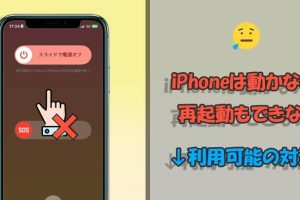
iPhoneタッチパネル反応しないロック解除の対処法
iPhoneのタッチパネルが反応しない場合、ロック解除ができず困ることがあります。この問題は、ソフトウェアの不具合や画面の故障など、さまざまな原因で発生する可能性があります。本記事では、iPhoneのタッチパネルが反応しない場合に試すべきロック解除の対処法を紹介します。再起動や設定のリセットなど、簡単な方法からより高度な方法まで、さまざまな解決策を網羅しています。これらの方法を試すことで、問題の解決を図り、iPhoneを正常に使用できるようにしましょう。ロック解除の対処法を解説します。
iPhoneのタッチパネルが反応しない場合のロック解除方法
iPhoneのタッチパネルが反応しない場合、ロック解除ができずに困ることがあります。このような状況に陥った場合、まずはiPhoneの再起動を試してみましょう。再起動することで、多くの場合、タッチパネルの不具合が解消されます。
iPhoneの強制再起動方法
iPhoneのタッチパネルが反応しない場合、強制再起動が必要になることがあります。強制再起動の方法はiPhoneの機種によって異なりますが、一般的な方法としては以下の手順があります:
- 音量を上げるボタンを押してすぐに離します。
- 音量を下げるボタンを押してすぐに離します。
- スリープ/ウェイクボタンを長押しします。Appleのロゴが表示されるまで押します。
タッチパネルの不具合の原因
タッチパネルの不具合の原因としては、ソフトウェアの不具合やハードウェアの故障、画面の汚れや湿気などが考えられます。原因を特定することで、適切な対処法を選択できます。
ロック解除のための基本的な対処法
ロック解除のための基本的な対処法としては、iPhoneの充電や再起動、タッチパネルの清掃などがあります。これらの方法を試すことで、多くの場合、ロック解除が可能になります。
iPhoneのタッチパネルが反応しない場合の他の対処法
他の対処法としては、iTunesを使用した復元やDFUモードでの復元などがあります。これらの方法は、iPhoneのデータを消去するため、事前にバックアップを取ることをお勧めします。
ハードウェアの故障の可能性
タッチパネルの不具合がハードウェアの故障によるものである場合、Appleサポートや正規修理サービスに相談する必要があります。故障の診断と修理には、専門の技術と設備が必要です。
iPhoneのタッチパネルが効かなくてロック解除できないときはどうすればいいですか?
iPhoneのタッチパネルが効かなくなった場合、ロック解除ができなくなることがあります。このような状況に対処するには、いくつかの方法があります。まず、iPhoneの再起動を試みることが有効です。再起動することで、ソフトウェアの不具合が解消され、タッチパネルが正常に機能するようになることがあります。
iPhoneの強制再起動方法
iPhoneの強制再起動は、タッチパネルが効かない場合に有効な手段です。強制再起動の方法は、iPhoneの機種によって異なりますが、一般的には特定のボタンの組み合わせを押すことで実行できます。以下の手順で試してください。
- スリープ/スリープ解除ボタンとホームボタン(または音量下ボタン)を同時に長押しします。
- 機種によっては、スリープ/スリープ解除ボタンと音量下ボタンを同時に長押しする場合があります。
- Appleのロゴが表示されるまでボタンを押し続けます。
タッチパネルの不具合の原因と対処法
タッチパネルの不具合は、ソフトウェアの不具合やハードウェアの故障、画面の汚れや濡れなどが原因で発生することがあります。ソフトウェアの不具合の場合は、iOSのアップデートや再起動で解消されることがあります。ハードウェアの故障や画面の汚れが原因の場合は、画面の清掃や修理が必要になることがあります。
- 画面を柔らかい布で拭いて、汚れや指紋を取り除きます。
- iOSのアップデートが利用可能な場合は、アップデートを実行します。
- Appleサポートに連絡して、修理や点検を依頼します。
iPhoneのロック解除の代替方法
タッチパネルが効かない場合でも、Face IDやTouch IDが有効であれば、ロック解除が可能です。これらの機能が有効になっている場合は、通常通り顔や指紋でロック解除を試みてください。また、iTunesやiCloudを使用して、ロック解除やデータの管理を行うこともできます。
- Face IDまたはTouch IDを使用してロック解除を試みます。
- iTunesを使用して、iPhoneを復元します。
- iCloudを使用して、リモートでロック解除やデータの消去を行います。
タッチパネルが反応しなくなったiPhoneを復元するには?
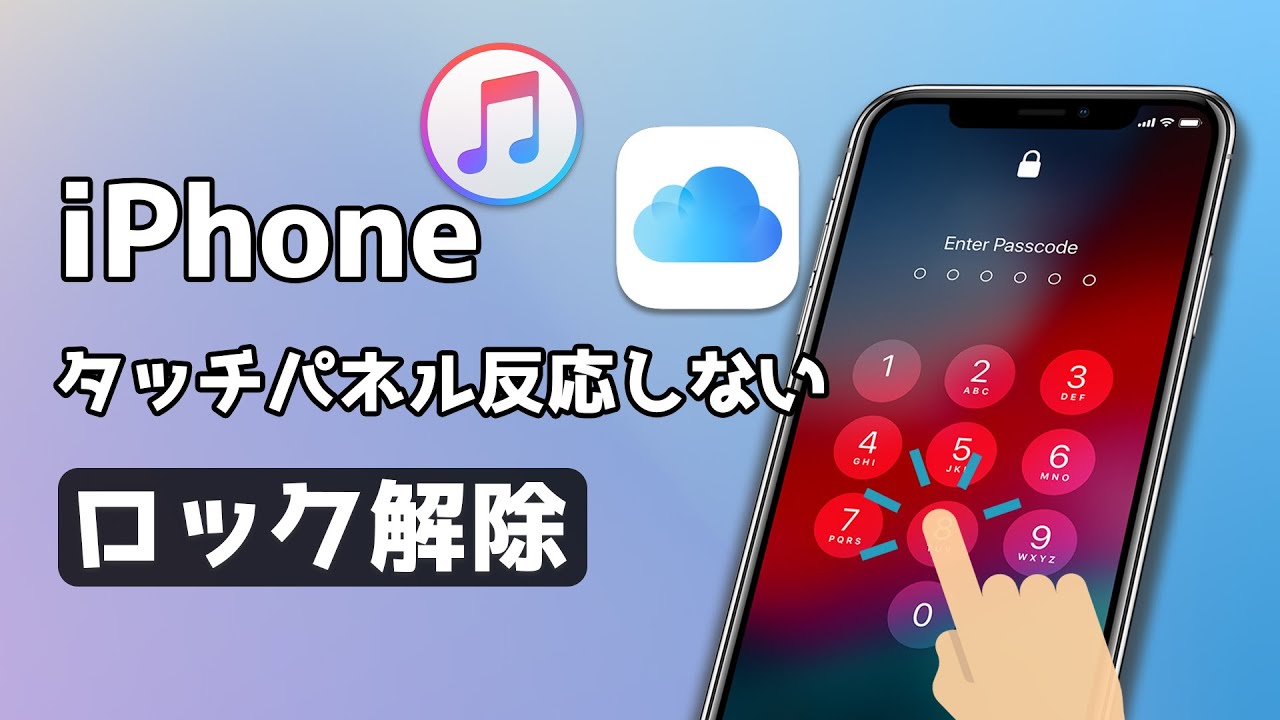
タッチパネルが反応しなくなったiPhoneを復元するには、いくつかの方法があります。まず、iPhoneの再起動 を試みることが大切です。再起動することで、ソフトウェアの不具合が解消され、タッチパネルが正常に機能するようになることがあります。
iPhoneの基本的なトラブルシューティング
iPhoneのタッチパネルが反応しない場合、まずは基本的なトラブルシューティングを行うことが有効です。これには、iPhoneの再起動や、タッチパネルのキャリブレーションなどが含まれます。
- iPhoneの再起動 を行うことで、ソフトウェアの不具合を解消できる可能性があります。
- タッチパネルのキャリブレーション を行うことで、タッチパネルの精度を向上させることができます。
- iOSのアップデート を行うことで、ソフトウェアの不具合が解消されることがあります。
iPhoneの復元方法
タッチパネルが反応しないiPhoneを復元するには、iTunes または Finder を使用して、iPhoneを復元することができます。これには、iPhoneをコンピュータに接続し、復元 プロセスを開始する必要があります。
- iPhoneをコンピュータに接続 し、iTunesまたはFinderを起動します。
- 復元 プロセスを開始し、iPhoneのデータを消去して、初期設定に戻します。
- iOSの再インストール が行われ、タッチパネルの不具合が解消されることがあります。
ハードウェアの問題の可能性
タッチパネルが反応しない原因がハードウェアの不具合 である場合、Appleサポート または 正規修理サービスプロバイダ に相談する必要があります。ハードウェアの不具合は、物理的な損傷 や 製造上の欠陥 などが原因であることがあります。
- 物理的な損傷 が原因である場合、修理または交換 が必要になることがあります。
- 製造上の欠陥 が原因である場合、無償修理 または 交換 の対象となることがあります。
- Appleサポート または 正規修理サービスプロバイダ に相談することで、適切な対応が得られます。
iPhoneのタッチパネルが反応しなくなった時、強制終了するには?
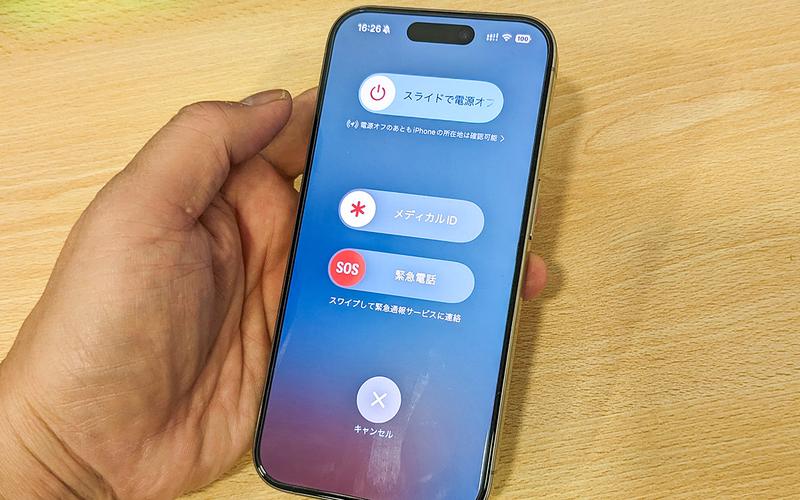
iPhoneのタッチパネルが反応しなくなった時、強制終了するには、特定の操作を行う必要があります。通常、iPhoneの電源をオフにするには、スライド操作が必要ですが、タッチパネルが反応しない場合はこの操作ができません。その場合は、特定のボタン操作で強制終了させることができます。
iPhoneの機種別の強制終了方法
iPhoneの強制終了方法は、機種によって異なります。例えば、iPhone 8以前のモデルとiPhone X以降のモデルでは、操作が異なります。具体的な方法は以下の通りです。
- iPhone 8以前の場合:スリープ/スリープ解除ボタンとホームボタンを同時に長押しします。
- iPhone X以降の場合:音量を上げるボタンを押してすぐ離し、次に音量を下げるボタンを押してすぐ離し、最後にサイドボタンを長押しします。
- どちらの場合も、Appleロゴが表示されるまでボタンを押し続けます。
タッチパネルが反応しない原因
タッチパネルが反応しない原因としては、ソフトウェアの不具合やハードウェアの故障が考えられます。ソフトウェアの不具合の場合は、再起動することで解決する場合があります。一方、ハードウェアの故障の場合は、修理が必要になることがあります。考えられる原因は以下の通りです。
- ソフトウェアの不具合:アプリの不具合やiOSのバグが原因でタッチパネルが反応しないことがあります。
- ハードウェアの故障:液晶画面やタッチパネルの故障、水没による損傷などが原因でタッチパネルが反応しないことがあります。
- バッテリーの消耗:バッテリーの残量が極端に少ない場合にも、タッチパネルの反応が悪くなることがあります。
タッチパネルが反応しない場合の対処法
タッチパネルが反応しない場合、まず強制終了を試してみることが有効です。それでも解決しない場合は、DFU復元や修理を検討する必要があります。また、定期的なバックアップを取ることで、データの損失を防ぐことができます。具体的な対処法は以下の通りです。
- 強制終了後に再起動してみる。
- DFU復元を行ってiOSを再インストールする。
- Appleサポートに連絡して修理や点検を依頼する。
タッチパネルが全く反応せず、再起動できないiPhoneはどうすればいいですか?
タッチパネルが全く反応せず、再起動できないiPhoneは、まず強制再起動を試みることが大切です。しかし、通常の再起動方法では反応しない場合、特別な手順が必要です。
iPhoneの強制再起動方法
iPhoneの強制再起動は機種によって異なりますが、基本的な手順は特定のボタンの組み合わせを使用することです。例えば、iPhone 8以降のモデルでは、ボリュームアップボタンを押してすぐに離し、次にボリュームダウンボタンを押して離し、最後にサイドボタンを長押しします。サイドボタンはAppleロゴが表示されるまで押し続けます。
- サイドボタンとボリュームダウンボタンの組み合わせで再起動できる機種もあります。
- iPhoneの機種によっては、ホームボタンとスリープ/スリープ解除ボタンの組み合わせが必要です。
- 最新のiPhoneモデルでは、Face IDやサイドボタンの長押しで再起動を試みることができます。
タッチパネルが反応しない原因
タッチパネルが反応しない原因としては、ソフトウェアの問題やハードウェアの故障が考えられます。ソフトウェアの問題の場合、iOSのアップデートや再インストールで解決することがあります。一方、ハードウェアの故障が疑われる場合は、Appleサポートや正規修理サービスプロバイダに相談する必要があります。
- 水没や物理的な損傷がタッチパネルの故障の原因となることがあります。
- ソフトウェアのバグや互換性の問題もタッチパネルが反応しない原因となり得ます。
- 静電容量の変化など、内部的な問題も考えられます。
データの保護と修理の選択肢
タッチパネルが反応しないiPhoneのデータを保護するためには、バックアップの有無を確認することが重要です。iCloudやiTunesへの自動バックアップが有効になっている場合は、データの大部分が保存されているはずです。修理については、Apple正規サービスプロバイダを利用するか、自分で修理する選択肢がありますが、後者は保証の喪失やさらなる損傷のリスクを伴います。
- AppleCare+に加入している場合は、有料修理のオプションがあります。
- データ復旧サービスを利用して、壊れたiPhoneからデータを抽出することも可能です。
- 新しいiPhoneへの移行を検討する場合は、クイックスタート機能を利用できます。
詳細情報
iPhoneのタッチパネルが反応しない原因は何ですか?
iPhoneのタッチパネルが反応しない原因としては、ソフトウェアの不具合やハードウェアの故障、画面の汚れや水没などが考えられます。これらの原因を特定し、適切な対処を行うことが重要です。
iPhoneがロックされた状態でタッチパネルが反応しない場合、どうすればよいですか?
iPhoneがロックされた状態でタッチパネルが反応しない場合、まずは再起動を試してみてください。電源ボタンとホームボタン(または音量ダウンボタン)を同時に長押しして、強制再起動を行います。
iPhoneのタッチパネルが反応しない場合、修理が必要ですか?
タッチパネルが反応しない場合、ソフトウェアの更新や再起動で解決する場合もありますが、ハードウェアの故障が原因の場合は修理が必要になります。Appleサポートに連絡して、診断と修理の予約をすることをおすすめします。
iPhoneのタッチパネルの反応が悪い場合、どうやって対処すればよいですか?
タッチパネルの反応が悪い場合、まずは画面のクリーニングを行ってみてください。静電気や汚れが原因で反応が悪くなることがあります。また、保護フィルムやケースが原因で反応が悪くなることもあるため、取り外しを試してみるのも良いでしょう。