写真 縮小 iPhoneで容量を賢く節約
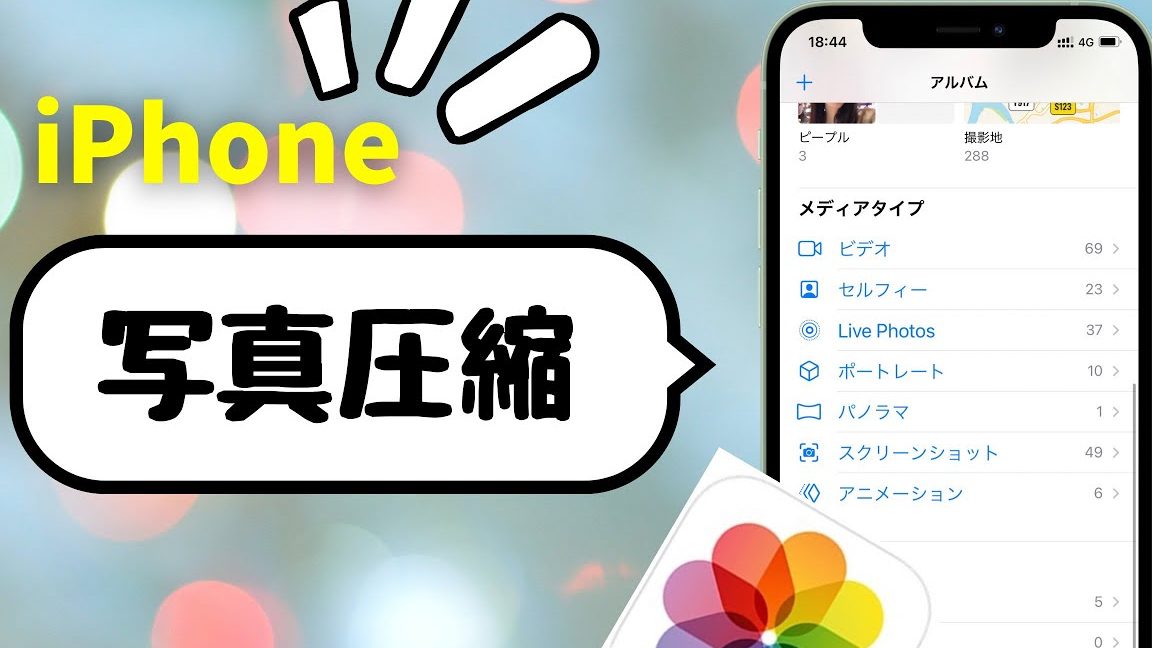
スマートフォンの容量不足に悩むユーザーは少なくありません。特にiPhoneユーザーの場合、ストレージの空き容量が少なくなると、新しい写真を撮ったりアプリをダウンロードしたりするのが難しくなります。そこで今回は、iPhoneに保存された写真の容量を賢く節約する方法をご紹介します。写真の縮小や整理を行うことで、iPhoneのストレージの空き容量を増やし、快適に使用できるようになります。写真の管理方法や容量節約のコツを知りたい方は、ぜひこの記事をご覧ください。容量不足の解消に役立ちます。
iPhoneのストレージ容量を節約するための写真縮小テクニック
iPhoneのストレージ容量が不足している場合、写真の縮小は有効な解決策の一つです。写真を縮小することで、iPhoneのストレージ容量を節約し、より多くの写真やアプリを保存できるようになります。
写真縮小のメリット
写真を縮小することで、以下のようなメリットがあります。
- ストレージ容量の節約:写真を縮小することで、iPhoneのストレージ容量を節約できます。
- データの管理が容易になる:写真を縮小することで、データの管理が容易になります。
- iPhoneのパフォーマンス向上:ストレージ容量が不足している場合、iPhoneのパフォーマンスが低下する可能性があります。写真を縮小することで、iPhoneのパフォーマンスを向上させることができます。
iPhoneで写真を縮小する方法
iPhoneで写真を縮小する方法はいくつかあります。以下の方法を試してみてください。
- 写真アプリを使用する:iPhoneの写真アプリには、写真を縮小する機能があります。
- サードパーティ製アプリを使用する:App Storeには、写真を縮小するためのサードパーティ製アプリが多数あります。
- コンピュータを使用する:iPhoneをコンピュータに接続し、写真を縮小することもできます。
写真縮小時の注意点
写真を縮小する際には、以下の点に注意してください。
- 画質の低下:写真を縮小すると、画質が低下する可能性があります。
- データの損失:写真を縮小する際には、データが損失する可能性があります。
- 元の写真を保存する:写真を縮小する前に、元の写真を保存することをお勧めします。
写真縮小後の管理
写真を縮小した後は、以下の点に注意してください。
- 縮小した写真の保存:縮小した写真を適切なフォルダに保存します。
- 元の写真の管理:元の写真を適切に管理します。
- バックアップの実施:iPhoneのデータを定期的にバックアップすることをお勧めします。
その他のストレージ容量節約方法
写真の縮小以外にも、iPhoneのストレージ容量を節約する方法はあります。以下の方法を試してみてください。
- 不要なアプリの削除:不要なアプリを削除することで、ストレージ容量を節約できます。
- 音楽やムービーの管理:音楽やムービーを適切に管理することで、ストレージ容量を節約できます。
- クラウドストレージの利用:クラウドストレージを利用することで、iPhoneのストレージ容量を節約できます。
iPhoneの写真のデータ容量を節約するにはどうすればいいですか?

iPhoneの写真のデータ容量を節約するには、写真の解像度を下げることが有効です。具体的には、iPhoneの設定アプリを開き、「カメラ」または「写真」セクションに移動して、「フォーマット」や「圧縮」に関する設定を確認します。また、写真を撮る際に使用するカメラアプリの設定も確認し、必要に応じて解像度を下げることができます。
iPhoneの写真のデータ容量を節約するための設定変更
iPhoneの写真のデータ容量を節約するためには、設定の変更が有効です。具体的には、以下のような設定変更が可能です。
- 「最適化されたストレージ」を有効にすることで、iPhoneのストレージ容量に応じて写真の解像度を自動的に調整することができます。
- 「iCloud写真」を有効にすることで、写真をiCloudに保存し、iPhoneのストレージ容量を節約することができます。
- 「低画質で保存」などのオプションを選択することで、写真のデータ容量を削減することができます。
iPhoneの写真のデータ容量を節約するためのアプリの利用
iPhoneの写真のデータ容量を節約するためには、サードパーティ製のアプリを利用することも有効です。具体的には、以下のようなアプリが利用できます。
- 写真圧縮アプリを利用することで、写真のデータ容量を削減することができます。
- 画像編集アプリを利用することで、写真の解像度を下げたり、不要な部分を切り取ったりすることができます。
- クラウドストレージアプリを利用することで、写真をクラウドに保存し、iPhoneのストレージ容量を節約することができます。
iPhoneの写真のデータ容量を節約するためのデータ管理
iPhoneの写真のデータ容量を節約するためには、データの管理が重要です。具体的には、以下のような管理方法が有効です。
- 定期的に写真を整理することで、不要な写真を削除し、ストレージ容量を節約することができます。
- 写真をクラウドにバックアップすることで、iPhoneのストレージ容量を節約し、データの安全性を確保することができます。
- 写真の メタデータを管理することで、写真の整理や検索を効率化することができます。
iPhoneの写真データを軽くする方法は?
iPhoneの写真データを軽くする方法としては、画像の圧縮や不要な写真の削除が有効です。まず、写真アプリに保存されている画像の容量を確認し、不要な写真を削除することで、iPhoneのストレージを解放できます。また、クラウドストレージを利用して、写真データをオンラインで保存することもできます。
iPhoneの写真データを圧縮する方法
iPhoneの写真データを圧縮するには、画像編集アプリを利用することができます。これらのアプリを使用すると、画像の解像度を下げたり、圧縮形式を変更したりすることができます。以下に、写真データを圧縮するための具体的な方法を示します。
- 画像の解像度を下げることで、ファイルサイズを小さくすることができます。
- JPEG形式に変換することで、画像の圧縮率を高めることができます。
- 画像編集アプリを利用して、不要な部分を切り取ったり、画像の品質を下げたりすることができます。
不要な写真を削除する方法
不要な写真を削除するには、写真アプリの「選択」機能を使用します。不要な写真を選択し、ゴミ箱に移動することで、ストレージを解放できます。また、自動削除機能を利用することで、一定期間が経過した写真を自動的に削除することもできます。以下に、不要な写真を削除するための具体的な方法を示します。
- 写真アプリを開き、「選択」機能を使用して不要な写真を選択します。
- ゴミ箱に移動することで、写真を削除することができます。
- 自動削除機能を設定することで、一定期間が経過した写真を自動的に削除することができます。
クラウドストレージを利用する方法
クラウドストレージを利用することで、iPhoneのストレージを解放しつつ、写真データを安全に保存することができます。iCloudやGoogleフォトなどのクラウドストレージサービスを利用することで、写真データをオンラインで保存し、必要な時にいつでもアクセスすることができます。以下に、クラウドストレージを利用するための具体的な方法を示します。
- iCloudやGoogleフォトなどのクラウドストレージサービスにアカウントを作成します。
- 写真アプリからクラウドストレージサービスに写真データをアップロードします。
- クラウドストレージに保存された写真データを、必要な時にいつでもダウンロードすることができます。
iPhoneの容量不足で写真を消したくないのですがどうしたらいいですか?
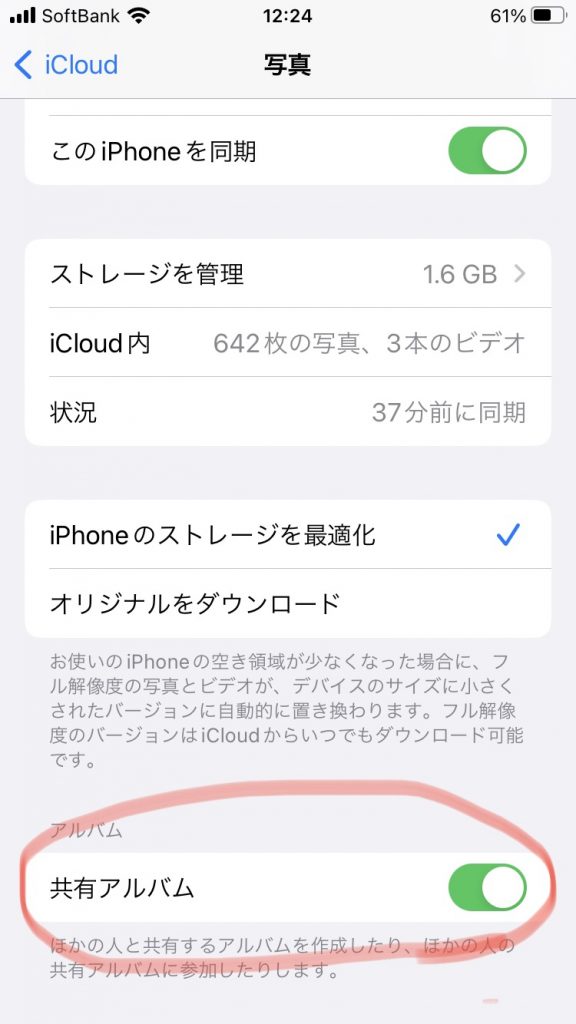
iPhoneの容量不足で写真を消したくない場合、クラウドストレージを利用することが有効です。クラウドストレージを使用すると、iPhoneの容量を消費することなく、写真を保存し、他のデバイスからアクセスすることができます。
iPhoneの写真をクラウドに保存する方法
iPhoneの写真をクラウドに保存するには、iCloudフォトライブラリやGoogleフォトなどのサービスを利用することができます。これらのサービスでは、写真をクラウドにアップロードし、自動的に同期することができます。具体的には、以下のような手順で行います。
- iCloudフォトライブラリを有効にするために、iPhoneの設定でiCloudの設定を行います。
- Googleフォトアプリをダウンロードし、写真をアップロードするための設定を行います。
- クラウドにアップロードされた写真は、他のデバイスからアクセスすることができます。
iPhoneの容量を節約するための他の方法
iPhoneの容量を節約するためには、不要なアプリの削除やキャッシュのクリアなどの方法があります。これらの方法では、iPhoneの容量を消費している不要なデータを削除することができます。具体的には、以下のような手順で行います。
- iPhoneの設定で、ストレージとiCloudの使用状況を確認します。
- 不要なアプリを削除するために、ホーム画面でアプリのアイコンを長押しして、削除を選択します。
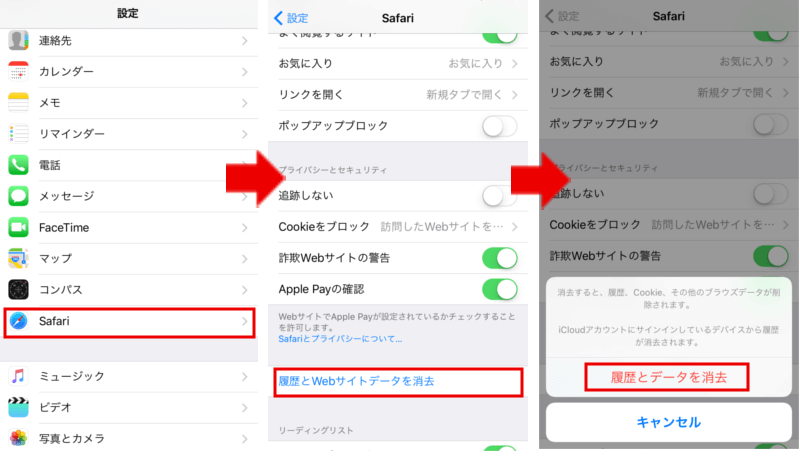
- キャッシュをクリアするために、Safariなどのアプリの設定で行います。
iPhoneの容量を増やすためのハードウェア的な解決策
iPhoneの容量を増やすためには、新しいiPhoneへの機種変更や外部ストレージの利用などのハードウェア的な解決策があります。これらの方法では、iPhoneの容量を物理的に増やすことができます。具体的には、以下のような手順で行います。
- 新しいiPhoneに機種変更するために、Apple Storeなどで新しいiPhoneを購入します。
- 外部ストレージを利用するために、Lightningコネクタに対応した外部ストレージを購入します。
- 外部ストレージに写真を転送するために、専用のアプリを利用します。
詳細情報
写真を縮小するメリットは何ですか?
iPhoneのストレージ容量を節約するために、写真を縮小することは非常に有効です。写真を縮小することで、ストレージ容量を解放し、他のアプリやデータのためのスペースを確保できます。また、写真のファイルサイズが小さくなるため、メールやメッセージアプリで簡単に共有できるようになります。
iPhoneで写真を縮小する方法は?
iPhoneで写真を縮小するには、写真アプリやサードパーティ製アプリを使用することができます。写真アプリでは、編集モードでサイズ変更や圧縮を行うことができます。また、サードパーティ製アプリでは、より高度な画像編集機能を利用できます。
写真を縮小すると画質はどうなりますか?
写真を縮小すると、画質が低下する可能性があります。圧縮率が高すぎると、画像が粗くなったり、アーティファクトが発生したりすることがあります。しかし、適切な圧縮率を選択することで、画質を保ったままファイルサイズを小さくすることができます。
縮小した写真は復元できますか?
縮小した写真を元のサイズや画質に戻すことは、基本的にはできません。ただし、オリジナル画像を別途保存しておけば、縮小した写真とは別に、元の画像を保持することができます。データのバックアップは常に大切です。