iPhone 写真 容量 減ら ない時の解決策
iPhoneの写真容量が減らないと困っている方も多いのではないでしょうか。写真アプリやカメラで撮影した画像は、次第に容量を圧迫し、ストレージ不足の原因となります。しかし、写真を削除しても容量が減らない場合があります。この記事では、iPhoneの写真容量が減らない原因とその解決策について詳しく説明します。ストレージの空き容量を確保し、iPhoneを快適に使用するためのヒントを紹介します。具体的には、写真アプリの設定や、キャッシュの削除方法など、実用的な解決策を解説します。
iPhoneの写真容量を減らすための基本的な解決策
iPhoneのストレージ容量が不足している場合、多くのユーザーは写真が主な原因であると感じています。しかし、実際には他の要ぎん要素も関係しています。ここでは、iPhoneの写真容量を減らすための基本的な解決策を紹介します。
写真アプリの整理
まず、写真アプリの整理から始めましょう。写真アプリには、撮影した写真や動画が保存されていますが、不要なものも含まれている可能性があります。不要な写真や重複した写真を削除することで、ストレージ容量を節約できます。
- 写真アプリを開き、削除したい写真を選択します。
- 最近削除した項目フォルダを確認し、完全に削除します。
- 写真をアルバムに整理することで、簡単に管理できます。
iCloud写真の利用
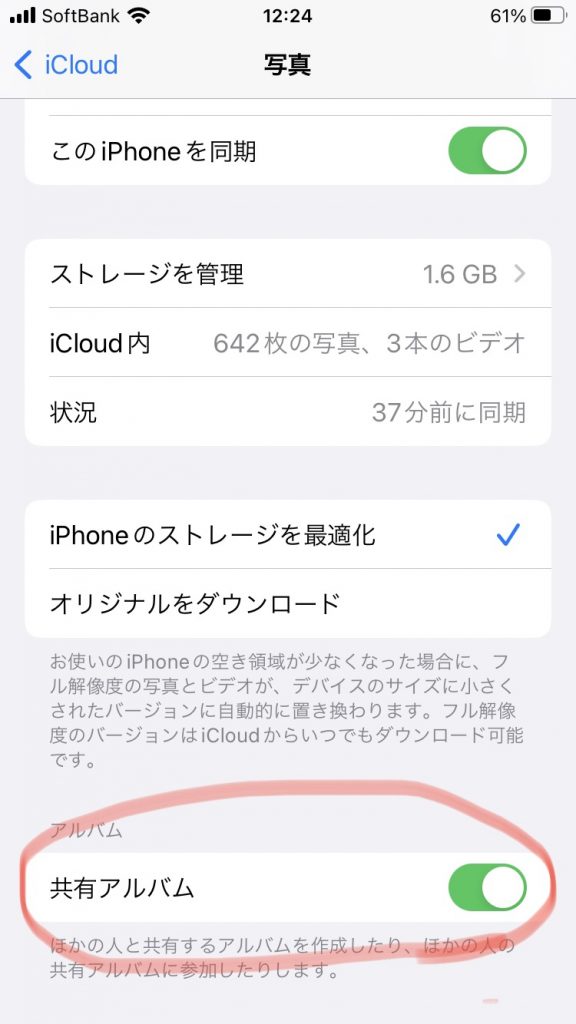
iCloud写真を利用することで、iPhoneのストレージ容量を節約できます。iCloud写真を有効にすると、写真がiCloudに保存され、iPhoneからは低解像度版が表示されるようになります。
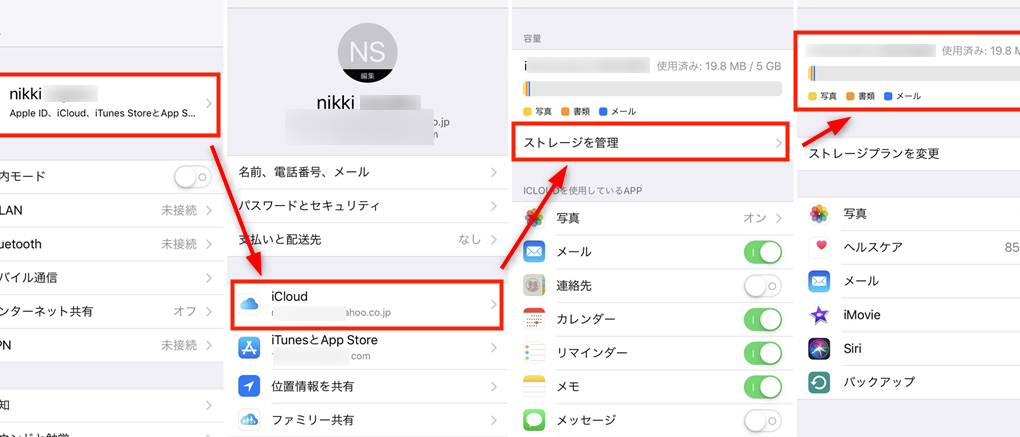
- iPhoneの設定アプリを開き、[ユーザ名] > iCloud > 写真を選択します。
- iCloud写真を有効にします。
- iCloudストレージの容量を確認し、必要に応じてプラン変更を行います。
写真の圧縮
写真を圧縮することで、ファイルサイズを小さくできます。画像圧縮アプリを利用することで、簡単に写真を圧縮できます。
- App Storeから画像圧縮アプリをダウンロードします。
- 圧縮したい写真を選択し、圧縮レベルを設定します。
- 圧縮した写真を保存します。
不要なアルバムの削除
不要なアルバムを削除することで、ストレージ容量を節約できます。空のアルバムや不要なアルバムを削除することで、管理がしやすくなります。
- 写真アプリを開き、削除したいアルバムを選択します。
- アルバムを削除を選択します。
- 削除したアルバム内の写真も同時に削除されるので注意してください。
ストレージの最適化
iPhoneのストレージを最適化することで、容量を節約できます。ストレージの最適化機能を利用することで、不要なファイルを削除できます。
- iPhoneの設定アプリを開き、一般 > iPhoneストレージを選択します。
- ストレージの最適化を有効にします。
- iPhoneが自動的に不要なファイルを削除します。
写真を消してもiPhoneストレージが減らないのはなぜですか?
写真を消してもiPhoneストレージが減らないのは、主に削除されたデータの扱い方やストレージの管理方法に原因があります。iPhoneでは、データを削除してもすぐに完全に消去されるわけではなく、一時的に最近削除した項目フォルダに移動されることが多いです。このフォルダ内のデータは、一定期間後に自動的に完全に削除されますが、その間はストレージを占有し続けます。
ストレージ容量に影響する要因
iPhoneのストレージ容量は、写真やビデオなどのメディアファイル以外にも、アプリケーションデータやシステムファイルによっても影響を受けます。特に、多くのアプリはキャッシュや一時ファイルを生成し、これらがストレージを圧迫することがあります。さらに、システムファイルやアップデートファイルもストレージを占有します。
- 不要なアプリケーションデータを定期的にクリーンアップする必要があります。
- システムファイルのサイズも無視できません。iOSのアップデートや新しい機能の追加により、システムファイルが増大することがあります。
- iCloudとの同期もストレージに影響します。iCloudに保存されたデータは、デバイスのストレージにキャッシュされることがあります。
写真アプリのストレージ使用状況
写真アプリは、高解像度の画像やビデオを保存するために大量のストレージを使用します。さらに、編集した写真のコピーや共有アルバムもストレージを占有します。写真アプリのストレージ使用状況を把握し、不要な写真やビデオを定期的に削除することが重要です。
- オリジナル画像の解像度が高いと、ストレージ使用量が増えます。
- 編集履歴もストレージに保存されるため、不要な編集は削除するべきです。
- 共有アルバムに保存された写真もストレージを占有するため、不要なアルバムは削除します。
iPhoneストレージの最適化方法
iPhoneのストレージを最適化するには、不要なデータを削除するだけでなく、ストレージの管理方法を見直すことも重要です。iPhoneには、ストレージを最適化するための組み込みツールが用意されています。これらのツールを使用して、ストレージの使用状況を分析し、不要なデータを特定して削除することができます。
- ストレージの使用状況を定期的にチェックし、不要なデータを特定します。
- iCloudストレージを活用して、デバイスのストレージを解放します。
- オフロード可能なアプリを特定し、ストレージを解放します。
iPhoneの写真の容量を少なくするにはどうしたらいいですか?
iPhoneの写真の容量を少なくするには、まず画像の解像度を下げることが有効です。これにより、写真のファイルサイズが小さくなり、ストレージの容量を節約できます。
iPhoneのカメラ設定を変更する
iPhoneのカメラ設定を変更することで、撮影する写真の解像度やフォーマットを調整できます。具体的には、「設定」アプリの「カメラ」セクションで、「フォーマット」を「互換性が高い」に設定することで、HEIF形式で写真を保存できます。
- HEIF形式は、従来のJPEG形式よりも圧縮率が高く、ファイルサイズを小さくできます。
- 「設定」アプリの「カメラ」セクションで、「HDR」をオフにすることで、HDR写真の保存を無効にできます。
- 「設定」アプリの「カメラ」セクションで、「写真のサイズ」を「標準」に設定することで、解像度を下げることができます。
写真を圧縮するアプリを使用する
写真を圧縮するアプリを使用することで、既存の写真のファイルサイズを小さくできます。App Storeには、画像圧縮アプリが多数公開されています。これらのアプリを使用することで、簡単に写真を圧縮できます。
- ImageOptimなどのアプリは、画像圧縮アルゴリズムを使用して、写真のファイルサイズを小さくします。
- これらのアプリは、EXIF情報やメタデータを保持したまま、写真を圧縮できます。
- 一部のアプリは、バッチ処理に対応しており、複数の写真を一括して圧縮できます。
iCloudフォトライブラリを使用する
iCloudフォトライブラリを使用することで、写真のストレージを節約できます。iCloudフォトライブラリを有効にすると、iPhoneのストレージに保存される写真の解像度が自動的に調整されます。
- iCloudフォトライブラリを有効にすると、オリジナルの写真はiCloudに保存され、iPhoneには圧縮版が保存されます。
- これにより、iPhoneのストレージの容量を節約できます。
- iCloudフォトライブラリは、自動的に写真を同期するため、複数のデバイスで同じ写真を共有できます。
iPhoneの容量を減らしたいけど写真が消えない。どうすればいい?
iPhoneの容量を減らすためには、まず不要なデータを特定し、それを削除する必要があります。写真が消えないという問題は、主にiCloudや他のバックアップサービスとの同期が原因であることが多いです。iPhoneの容量を減らすためには、これらの同期設定を確認し、必要に応じて変更する必要があります。
iPhoneのストレージ状況を確認する
iPhoneのストレージ状況を確認するには、設定アプリを開き、一般 > iPhoneストレージと進みます。ここで、どのアプリやデータが容量を占めているかを確認できます。具体的には、以下の点を確認します。
- 写真やビデオがストレージを占めている場合は、不要な写真やビデオを削除することを検討します。
- アプリのデータをチェックし、不要なアプリを削除します。
- メッセージやメールの添付ファイルもストレージを占める原因となるため、不要な添付ファイルを削除します。
iCloudとの同期を管理する
iCloudとの同期が原因で写真が消えない場合は、iCloudの設定を確認する必要があります。設定アプリで、自分のApple IDをタップし、iCloudを選択します。ここで、iCloudフォトやiCloudバックアップの設定を確認し、必要に応じてオフにします。具体的には、以下の点を確認します。
- iCloudフォトをオフにすることで、iPhone上の写真がiCloudに同期されなくなります。
- iCloudバックアップをオフにする場合は、代わりにiTunesバックアップを使用することを検討します。
- ストレージを最適化するオプションを使用して、高画質の写真をiCloudに保存し、iPhone上では低解像度のバージョンを保持することができます。
写真を手動で管理する
写真を手動で管理するには、写真アプリを開き、選択モードにして不要な写真やビデオを選択し、ゴミ箱に移動します。さらに、ゴミ箱の中身を空にすることで、完全に削除されます。また、アルバムを作成して写真を整理することも有効です。具体的には、以下の点を実施します。
- 不要な写真やビデオをゴミ箱に移動します。
- ゴミ箱の中身を空にして、写真を完全に削除します。
- アルバムを作成して、残しておきたい写真を整理します。
iPhoneの写真をストレージいっぱいにしたらどうしたらいいですか?
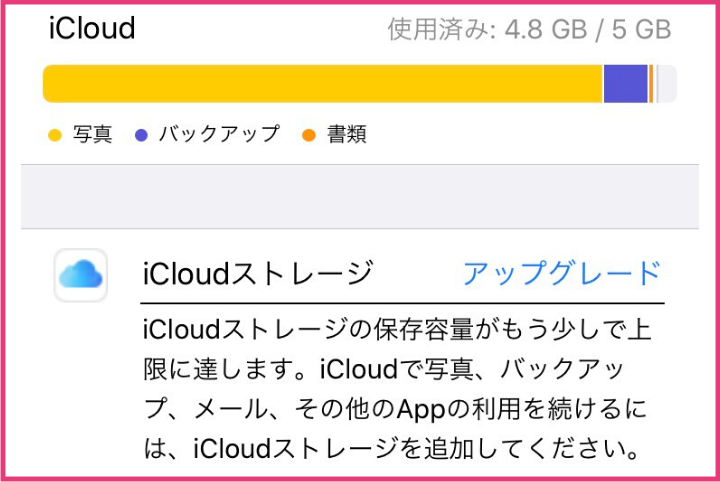
iPhoneのストレージがいっぱいになると、写真を保存できなくなるため、対処する必要があります。まず、不要な写真を削除することでストレージの空き容量を増やすことができます。また、iCloudフォトライブラリを利用して、写真をクラウド上に保存することもできます。さらに、外部ストレージを利用して、写真を保存することも可能です。
iPhoneストレージの空き容量を増やす方法
iPhoneのストレージの空き容量を増やすには、不要なデータを削除する必要があります。具体的には、以下のような方法があります。
- 使用していないアプリを削除することで、ストレージの空き容量を増やすことができます。
- キャッシュをクリアすることで、ストレージの空き容量を増やすことができます。
- 不要な写真やビデオを削除することで、ストレージの空き容量を増やすことができます。
iCloudフォトライブラリの利用方法
iCloudフォトライブラリを利用することで、写真をクラウド上に保存することができます。具体的には、以下のような方法があります。
- iCloudの設定で、フォトライブラリを有効にする必要があります。
- 自動アップロードを設定することで、iPhoneの写真が自動的にiCloudにアップロードされます。
- iCloud上の写真を管理することで、ストレージの空き容量を増やすことができます。
外部ストレージの利用方法
外部ストレージを利用することで、写真を保存することができます。具体的には、以下のような方法があります。- Lightning – USBアダプタを利用して、外部ストレージをiPhoneに接続する必要があります。
- ファイルアプリを利用して、外部ストレージ上のファイルを管理することができます。
- 写真を外部ストレージに転送することで、iPhoneのストレージの空き容量を増やすことができます。
詳細情報
iPhoneの写真容量が減らないのはなぜ?
iPhoneの写真容量が減らない理由としては、不要なデータやキャッシュが溜まっていることが考えられます。また、iCloudやiTunesのバックアップが容量を占めている可能性もあります。これらの要ぶんを削除することで容量を確保できるかもしれません。
iPhoneの写真を削除しても容量が減らないのはなぜ?
写真を削除してもiPhoneの容量が減らないのは、「最近削除した項目」フォルダに写真が残っている可能性があります。このフォルダ内の写真は完全に削除されるまで容量を占め続けます。また、iCloudフォトライブラリを有効にしている場合、削除した写真がiCloud上に残っている可能性もあります。
iPhoneの容量を減らす方法は?
iPhoneの容量を減らすには、不要なアプリやデータを削除することが効果的です。また、写真やビデオを圧縮したり、外部ストレージに移したりすることも有効です。さらに、キャッシュやログを定期的にクリーンアップすることも大切です。
iPhoneの写真容量を減らすための最適な方法は?
iPhoneの写真容量を減らす最適な方法としては、クラウドストレージの利用が挙げられます。GoogleフォトやiCloudフォトライブラリなどのサービスを利用することで、端末の容量を節約しつつ、写真を安全に保管することができます。また、定期的なデータ整理も重要です。