iPhonePDFページ削除で無駄を瞬時にカット
iPhoneでPDFファイルを扱う機会が増えていますが、不要なページが含まれていることがよくあります。PDF編集アプリを使用すれば、簡単にページを削除できます。この記事では、iPhoneでPDFの不要なページを削除する方法を解説します。初心者でも簡単にできる方法を紹介し、不要なデータを削除してストレージを有効活用する方法をご紹介します。PDFファイルの整理が簡単にでき、作業効率も向上します。ページ削除の手順をマスターして、スッキリしたデジタル環境を手に入れましょう。ストレージ容量も節約できます。
iPhoneでPDFの不要なページを削除する方法
iPhoneを使用してPDFファイルの不要なページを削除することは、デジタル文書の整理や共有の際に非常に便利です。不要なページを削除することで、ファイルサイズを削減し、必要な情報に素早くアクセスできるようになります。
PDFページ削除の必要性
PDFファイルを扱う際、不要なページが含まれていることがあります。これらのページは、文書の内容とは関係のない付録や広告であることが多いです。これらの不要なページを削除することで、文書の整理と共有の効率化が図れます。 以下のようなケースでPDFページ削除が有効です:
- 機密情報の保護:機密情報が含まれたページを削除することで、情報漏洩のリスクを低減できます。
- ファイルサイズの削減:不要なページを削除することで、PDFファイルのサイズを小さくでき、メールでの送信やクラウドストレージへのアップロードが容易になります。
- 文書の整理:必要な情報だけを残すことで、文書の整理がしやすくなり、必要な情報に素早くアクセスできます。
iPhoneでPDFページを削除するアプリ
iPhoneでPDFのページを削除するには、専用のアプリを使用します。App Storeには様々なPDF編集アプリが存在しますが、中でもPDF ExpertやAdobe Acrobat Readerなどが人気です。これらのアプリを使用することで、簡単にPDFのページを削除できます。
PDFページ削除の手順
PDFページ削除の手順は、使用するアプリによって異なりますが、一般的には以下のようになります:
- アプリのダウンロードとインストール:App StoreからPDF編集アプリをダウンロードし、iPhoneにインストールします。
- PDFファイルの読み込み:インストールしたアプリでPDFファイルを開きます。
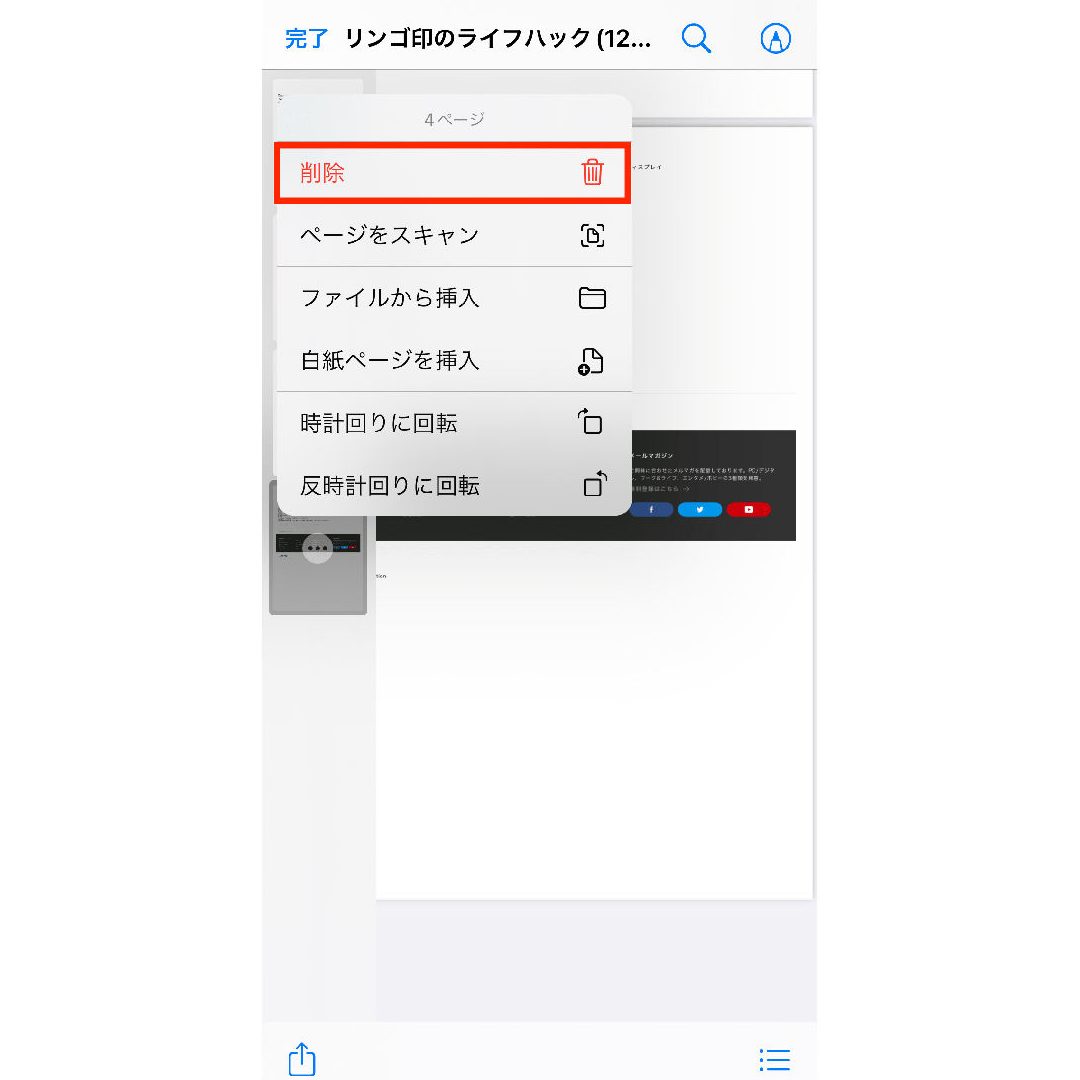
- ページの削除:アプリの編集機能を使用して、不要なページを削除します。
PDFページ削除後のファイル保存
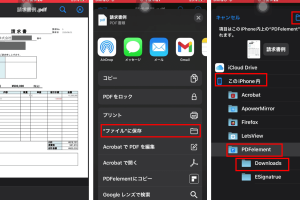
不要なページを削除した後、ファイルを保存する際は、元のファイルを上書きするか、新しいファイルとして保存するかを選択できます。新しいファイルとして保存することをお勧めします。こうすることで、元のファイルを変更せずに済み、万が一のデータ損失を防ぐことができます。
PDFページ削除の注意点
PDFページを削除する際は、以下の点に注意する必要があります:
- 元のファイルのバックアップ:元のファイルをバックアップすることで、編集ミスによるデータ損失を防ぐことができます。
- 編集後のファイル確認:ページ削除後、ファイルを開いて内容を確認することで、意図した通りに編集できたかを確認できます。
- セキュリティ:編集するPDFファイルが機密情報を含む場合は、使用するアプリのセキュリティにも注意を払う必要があります。
詳細情報
iPhoneでPDFの不要なページを削除する方法は?
iPhonePDFページ削除アプリを使用することで、簡単にPDFの不要なページを削除できます。アプリをダウンロードし、削除したいPDFを選択して、不要なページをマークするだけで、無駄なページを瞬時にカットできます。
PDFページ削除アプリは安全ですか?
PDF編集アプリの安全性は非常に重要です。信頼できる開発元が提供するアプリを選択することで、個人情報の漏洩リスクを最小限に抑えることができます。また、アプリのレビューや評価をチェックすることも大切です。
iPhoneでPDFを編集する他の方法はありますか?
iPhoneの標準機能を使用することで、PDFを編集することができます。例えば、ファイルアプリを使用してPDFのページを削除したり、マークアップ機能を使用して注釈を追加したりできます。
PDFページ削除後にファイルはどうなりますか?
PDFページ削除後、元のファイルは変更されず、新しいファイルが作成されます。新しいファイルには、削除したページを除いた必要なページのみが含まれています。元のファイルを保持するかどうかは、ユーザーが選択できます。