PDF画像として保存iPhoneで書類を簡単整理
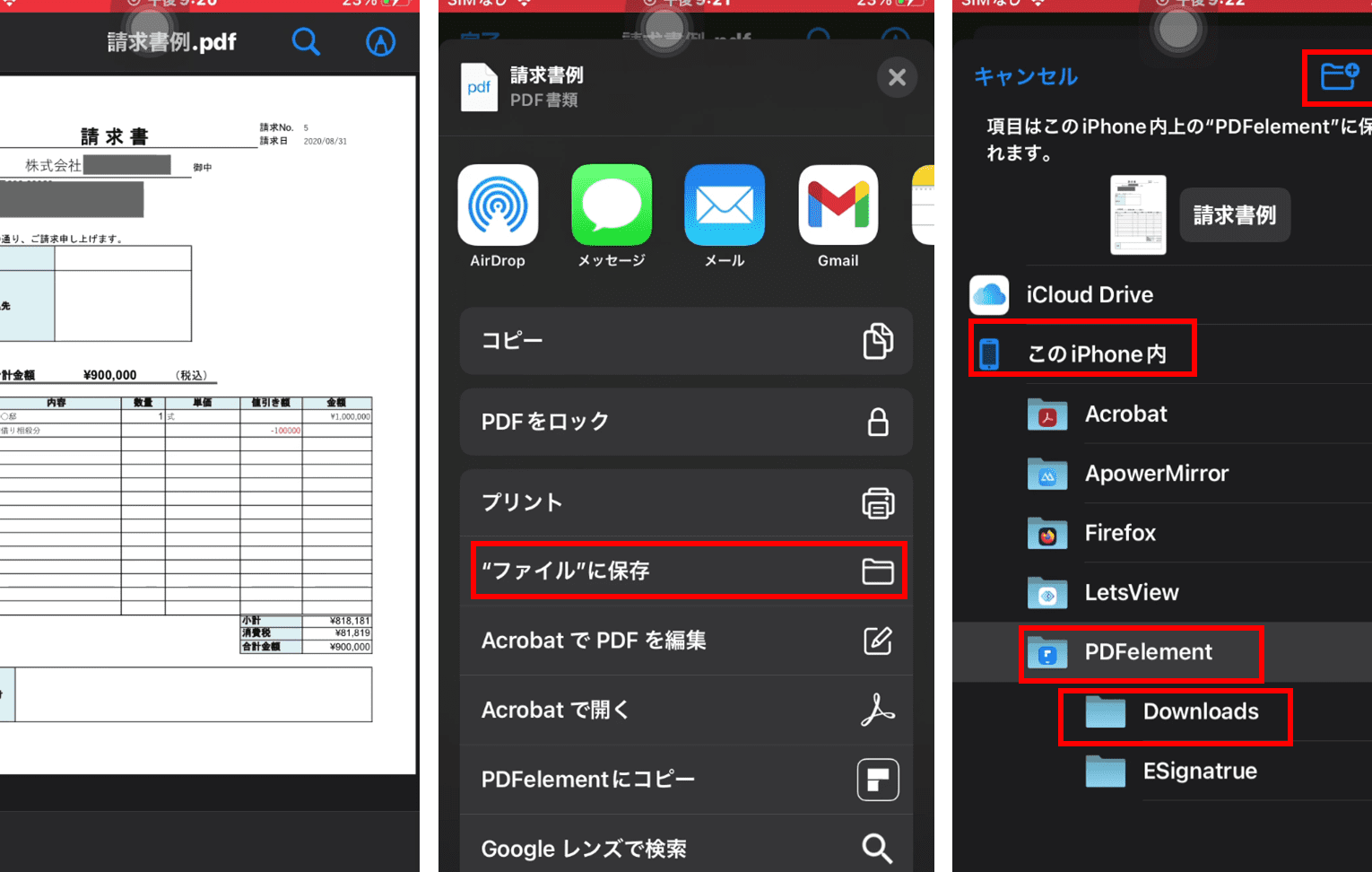
スマートフォンの普及により、書類の整理が簡単になりました。特にiPhoneを使用している人にとって、書類をスキャンしてPDF画像として保存することは、非常に便利な方法です。この方法を使えば、紙の書類をデジタル化して、簡単に整理・管理できます。本記事では、iPhoneを使用して書類をPDF画像として保存する方法について、詳しく解説します。初心者でも簡単にできるので、ぜひ試してみてください。書類のデジタル化で、あなたの生活をより効率的にしましょう。
iPhoneで書類をPDF画像として保存する方法
iPhoneを使用すると、紙の書類やデジタルドキュメントを簡単にPDF画像として保存できます。この機能は、重要な書類をデジタル化して整理するのに非常に便利です。以下では、iPhoneで書類をPDF画像として保存する方法について詳しく説明します。
スキャナアプリを使用して書類をスキャンする
iPhoneにインストールされたスキャナアプリを使用すると、紙の書類を簡単にスキャンしてPDF化できます。代表的なアプリとしては、CamScannerやScanbotなどがあります。これらのアプリを使用すると、以下のような手順で書類をスキャンできます。
- アプリを起動して、スキャンしたい書類をカメラに映します。
- 自動的に画像が補正され、PDFファイルとして保存されます。
- 必要に応じて、ファイル名や保存先を指定できます。
既存の画像をPDFに変換する
すでにiPhoneに保存されている画像をPDFに変換することもできます。写真アプリやファイルアプリを使用して、以下のような手順で画像をPDF化できます。
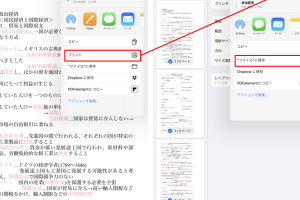
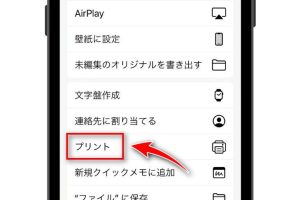
- 変換したい画像を選択して、共有ボタンをタップします。
- PDFを作成 オプションを選択して、PDFファイルを生成します。
- 生成されたPDFファイルを保存または共有します。
複数の画像を1つのPDFにまとめる
複数の画像を1つのPDFファイルにまとめることもできます。ファイルアプリやサードパーティ製アプリを使用して、以下のような手順で複数の画像を1つのPDFにまとめます。
- まとめたい画像を選択して、共有ボタンをタップします。
- PDFを作成 または PDFに結合 オプションを選択します。
- 生成されたPDFファイルを保存または共有します。
PDFファイルを整理する
保存したPDFファイルを整理するには、ファイルアプリやフォルダを使用します。以下のような方法でPDFファイルを整理できます。
- フォルダを作成して、関連するPDFファイルをまとめます。
- PDFファイルにタグやラベルを付けて、検索性を高めます。
- クラウドストレージにPDFファイルを保存して、複数のデバイスからアクセスできるようにします。
PDFファイルを共有する
保存したPDFファイルを他の人と共有するには、メールやメッセージアプリ、クラウドストレージを使用します。以下のような方法でPDFファイルを共有できます。
- PDFファイルをメールに添付して送信します。
- メッセージアプリを使用して、PDFファイルを送信します。
- クラウドストレージにPDFファイルを保存して、共有リンクを生成します。
詳細情報
PDF画像として保存する方法は?
iPhoneで書類をPDF形式で保存するには、まずスキャン機能を使用します。スキャンした文書は、自動的にPDFファイルとして保存され、簡単に整理できます。
iPhoneのどのアプリでPDF保存ができる?
iPhoneのノートアプリやファイルアプリを使用して、簡単にPDF保存ができます。また、サードパーティ製アプリも多数あり、より高度なPDF編集機能を利用できます。
PDF画像の品質はどうやって調整する?
スキャン設定で、明るさやコントラストを調整することで、PDF画像の品質を向上させることができます。また、不要な部分をトリミングすることも可能です。
保存したPDFはどこに保存される?
ファイルアプリやノートアプリに保存されたPDFファイルは、簡単にアクセスできます。また、iCloudやGoogle Driveなどのクラウドストレージに保存することもできます。