iPhoneQRコード画像から瞬時に読み取る方法
スマートフォンの普及により、QRコードを目にする機会が増えました。特にiPhoneユーザーは、QRコードを簡単に読み取る方法を知っておくと便利です。この記事では、iPhoneでQRコード画像から瞬時に読み取る方法を紹介します。カメラロールに保存されたQRコード画像や、SNSで共有されたQRコード画像も簡単に読み取ることができます。具体的な手順と、便利なアプリの使い方を解説します。iPhoneでQRコードを読み取る方法をお探しの方は、ぜひ参考にしてください。さまざまなシーンで役立つ情報が満載です。
iPhoneでQRコード画像を瞬時に読み取る方法
iPhoneでは、カメラアプリを使用してQRコードを読み取ることができますが、画像からQRコードを読み取ることも可能です。この機能を使用することで、印刷されたQRコードやスクリーンショットに含まれるQRコードを簡単に読み取ることができます。
QRコード画像を読み取るための前提条件
QRコード画像を読み取るためには、いくつかの前提条件があります。
- iPhoneのOSが最新であること。QRコードの読み取り機能は、iOSのバージョンによっては利用できない場合があります。
- 画像が鮮明であること。ぼやけている画像や、低解像度の画像ではQRコードを正確に読み取ることができません。
- QRコードが完全に含まれていること。画像内にQRコードが完全に含まれていないと、読み取りに失敗する可能性があります。
QRコード画像を読み取る方法
iPhoneでQRコード画像を読み取る方法は非常に簡単です。
- 写真アプリを開き、QRコードが含まれる画像を選択します。
- コントロールセンターにアクセスし、QRコード読み取り機能を選択します。
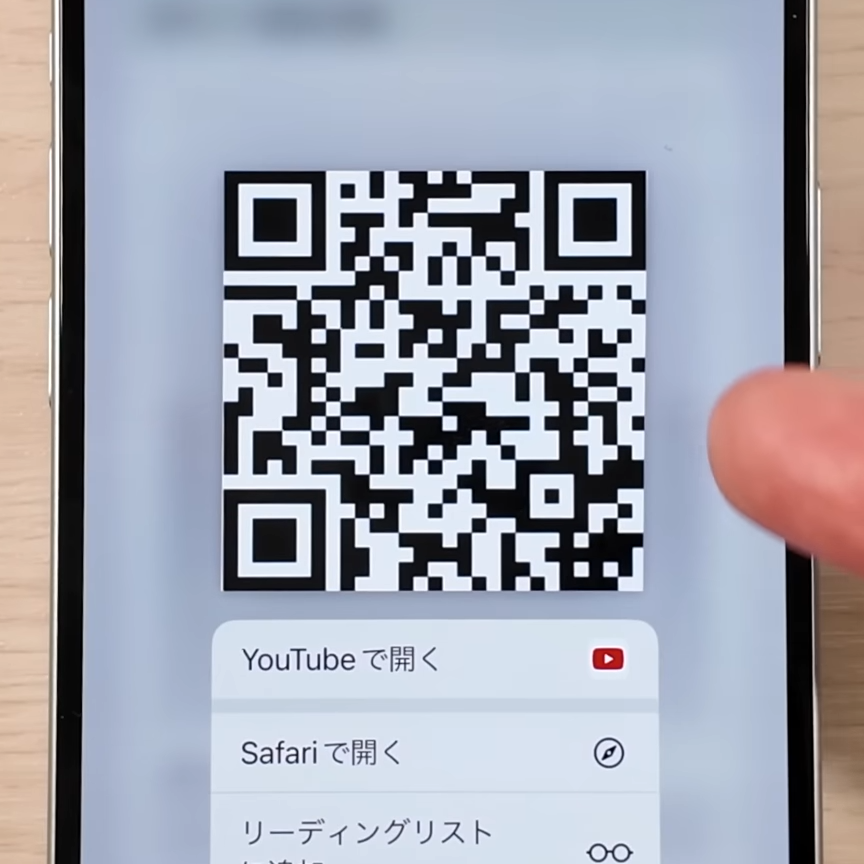
- QRコードが読み取られると、関連するアクションが表示されます。
QRコード読み取りアプリを使用する
App Storeには、QRコードを読み取るためのサードパーティ製アプリが多数存在します。
- App StoreでQRコード読み取りアプリを検索します。
- アプリをダウンロードし、インストールします。
- アプリを使用してQRコード画像を読み取ります。
QRコード画像読み取りの注意点
QRコード画像を読み取る際には、いくつかの注意点があります。
- セキュリティに注意する必要があります。悪意のあるQRコードが含まれている可能性があるため、読み取ったQRコードの内容を確認する必要があります。
- 画像の品質が重要です。低品質の画像ではQRコードを正確に読み取ることができません。
- アプリの選択にも注意が必要です。信頼できるアプリを選択する必要があります。
QRコード画像読み取りの応用
QRコード画像を読み取る機能は、さまざまな場面で活用できます。
- 名刺に含まれるQRコードを読み取ることで、連絡先情報を簡単に保存できます。
- ポスターや広告に含まれるQRコードを読み取ることで、詳細情報を簡単に取得できます。
- 製品パッケージに含まれるQRコードを読み取ることで、製品情報を簡単に確認できます。
詳細情報
iPhoneでQRコードを読み取る方法は?
iPhoneのカメラアプリを使用してQRコードを読み取ることができます。具体的には、カメラアプリを開き、QRコードをフレーム内に収めると自動的に読み取られます。また、コントロールセンターからもQRコードリーダーを利用できます。
QRコードの読み取りに必要な設定は?
iPhoneの設定アプリで、カメラの設定を確認する必要があります。具体的には、QRコードのスキャンが有効になっていることを確認します。これにより、カメラアプリでQRコードを自動的に読み取ることができます。
QRコードの読み取りがうまくいかない場合の対処法は?
QRコードの読み取りがうまくいかない場合は、カメラのレンズをきれいにしたり、明るさを調整してみてください。また、QRコードが破損していないか、またはサイズが小さすぎないかを確認してください。
QRコードを読み取った後の動作は?
QRコードを読み取ると、リンクが開かれたり、メッセージが表示されたりします。具体的な動作は、QRコードに含まれる情報によって異なります。例えば、URLが含まれている場合は、Safariでそのページが開かれます。