iPhonePDF画像保存で書類を簡単整理
スマートフォンの普及により、いつでもどこでも文書を扱えるようになりました。特にiPhoneを使用している場合、PDF形式で文書を保存することが一般的です。iPhoneでPDF画像を保存する方法をマスターすれば、紙の書類をデジタル化して整理整頓が簡単になります。本記事では、iPhoneでPDF画像を保存する便利な方法と、その後の整理術について詳しく解説していきます。効率的な文書管理を実現するためのヒントが満載です。
iPhoneでPDF画像を保存して書類を簡単に整理する方法
iPhoneを使用していると、さまざまな書類や画像をデジタル化して管理する必要が生じます。特に、領収書や請求書、契約書などの重要な書類は、PDF形式で保存しておくと、後で参照する際に便利です。また、紙の書類をスキャンしてiPhoneに保存することで、物理的な保管スペースを節約できます。
PDF画像保存の基本的な方法
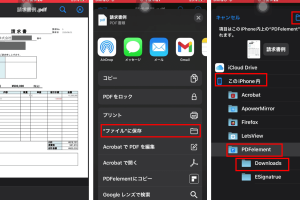
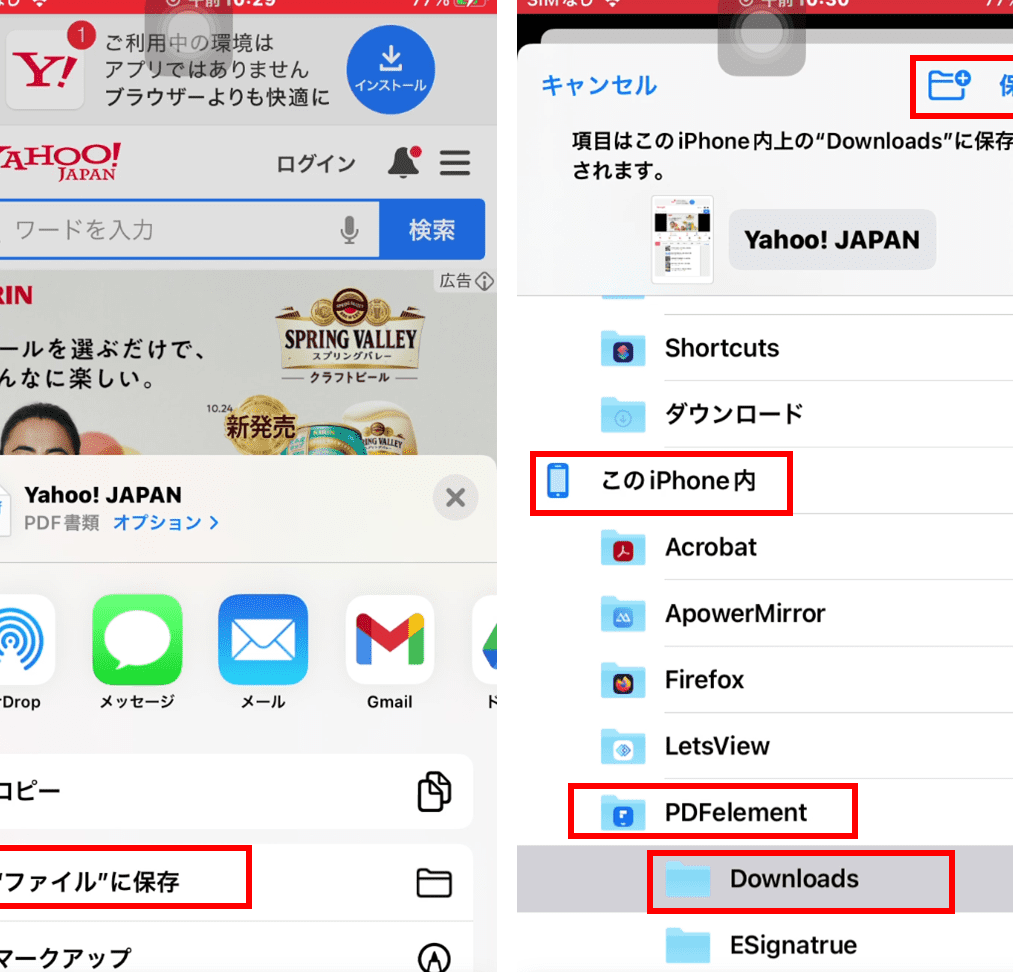
iPhoneでPDF画像を保存する最も基本的な方法は、Safariブラウザや他のアプリで表示されたPDFファイルを直接保存することです。具体的には、以下の手順で行います。
- SafariでPDFファイルを開く。リンクをタップしてPDFファイルを開きます。
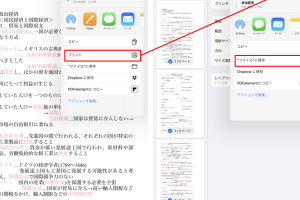
- 共有ボタンをタップ。画面下部または上部にある共有ボタンをタップします。
- ファイルに保存を選択。ファイルに保存オプションを選択し、保存先のフォルダを選択します。
iPhoneのスキャン機能を使ったPDF保存
iPhoneには、ノートアプリやファイルアプリに搭載されたスキャン機能があり、紙の書類を簡単にPDF形式で保存できます。
- ノートアプリを開く。ノートアプリを開き、新しいノートを作成します。
- スキャン機能を有効にする。+ボタンをタップし、ドキュメントをスキャンを選択します。
- 書類をスキャン。カメラが自動的に書類を検出し、スキャンします。
サードパーティアプリを使ったPDF保存
より高度なスキャン機能や、特定のニーズに応じたPDF編集機能を求める場合は、サードパーティアプリを利用するのが良いでしょう。
- アプリをダウンロード。App Storeから、好みのスキャンアプリやPDF編集アプリをダウンロードします。
- アプリの指示に従う。アプリの指示に従って、書類をスキャンしたり、PDFファイルを編集したりします。
- PDFとして保存。編集したファイルをPDF形式で保存します。
保存したPDFの管理と共有
保存したPDFファイルは、ファイルアプリで簡単に管理できます。フォルダを作成して分類したり、タグをつけて検索性を高めたりできます。
- ファイルアプリを開く。ファイルアプリを開き、保存したPDFファイルを探します。
- ファイルを選択。共有したいPDFファイルを長押しして、共有を選択します。
- 共有先を選択。メールやメッセージ、AirDropなど、共有先を選択します。
PDFのセキュリティとプライバシー
重要な書類をPDFで保存する際は、セキュリティとプライバシーにも注意を払う必要があります。パスワード保護や暗号化などの機能を利用して、PDFファイルを保護しましょう。
- パスワードを設定。PDF編集アプリで、パスワードを設定してPDFファイルを保護します。
- 暗号化する。可能な場合は、PDFファイルを暗号化して、不正アクセスから守ります。
- 安全に共有。共有する際は、安全な方法を選択し、機密情報を含むPDFファイルは特に注意して扱います。
詳細情報
iPhoneでPDF画像を保存する方法は?
iPhoneでPDF画像を保存するには、まずSafariや他のブラウザでPDFファイルを開く必要があります。次に、右下の共有ボタンをタップし、ファイルに保存 を選択して、保存先のフォルダを選択します。
PDF画像を保存するメリットは?
PDF画像を保存するメリットは、書類や画像を簡単に整理できることです。デジタル化することで、物理的なスペースを取らず、検索性も向上します。また、iCloudやGoogle Driveと連携することで、複数のデバイス間で同期することも可能です。
iPhoneのPDF画像保存で注意することは?
iPhoneでPDF画像を保存する際には、ファイル名をわかりやすく設定することが重要です。また、保存先を適切に選択し、フォルダを整理することで、後で検索しやすくなります。
保存したPDF画像を編集する方法は?
保存したPDF画像を編集するには、PDF編集アプリを使用します。これらのアプリでは、テキストの追加や画像の挿入、ページの並べ替えなどが可能です。Adobe Acrobatなどのアプリが人気です。