iPhoneワードPDFで書類を瞬時に変換
スマートフォンの普及により、書類の作成や編集が手軽に行えるようになりました。特に、iPhoneを使用している人にとって、文書をPDFに変換する作業は頻繁に行われています。iPhoneには、ワード文書をPDFに変換する機能が備わっており、これにより、簡単に文書の形式を変更できます。この機能を活用することで、書類の共有や保存がより効率的に行えるようになります。ここでは、iPhoneでワード文書をPDFに瞬時に変換する方法について詳しく解説します。
iPhoneでWord文書をPDFに瞬時に変換する方法
スマートフォンの普及により、モバイルデバイスでのドキュメント処理が一般化しています。特に、iPhoneを使用しているビジネスパーソンや学生にとって、Word文書をPDFに変換する機能は非常に便利です。この記事では、iPhoneで簡単にWord文書をPDFに変換する方法について詳しく説明します。
iPhoneの内蔵機能でWord文書をPDFに変換
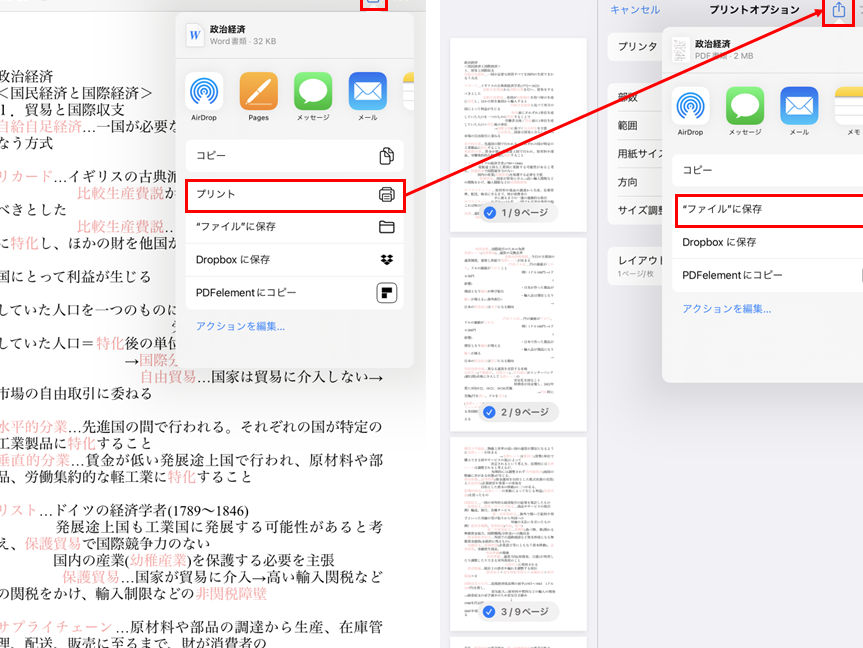
iPhoneには、標準で装備されているアプリを使ってWord文書をPDFに変換する機能があります。この方法は、追加のアプリをダウンロードする必要がなく、手軽に利用できます。具体的には、ファイルアプリやPagesアプリを使用して変換が可能です。
- ファイルアプリを開き、変換したいWord文書を選択します。
- 共有アイコンをタップし、フォーマット変換または書き出しオプションを選択します。
- PDF形式を選択し、変換を実行します。
サードパーティ製アプリを利用した変換方法
App Storeには、Word文書をPDFに変換するためのさまざまなサードパーティ製アプリが提供されています。これらのアプリは、追加の機能を提供することが多く、より高度な変換が可能です。人気のあるアプリとしては、Adobe Acrobat ReaderやPDF Converterなどがあります。
- App Storeで変換アプリを検索し、ダウンロードします。
- アプリを開き、変換したいWord文書を選択またはアップロードします。
- アプリの指示に従ってPDFに変換します。
クラウドサービスを利用した変換
クラウドサービスを利用することで、iPhoneから簡単にWord文書をPDFに変換できます。Google DriveやMicrosoft OneDriveなどのサービスは、ドキュメントの変換機能を提供しています。
- クラウドサービスのアプリを開き、変換したいWord文書をアップロードします。
- 文書を開き、ダウンロードまたは書き出しオプションからPDF形式を選択します。
- PDFファイルをiPhoneに保存します。
変換時の注意点
Word文書をPDFに変換する際には、レイアウトやフォーマットの保持に注意が必要です。特に、複雑なレイアウトや特殊なフォントを使用している場合、変換後にフォーマットが崩れる可能性があります。
- 変換前に元の文書のレイアウトを確認します。
- 必要に応じて、レイアウト調整を行います。
- 変換後にPDFのフォーマットを確認し、必要であれば再調整します。
変換後のPDFの利用方法
変換したPDFは、さまざまな用途で利用できます。例えば、電子書籍として読む場合や、ビジネス文書として共有する場合などです。また、注釈や署名を追加することも可能です。
- PDFリーダーアプリを使用して、文書を閲覧します。
- 注釈やハイライトを追加して、文書にコメントを残します。
- 共有機能を使って、他の人と文書を共有します。
詳細情報
iPhoneでPDFに変換するメリットは何ですか?
iPhoneを使用してワードファイルをPDFに変換する最大のメリットは、簡単に文書のフォーマットを保持できることです。さらに、PDFはさまざまなデバイスで開くことができ、レイアウトが崩れる心配がありません。これにより、重要な書類を安全に共有できます。
ワードファイルをPDFに変換する手順は?
iPhoneでワードファイルをPDFに変換するには、まずMicrosoft WordやGoogle Docsなどのアプリを開きます。次に、変換したい文書を開き、エクスポートまたは共有オプションを選択して、PDF形式で保存します。これにより、簡単にPDFファイルを生成できます。
iPhoneでPDF変換に適したアプリはどれですか?
iPhoneでワードファイルをPDFに変換するのに適したアプリとしては、Microsoft Word、Google Docs、およびPDF Converterなどのサードパーティアプリがあります。これらのアプリは、簡単に文書をPDFに変換できる機能を提供しています。
変換後のPDFファイルの編集は可能ですか?
変換後のPDFファイルは、通常のワードプロセッサでは直接編集できません。しかし、Adobe AcrobatなどのPDF編集アプリを使用すると、PDFファイルの内容を編集できます。これにより、PDFファイルをさらにカスタマイズできます。