PDFを画像として保存iPhoneで書類を簡単管理
スマートフォンの普及により、いつでもどこでも書類を管理できるようになりました。特にiPhoneユーザーの場合、PDFを画像として保存する機能は非常に便利です。この機能を利用することで、紙の書類をスキャンしてデジタル化し、簡単に整理することができます。本記事では、iPhoneでPDFを画像として保存する方法と、その後の簡単な管理方法について解説します。効率的な書類管理を実現するためのヒントをご紹介します。
PDFを画像として保存するメリットとiPhoneでの簡単管理方法
PDFを画像として保存することで、書類の管理が容易になります。iPhoneを使用することで、いつでもどこでも書類の確認や編集が可能になります。また、ストレージの節約にもつながります。
PDFを画像として保存する方法
iPhoneでPDFを画像として保存する方法は複数あります。以下はその一部です:
- スキャンアプリを使用することで、紙の書類を簡単にデジタル化できます。
- PDF編集アプリを使用して、PDFを画像に変換することができます。
- クラウドサービスを利用することで、PDFを画像として保存し、複数のデバイスでアクセスできます。
iPhoneでのPDF管理のメリット
iPhoneでのPDF管理には多くのメリットがあります。書類の検索や整理が容易になり、時間の節約にもつながります。また、セキュリティも向上します。
PDFを画像として保存する際の注意点
PDFを画像として保存する際には、画質やファイル形式に注意する必要があります。JPEGやPNGなどの一般的な画像形式を選択することで、互換性が向上します。
iPhoneでのPDF編集方法
iPhoneでのPDF編集には、注釈の追加やページの削除など、さまざまな機能があります。PDF編集アプリを使用することで、これらの機能を簡単に利用できます。
クラウドサービスとの連携
iPhoneでPDFを画像として保存する際には、クラウドサービスとの連携が重要です。Google DriveやDropboxなどのサービスを利用することで、複数のデバイスでPDFにアクセスできます。
詳細情報
PDFを画像として保存するメリットは何ですか?
PDFを画像形式で保存することで、様々なデバイスやアプリで簡単に閲覧できるようになります。また、ファイルサイズが小さくなる場合があり、ストレージの節約にもつながります。さらに、視覚的な情報をより直感的に伝えることができます。
iPhoneでPDFを画像に変換する方法は?
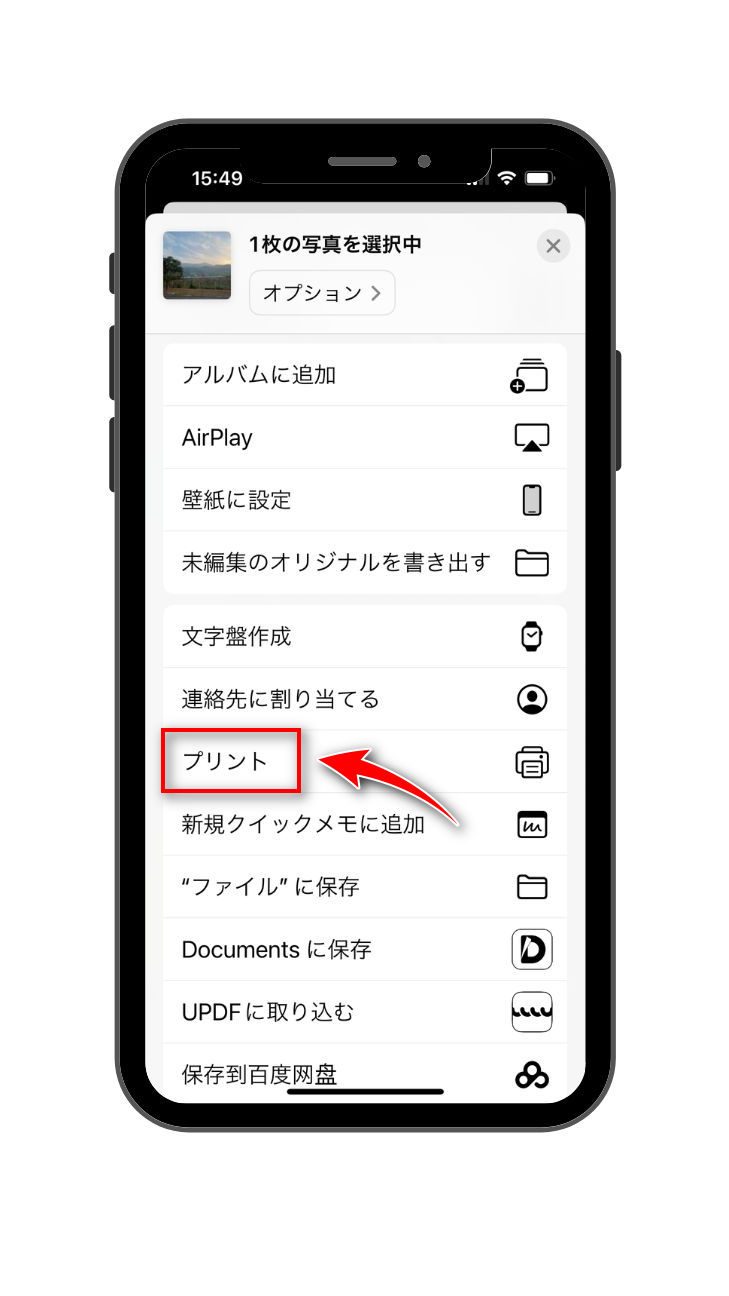
iPhoneの「ファイル」アプリや「写真」アプリを使用して、PDFを画像に変換できます。具体的には、PDFファイルを共有し、「画像として保存」または「写真に保存」を選択することで、簡単に画像形式で保存できます。
PDFを画像として保存する際の注意点は?
PDFを画像として保存する際には、画質やファイル形式に注意する必要があります。画質が低下すると、テキストの可読性が損なわれる可能性があります。また、ファイル形式によっては、圧縮率や色の再現性が異なるため、適切な形式を選択する必要があります。
画像として保存したPDFの管理方法は?
画像として保存したPDFは、「写真」アプリやクラウドストレージを使用して管理できます。これにより、複数のデバイス間で簡単に共有したり、バックアップを取ることができます。また、フォルダを作成して整理することで、効率的に管理できます。