iPhone 画像 つなげるで簡単コラージュ作成
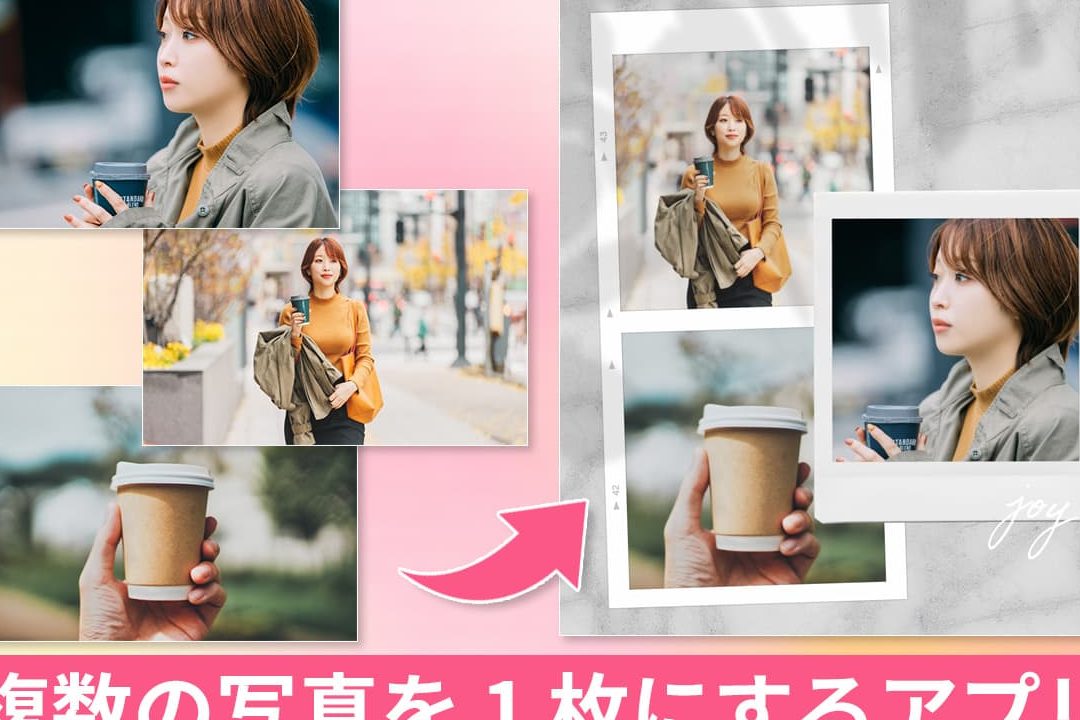
スマートフォンのカメラやスクリーンショットで保存した画像を、簡単にコラージュ写真にまとめられたら便利ですよね。iPhoneには、複数の画像をつなげてひとつの画像にできる便利な機能が備わっています。この記事では、iPhoneの標準機能やサードパーティ製アプリを使って、簡単にコラージュ写真を作成する方法をご紹介します。初心者の方でも簡単にできるので、ぜひ試してみてください。複数の画像を組み合わせることで、思い出をより鮮やかに残すことができます。コラージュ作成の基本から応用まで、詳しく解説していきます。
iPhoneで簡単コラージュ作成!画像をつなげる方法
iPhoneを使用すると、簡単に画像を組み合わせてコラージュを作成することができます。専用のアプリを使用することで、初心者でもプロフェッショナルなコラージュを作成することが可能です。
コラージュ作成に適したアプリの選び方
コラージュを作成するには、まず適したアプリを選ぶ必要があります。iPhoneには多くのコラージュ作成アプリがありますが、以下のような機能を備えたアプリを選ぶと良いでしょう。
- 多様なテンプレートが用意されているアプリ
- 画像編集機能が充実しているアプリ
- 簡単な操作性が特徴のアプリ
iPhoneで画像をつなげる方法
iPhoneで画像をつなげるには、コラージュ作成アプリを使用します。アプリを開き、画像を選択して、テンプレートに配置するだけで簡単にコラージュを作成できます。画像の切り取りやレイアウトの変更も簡単にできます。
コラージュのカスタマイズ方法
コラージュを作成したら、テキストの追加やフィルタの適用などでカスタマイズできます。また、境界線の追加や背景の変更なども可能です。これらの機能を使用することで、よりオリジナリティのあるコラージュを作成できます。
コラージュの保存と共有方法
コラージュが完成したら、カメラロールに保存したり、SNSで共有したりできます。また、メールに添付して送ることも可能です。iPhoneの機能を活用して、簡単に共有できます。
コラージュ作成のコツ
コラージュを作成する際のコツとしては、バランスの良いレイアウトを心がけることや、統一感のあるデザインにすることです。また、画像の品質にも注意を払う必要があります。
写真から写真を合成したいのですが、iPhoneではどうすればいいですか?
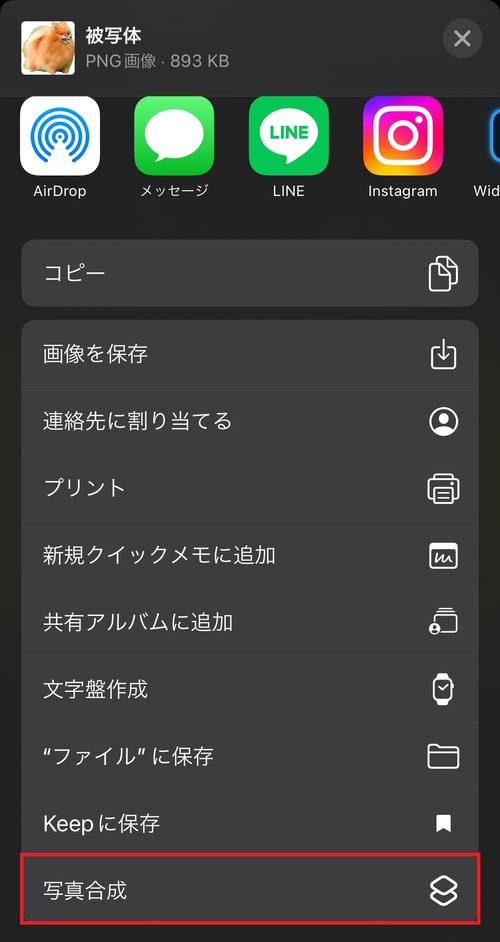
写真から写真を合成するには、iPhoneの写真編集アプリを使用することができます。まず、合成したい写真をカメラロールから選択し、編集モードに移ります。次に、レイヤー機能や合成モードを使用して、複数の写真を重ね合わせることができます。
写真編集アプリの選び方
写真編集アプリには様々な種類がありますが、高機能な編集が可能なアプリを選ぶことが重要です。例えば、Adobe PhotoshopやPixelmatorなどのアプリは、高度な編集機能を備えており、写真の合成に適しています。
- 編集機能の豊富さをチェックしましょう
- 使いやすさも重要なポイントです
- アプリの評判やレビューも参考にしましょう
写真の合成方法
写真を合成するには、まずベースとなる写真を選択し、次に重ね合わせる写真を選択します。次に、レイヤーマスクや合成モードを使用して、写真を自然に合成します。ブレンドモードを調整することで、より自然な合成が可能になります。
- レイヤー順序を調整して、写真の重なり具合を変えましょう
- マスク機能を使用して、部分的に写真を隠すことができます
- 合成モードを変更して、写真の雰囲気を変えましょう
写真の調整と仕上げ
写真の合成が完了したら、色調や明るさを調整して、写真の雰囲気を整えます。フィルターやエフェクトを適用することで、写真に独特の雰囲気を加えることができます。
- 色調補正で写真の色合いを調整しましょう
- 明るさやコントラストを調整して、写真のメリハリを出しましょう
- テクスチャやエフェクトを加えて、写真に深みを出しましょう
iPhoneでステッカーでコラージュするには?
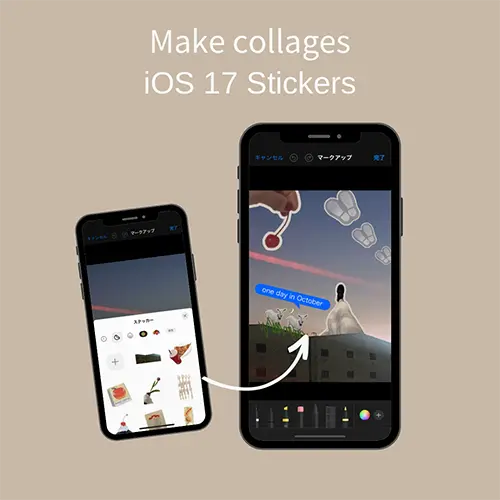
iPhoneでステッカーでコラージュするには、まずステッカーアプリをダウンロードする必要があります。App Storeには、さまざまなステッカーアプリが存在し、それぞれに異なる特徴があります。例えば、スタンプや絵文字、GIF画像など、さまざまな種類のステッカーを利用できます。アプリをインストールしたら、コラージュしたい画像を選択し、ステッカーを追加していきます。
iPhoneでステッカーコラージュの基本
iPhoneでステッカーコラージュを作成する基本は、ステッカーアプリを使用することです。まず、アプリを開き、新しいプロジェクトを作成します。次に、コラージュしたい画像を選び、ステッカーを追加していきます。
- 画像の選択: コラージュしたい画像をカメラロールから選択します。
- ステッカーの追加: アプリに用意されているステッカーを画像に追加します。
- 編集と保存: ステッカーの位置やサイズを調整し、最終的にコラージュ作品を保存します。
ステッカーアプリの選び方
ステッカーアプリは多数存在するため、自分のニーズに合ったアプリを選ぶことが大切です。例えば、アニメーションステッカーやカスタムステッカーを作成できるアプリなど、さまざまなアプリがあります。アプリのレビューやスクリーンショットを確認し、自分に合ったアプリを選びましょう。
- アプリの機能: 提供されているステッカーの種類や編集機能を確認します。
- 使いやすさ: アプリのインターフェースが直感的で使いやすいかを確認します。
- カスタマイズ性: ステッカーのカスタマイズが可能かどうかを確認します。
ステッカーコラージュの応用
ステッカーコラージュは、単に画像にステッカーを追加するだけでなく、さまざまなクリエイティブ表現が可能です。例えば、SNS用のプロフィール画像やメッセージカードなど、さまざまな用途で利用できます。ステッカーの選択や配置を工夫することで、ユニークな作品を作成できます。
- クリエイティブな表現: ステッカーを使って独自のアート作品を作成します。
- SNSでの共有: 作成したコラージュをSNSで共有し、友人や家族と楽しみます。
- プレゼント用のカード: 特別な人へのメッセージカードとしてコラージュを作成します。
詳細情報
iPhoneで画像をコラージュするメリットは何ですか?
簡単に 画像をつなげることで、創造性 を発揮し、ユニーク なコラージュを作成できます。また、iPhone のカメラやギャラリー の画像を使って、手軽 に編集できます。
コラージュ作成に必要なアプリは何ですか?
iPhone には、標準 でインストールされている 写真 アプリや、サードパーティ のアプリを使ってコラージュを作成できます。人気 のアプリとしては、Canva や PicsArt などがあります。
画像をコラージュする際のポイントは何ですか?
バランス の取れたコラージュを作成するには、色 や 形 の調和 を意識することが大切です。また、テーマ を決めて、統一感 を持たせることも重要 です。
コラージュを保存または共有する方法は何ですか?
作成 したコラージュは、iPhone の ギャラリー に保存したり、SNS で共有したりできます。また、AirDrop や メール で友人 や 家族 に送ることもできます。