ネット の 動画 を 保存 する 方法 iPhoneで簡単
iPhoneでネット上の動画を保存する方法は、簡単に実現できます。動画保存アプリやブラウザの機能を利用することで、好きな動画をオフラインで視聴できるようになります。本記事では、iPhoneで動画を保存する簡単な方法を紹介します。初心者でも簡単にできる方法を解説していきます。動画保存の手順や、おすすめのアプリについても触れていきます。iPhoneユーザーの方は、ぜひ参考にしてみてください。オフラインでも動画を楽しむための、便利な方法が見つかるはずです。
iPhoneでネットの動画を保存する簡単な方法
iPhoneでネット動画を保存することは、オフラインで動画を楽しむために非常に便利です。ここでは、簡単に動画保存を行う方法を紹介します。
動画保存アプリの選び方
動画保存アプリは数多く存在しますが、信頼できるアプリを選ぶことが重要です。以下のポイントを参考にしてアプリを選びましょう。
- アプリの評判を確認する
- 機能が豊富で、使いやすいか
- 安全性が高いか
Documents by Readdleの使い方
Documents by Readdleは、動画ダウンロードに便利なアプリです。以下の手順で動画を保存できます。
- アプリをダウンロードしてインストールする
- アプリ内でブラウザを開き、動画サイトにアクセスする
- 保存したい動画をダウンロードする
オフライン再生の方法
保存した動画は、オフラインで再生できます。動画再生アプリを使用することで、快適に動画を楽しむことができます。
動画保存時の注意点
動画保存時には、以下の点に注意する必要があります。
- 著作権に違反しないようにする
- ウイルスに感染しないようにする
- ストレージ容量に注意する
その他の動画保存方法
Safariのダウンロード機能を使用することで、簡単に動画保存を行うこともできます。ただし、対応している動画サイトに限りがあります。
スマホでネット上の動画を保存するにはどうすればいいですか?

スマホでネット上の動画を保存するには、専用のアプリを利用することが一般的です。これらのアプリを使用することで、簡単に動画をダウンロードできます。ただし、著作権に注意する必要があります。
動画保存アプリの選び方
動画保存アプリを選ぶ際には、安全性と機能性を考慮する必要があります。まず、アプリのレビューや評価を確認し、信頼できる開発者によるものであることを確認します。次に、アプリが提供する機能を確認し、必要な機能が備わっているかを確認します。
- 動画の画質を選択できる機能があるか
- 複数の動画を一括でダウンロードできる機能があるか
- ダウンロードした動画を管理しやすい機能があるか
動画保存の手順
動画保存アプリを使用する際の一般的な手順は以下の通りです。まず、アプリをダウンロードしてインストールします。次に、保存したい動画のURLをコピーし、アプリに貼り付けてダウンロードを開始します。ダウンロードが完了したら、アプリ内で動画を再生したり、ギャラリーに保存したりできます。
- アプリを起動し、ダウンロード画面に移動する
- 動画のURLを入力し、ダウンロードを開始する
- ダウンロードした動画を確認し、必要に応じて整理する
著作権への配慮
動画を保存する際には、著作権に注意する必要があります。著作権で保護されたコンテンツを無断でダウンロードすることは違法となる場合があります。そのため、ダウンロードする前に、その動画が無料でダウンロードできるものであるか、または著作権者の許可があるかを確認する必要があります。
- 著作権に関する法律を確認する
- 動画の利用規約を確認する
- 著作権者の許可がある場合のみダウンロードする
iPhoneで動画ファイルを保存するにはどうすればいいですか?

iPhoneで動画ファイルを保存するにはいくつかの方法があります。まず、Safariブラウザを使用して動画を保存する方法があります。Safariで動画を再生中に、「共有」ボタンをタップし、「ファイルに保存」を選択します。すると、動画ファイルを保存するフォルダを選択できます。
iPhoneの内蔵機能を使用する
iPhoneの内蔵機能を使用すると、簡単に動画ファイルを保存できます。具体的には、Safariブラウザの「共有」機能を使用します。この機能を使用すると、動画ファイルをファイルアプリに保存できます。
- Safariで動画を再生する
- 「共有」ボタンをタップする
- 「ファイルに保存」を選択する
サードパーティ製アプリを使用する
サードパーティ製アプリを使用すると、より多くの機能を使用して動画ファイルを保存できます。たとえば、DocumentsやFileMasterなどのアプリを使用すると、動画ファイルを保存できます。これらのアプリは、ファイル管理機能を提供し、動画ファイルを簡単に保存できます。
- App Storeでサードパーティ製アプリをダウンロードする
- アプリを起動し、動画ファイルを保存する
- ファイル管理機能を使用して動画ファイルを管理する
iCloudを使用する
iCloudを使用すると、iPhone間で動画ファイルを共有できます。具体的には、iCloud Driveを使用して動画ファイルを保存します。この機能を使用すると、iPhone、iPad、Mac間で動画ファイルを共有できます。
- iCloud Driveを有効にする
- 動画ファイルをiCloud Driveに保存する
- iPhone、iPad、Mac間で動画ファイルを共有する
YouTubeで動画をiPhoneに保存するにはどうすればいいですか?
YouTubeの動画をiPhoneに保存するには、専用のアプリを使用するのが一般的です。まず、App Storeで動画ダウンロードアプリを検索し、信頼できるアプリをインストールします。アプリの選択肢としては、Documents by ReaddleやVideo Downloaderなどがあります。これらのアプリを使用すると、YouTubeの動画を簡単にダウンロードできます。
YouTube動画ダウンロードの手順
YouTube動画をダウンロードする手順は、選択したアプリによって異なりますが、一般的には以下のようになります。まず、ダウンロードしたい動画のURLをコピーします。次に、インストールしたアプリを開き、URLを貼り付けてダウンロードを開始します。ダウンロードが完了したら、アプリ内で動画を再生したり、iPhoneのフォトライブラリに保存したりできます。
- URLのコピー: YouTubeアプリまたはSafariで動画を開き、URLをコピーします。
- アプリでのダウンロード: インストールしたアプリでURLを貼り付け、ダウンロードを開始します。
- 動画の保存: ダウンロードが完了したら、動画をiPhoneに保存します。
YouTube動画ダウンロードアプリの選び方
YouTube動画ダウンロードアプリを選ぶ際には、信頼性と機能性を重視する必要があります。まず、App Storeでの評価やレビューを確認し、信頼できるアプリを選びます。また、アプリの機能として、ダウンロード速度や画質選択の可否などを確認します。さらに、一部のアプリでは広告の有無も重要な要素となります。
- App Storeの評価: 他のユーザーのレビューや評価を確認します。
- 機能の確認: ダウンロード速度や画質選択の可否などを確認します。
- 広告の有無: 広告が表示されるかどうかを確認します。
YouTube動画の保存と管理
ダウンロードしたYouTube動画をiPhoneで管理するには、適切なフォルダを作成することが有効です。iPhoneのファイルアプリを使用して、ダウンロードした動画を整理できます。また、一部のアプリでは、再生リストの作成や動画の整理機能が備わっています。これらの機能を活用することで、ダウンロードした動画を効率的に管理できます。
- フォルダの作成: ファイルアプリで動画用のフォルダを作成します。
- 再生リストの作成: アプリ内で再生リストを作成し、動画を整理します。
- 動画の整理: ダウンロードした動画をカテゴリ別に整理します。
iPhoneで動画を保存するのにおすすめの場所は?
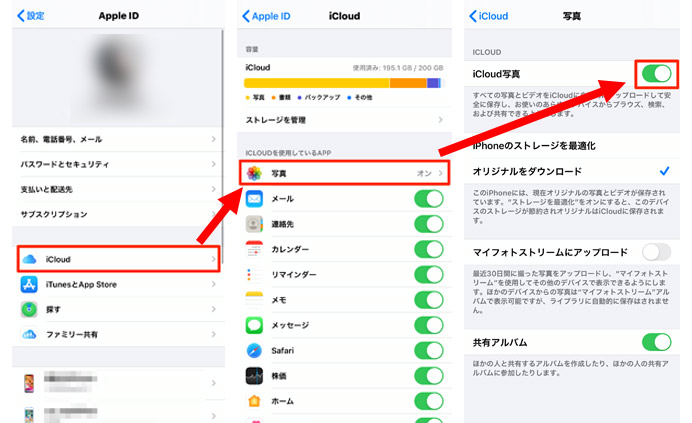
iPhoneで動画を保存するのにおすすめの場所は、主にクラウドストレージとローカルストレージの2つに分けられます。クラウドストレージは、インターネット上にデータを保存するサービスで、ローカルストレージは、iPhone本体や外部ストレージにデータを保存する方法です。
iPhoneでの動画保存に適したクラウドストレージサービス
クラウドストレージサービスは、容量の制約やセキュリティに優れているため、iPhoneでの動画保存に適しています。主なクラウドストレージサービスには、次のようなものがあります。
- iCloud:Appleが提供するクラウドストレージサービスで、iPhoneとシームレスに連携できます。
- Googleドライブ:Googleが提供するクラウドストレージサービスで、大容量プランが用意されています。
- Dropbox:ファイル共有に特化したクラウドストレージサービスで、ファイル共有が容易です。
iPhoneでの動画保存に適したローカルストレージ方法
ローカルストレージは、iPhone本体や外部ストレージにデータを保存する方法で、オフラインでの視聴が可能です。主なローカルストレージ方法には、次のようなものがあります。
- iPhone本体のストレージ:iPhone本体に動画を保存する方法で、容量の制約があります。
- 外部ストレージ:外部ストレージに動画を保存する方法で、大容量のストレージを利用できます。
- Lightning対応ストレージ:Lightning対応の外部ストレージは、iPhoneに直接接続できます。
iPhoneでの動画保存の際の注意点
iPhoneで動画を保存する際には、ストレージの容量やファイル形式に注意する必要があります。また、セキュリティにも気を配る必要があります。
- ストレージの容量を確認する:iPhone本体や外部ストレージの容量を確認する必要があります。
- 互換性のあるファイル形式を選択する:iPhoneで再生可能なファイル形式を選択する必要があります。
- セキュリティ対策を施す:動画の著作権やプライバシーに注意する必要があります。
詳細情報
ネットの動画を保存する方法は?
ネットの動画を保存するには、専用のアプリやブラウザの拡張機能を使用する方法があります。iPhoneでは、DocumentsやFileExplorerなどのアプリを使用して、動画をダウンロードして保存することができます。
iPhoneで動画を保存するアプリは?
iPhoneで動画を保存するアプリとしては、DocumentsやVideoDownloader、SaveToMeなどがあります。これらのアプリを使用すると、簡単にネットの動画をダウンロードして保存することができます。
ネットの動画を保存する際の注意点は?
ネットの動画を保存する際には、著作権に注意する必要があります。違法なダウンロードは禁止されており、罰則の対象となる場合があります。動画を保存する際には、利用規約を確認し、合法的な方法で行う必要があります。
保存した動画をiPhoneで再生する方法は?
保存した動画をiPhoneで再生するには、ビデオプレイヤーアプリを使用します。VLCやInfuseなどのアプリは、さまざまな形式の動画ファイルを再生することができます。保存した動画をこれらのアプリで再生することができます。