画像 結合 iPhoneで簡単に写真を一つに
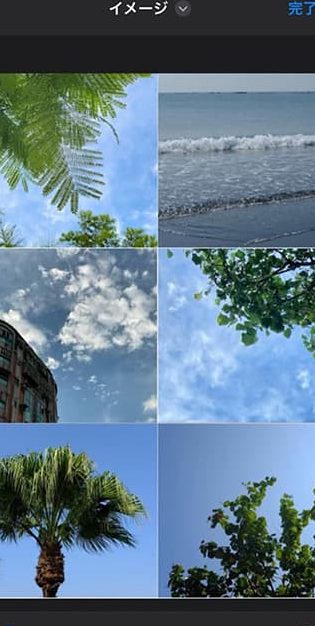
スマートフォンのカメラで撮影した複数の写真を1つにまとめたい時、どのようにしていますか?iPhoneには、簡単に画像を結合できる機能が備わっています。この機能を使えば、複数の画像を1つの画像に結合し、より印象的な写真を作成することができます。本記事では、iPhoneで画像を結合する方法について、詳細な手順とともに紹介します。初心者の方でも簡単にできるので、ぜひ試してみてください。iPhoneの機能を活用して、より魅力的な画像を作成しましょう。画像編集の新しい可能性が広がります。
iPhoneで複数の写真を1つに結合する方法
iPhoneでは、簡単に複数の画像を1つに結合することができます。この機能を使用すると、複数の写真を1つの画像にまとめることができ、さまざまな用途で活用できます。たとえば、パノラマ写真を作成したり、複数の画像を1つのコラージュにまとめたりすることができます。
画像結合アプリの選び方
iPhoneで画像を結合するには、専用のアプリを使用する必要があります。App Storeには、さまざまな画像結合アプリが提供されています。アプリを選ぶ際には、以下の点に注意してください。
- シンプルな操作性を備えたアプリを選ぶと、初心者でも簡単に使用できます。
- 多様な結合モードに対応しているアプリを選ぶと、より柔軟に画像を結合できます。
- 高画質での画像結合に対応しているアプリを選ぶと、きれいな画像を作成できます。
画像の選択と編集
画像結合アプリを使用する際には、まず結合したい画像を選択する必要があります。多くのアプリでは、フォトライブラリから画像を選択することができます。また、選択した画像をトリミングや回転などの編集を加えることもできます。
結合モードの選択
画像結合アプリでは、さまざまな結合モードが提供されています。たとえば、水平方向や垂直方向に画像を結合することができます。また、グリッド状に画像を配置することもできます。
画像の調整と加工
結合した画像をさらに調整や加工することができます。たとえば、明るさやコントラストを調整することができます。また、テキストやスタンプを追加することもできます。
結合した画像の保存と共有
結合した画像は、フォトライブラリに保存することができます。また、SNSやメールで共有することもできます。多くのアプリでは、高画質での保存に対応しています。
iPhoneで画像と画像をくっつけるには?
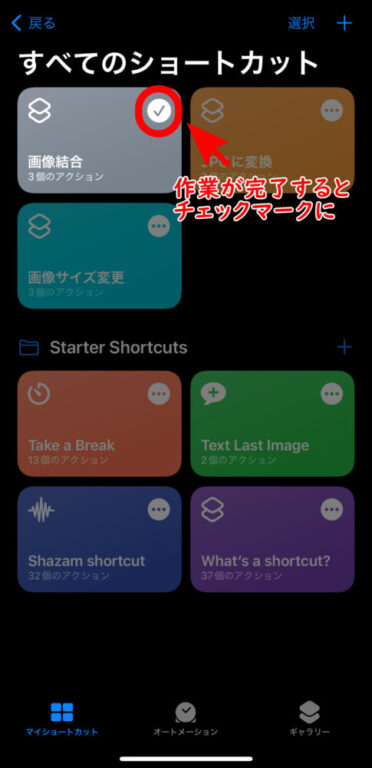
iPhoneで画像と画像をくっつけるには、主に写真編集アプリを使用する方法があります。標準の写真アプリやサードパーティ製のアプリを利用することで、簡単に画像を結合できます。
iPhone標準の写真アプリで画像を結合する方法
iPhoneの標準写真アプリには、画像を結合する機能はありませんが、画像を結合できるサードパーティ製アプリをインストールすることで、簡単に画像を結合できます。ただし、標準アプリで画像を編集し、それを他のアプリで結合するという方法もあります。
- スクリーンショットを撮って、必要な部分だけを切り取ります。
- 写真アプリで画像を編集し、サイズを調整します。
- サードパーティ製アプリで画像を結合します。
サードパーティ製アプリで画像を結合する方法
サードパーティ製の写真編集アプリを使用すると、より簡単に画像を結合できます。PicsArtやPhotoGridなどのアプリが人気です。これらのアプリでは、画像のサイズ調整やトリミング、フィルターの適用など、さまざまな編集機能が利用できます。
- App Storeで写真編集アプリを検索してインストールします。
- アプリで結合したい画像を選択し、サイズ調整やトリミングを行います。
- 結合機能を使用して、画像を結合します。
オンラインで画像を結合する方法
iPhoneでブラウザを使用して、オンラインで画像を結合することもできます。CanvaやFotorなどのオンライン写真編集ツールを使用すると、簡単に画像を結合できます。これらのツールでは、テンプレートを利用して、プロフェッショナルな画像を作成できます。
- Safariなどのブラウザでオンライン写真編集ツールのサイトにアクセスします。
- テンプレートを選択し、結合したい画像をアップロードします。
- 編集機能を使用して、画像を結合し、ダウンロードします。
iPhoneで画像と画像を合成するには?
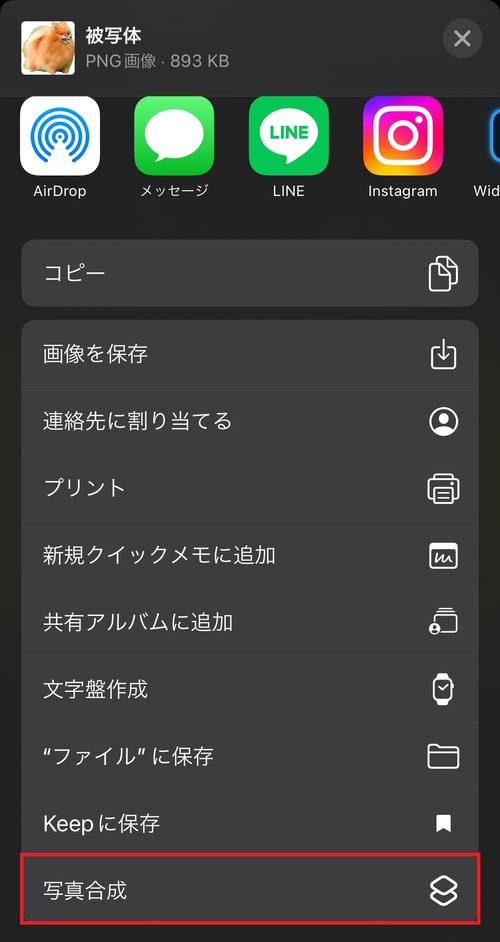
iPhoneで画像と画像を合成するには、専用のアプリを使用することが一般的です。写真編集アプリを使用することで、簡単に画像を合成できます。
iPhoneの標準アプリで画像を合成する
iPhoneの標準アプリである写真アプリを使用することで、画像を合成することができます。具体的には、合成したい画像を選択し、編集モードに切り替えることで、画像の切り取りや調整が可能です。
- 写真アプリを開き、合成したい画像を選択する
- 編集モードに切り替え、切り取りや調整を行う
- 複数の画像を合成するために、別の画像を重ね合わせる
サードパーティ製アプリで高度な画像合成を行う
より高度な画像合成を行いたい場合は、サードパーティ製の写真編集アプリを使用することができます。これらのアプリでは、レイヤー機能やマスク機能など、より高度な編集が可能です。
- アプリストアから写真編集アプリをダウンロードする
- アプリ内で画像を読み込み、レイヤー機能を使用して合成する
- マスク機能やその他のエフェクトを使用して、画像を調整する
プロフェッショナルな画像合成のためのアプリ
プロフェッショナルな画像合成を行いたい場合は、プロフェッショナル向けの写真編集アプリを使用することができます。これらのアプリでは、高度なレタッチ機能やカラーコレクション機能など、より高度な編集が可能です。
- プロフェッショナル向けの写真編集アプリをダウンロードする
- アプリ内で画像を読み込み、高度なレタッチ機能を使用する
- カラーコレクション機能を使用して、画像の色調を調整する
詳細情報
iPhoneで写真を結合する主な方法は何ですか?
iPhoneで写真を結合するには、主にサードパーティ製アプリを使用する方法と、組み込みの写真編集機能を利用する方法があります。これらの方法を使用することで、簡単に複数の写真を1つに結合できます。
おすすめのサードパーティ製アプリはありますか?
はい、いくつかの人気アプリがあります。例えば、PicsArtやPhotoGridなどは、写真を結合するための多様な機能を提供しています。これらのアプリを使用すると、コラージュの作成や画像の編集が簡単に行えます。
iPhoneの組み込み機能で写真を結合できますか?
はい、iPhoneの組み込みの写真アプリには、コラージュを作成する機能があります。この機能を使用すると、複数の写真を簡単に1つの画像に結合できます。ただし、細かい編集機能が必要な場合は、サードパーティ製アプリの使用がおすすめです。
結合した写真の画質はどうなりますか?
結合した写真の画質は、使用するアプリや方法によって異なります。一般的に、高画質を維持するためには、高解像度で画像を保存することが重要です。サードパーティ製アプリの中には、画質の劣化を最小限に抑えるものもあります。