iPhone 写真 背景 白でプロ並みの仕上がり
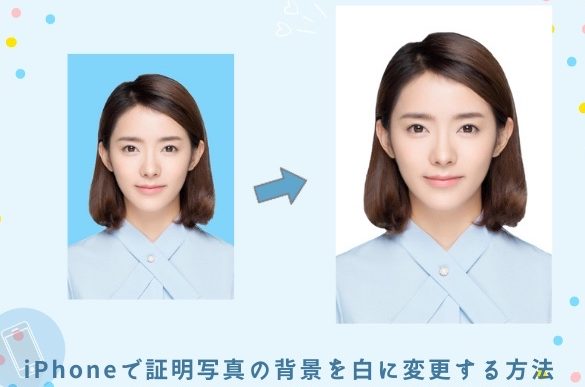
スマートフォンのカメラ技術は日々進化しており、特にiPhoneのカメラはその高品質な写真撮影能力で知られています。プロ並みの写真を撮影するためのコツの一つが背景の処理です。背景を白にすることで、被写体が際立ち、プロフェッショナルな仕上がりになります。本記事では、iPhoneで撮影した写真の背景を白にする方法と、そのためのテクニックやアプリをご紹介します。これにより、あなたの写真撮影スキルをさらに高めることができるでしょう。背景を白くすることで、あなたのiPhone写真がさらに引き立つものになるはずです。
iPhoneでプロ並みの写真を撮るための背景白加工テクニック
iPhoneで撮影した写真の背景を白く加工することで、プロ並みの仕上がりにすることができます。背景を白くすることで、被写体が引き立ち、よりプロフェッショナルな印象を与えることができます。
背景白加工の基本テクニック
背景白加工の基本は、画像編集アプリを使用することです。iPhoneには、デフォルトで写真アプリが搭載されており、簡単な編集機能が利用できます。また、Adobe LightroomやSnapseedなどのサードパーティ製アプリを使用することで、より高度な編集が可能です。 背景白加工の基本的な手順は以下の通りです。
- 画像の選択:編集したい画像を選択します。
- 編集モードの切り替え:画像編集アプリの編集モードに切り替えます。
- 背景の選択:マジックブラシや選択ツールを使用して、背景を選択します。
iPhoneの写真アプリで背景を白くする方法
iPhoneの写真アプリを使用することで、簡単に背景を白くすることができます。具体的には、編集モードに切り替え、調整ボタンをタップして、露出やコントラストを調整します。また、ローカル調整機能を使用することで、背景をより白くすることができます。
- 編集モードの切り替え:写真アプリの編集モードに切り替えます。
- 露出とコントラストの調整:露出やコントラストを調整して、背景を白くします。
- ローカル調整の適用:ローカル調整機能を使用して、背景をより白くします。
サードパーティ製アプリを使用した高度な背景白加工
Adobe LightroomやSnapseedなどのサードパーティ製アプリを使用することで、より高度な背景白加工が可能です。これらのアプリでは、RAW画像の編集やローカル調整などの高度な機能が利用できます。
- アプリのインストール:サードパーティ製アプリをインストールします。
- 画像のインポート:編集したい画像をアプリにインポートします。
- 高度な編集機能の利用:RAW画像の編集やローカル調整などの高度な機能を利用して、背景を白くします。
背景白加工のコツとテクニック
背景白加工のコツは、自然な加工を心がけることです。過度な加工を避け、自然な雰囲気を保つことが大切です。また、被写体の特徴を活かすために、背景の色や明るさを調整することが重要です。
- 自然な加工:過度な加工を避け、自然な雰囲気を保ちます。
- 被写体の特徴の活かし方:被写体の特徴を活かすために、背景の色や明るさを調整します。
- 背景のバランス:背景のバランスを保つために、他の要素との調和を考慮します。
背景白加工の応用テクニック
背景白加工の応用テクニックとして、複数の画像の合成や背景の変更などがあります。複数の画像の合成では、異なる画像を合成して、新しい画像を作成することができます。また、背景の変更では、背景を完全に変更することができます。
- 複数の画像の合成:異なる画像を合成して、新しい画像を作成します。
- 背景の変更:背景を完全に変更します。
- 高度な合成テクニック:高度な合成テクニックを使用して、より複雑な画像を作成します。
iPhoneで写真の背景を白く加工するには?
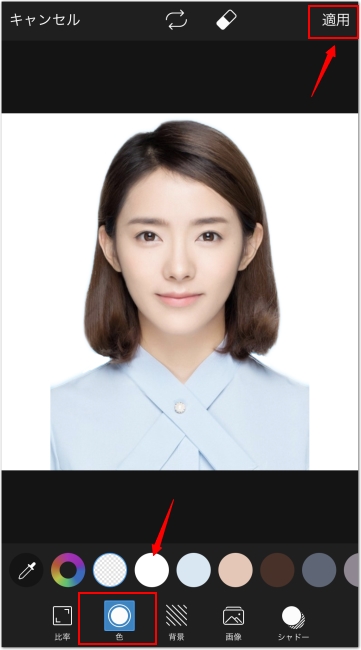
iPhoneで写真の背景を白く加工するには、いくつかの方法があります。写真編集アプリを使用することで、簡単に背景を白くすることができます。
iPhoneの内蔵アプリで背景を白くする方法
iPhoneの内蔵アプリである写真アプリを使用して、背景を白くすることができます。まず、編集したい写真を選択し、編集ボタンをタップします。次に、ツールを選択し、背景除去ツールを使用することで、背景を自動的に除去し、白くすることができます。
- 写真アプリで編集したい写真を選択する
- 編集ボタンをタップし、ツールを選択する
- 背景除去ツールを使用して背景を除去する
サードパーティ製アプリで背景を白くする方法
サードパーティ製アプリを使用することで、より高度な背景編集が可能になります。例えば、Remove.bgやBackground Eraserなどのアプリを使用することで、背景を白くすることができます。これらのアプリは、AIを使用して背景を自動的に除去します。
- App Storeで背景編集アプリを検索する
- Remove.bgやBackground Eraserなどのアプリをダウンロードする
- アプリを使用して背景を除去し、白くする
背景を白くする際の注意点
背景を白くする際には、いくつかの注意点があります。まず、画像の解像度が低い場合、背景を白くすることが難しい場合があります。また、被写体の色や背景の色によっては、背景を白くすることが難しい場合があります。
- 画像の解像度を確認する
- 被写体と背景の色を確認する
- 編集の際には、元画像を保存しておく
証明写真の背景は白はだめですか?
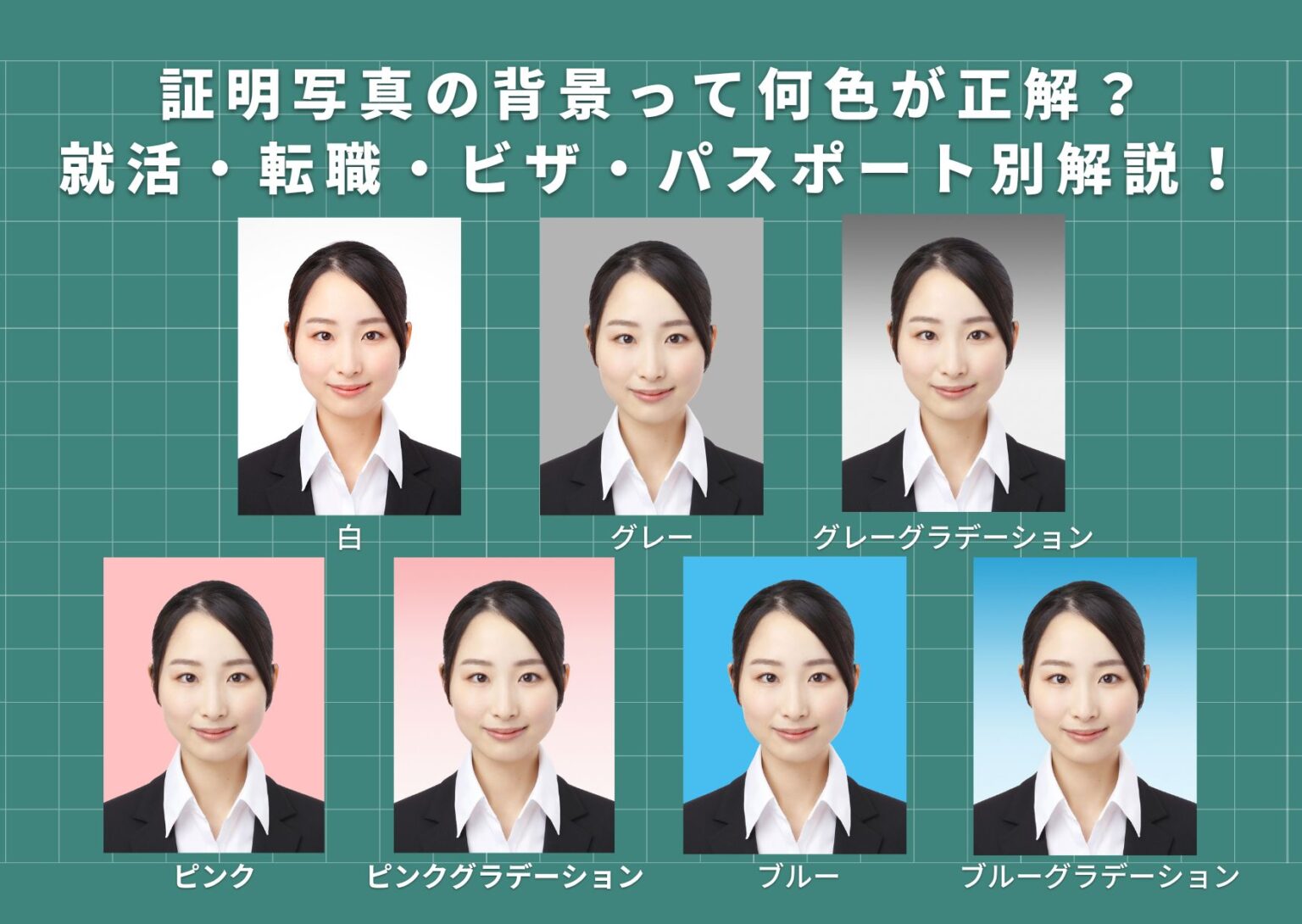
という質問に対して、一般的な証明写真の背景色のガイドラインを説明します。多くの場合、証明写真の背景は白または薄い色が推奨されていますが、特定の条件によっては白が適さない場合もあります。
証明写真の背景色の一般的なルール
証明写真の背景色は、一般的に白または薄い青が推奨されています。これは、顔の輪郭を明確にし、かつ背景と顔の区別がつきやすいためです。ただし、特定の機関や提出先によっては、背景色に関する特定のルールがある場合があります。
- 白背景は一般的に受け入れられているが、影ができないように注意する
- 薄い青も人気のある背景色で、顔を引き立てる効果がある
- 背景色の指定がある場合は、それに従うことが重要
証明写真で避けるべき背景
証明写真で避けるべき背景としては、柄物や濃い色が挙げられます。これらの背景は、顔の特徴をぼやけさせたり、写真の品質を低下させたりする可能性があります。また、背景と顔のコントラストが不十分な場合も、好ましくありません。
- 柄物の背景は避けるべき
- 濃い色の背景も顔を引き立てることができない
- 背景の明るさを顔と合わせることが大切
証明写真の背景に関する注意事項
証明写真を撮影する際には、背景だけでなく、ライティングや顔の表情にも注意を払う必要があります。適切なライティングは、顔の特徴を明確にし、自然な表情は、好印象を与えることができます。
- ライティングは自然な光または適切な照明を使用する
- 顔の表情は自然で、かつ真っ直ぐな姿勢を保つ
- 背景の色と顔の色のコントラストに注意する
iPhoneで撮った写真の背景を後からぼかすにはどうすればいいですか?
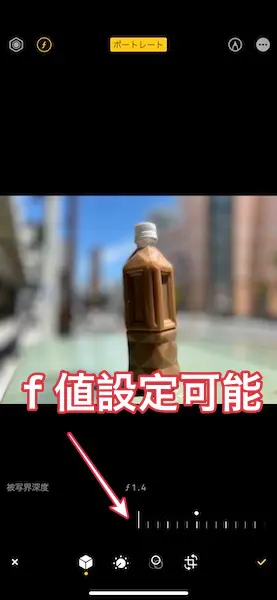
iPhoneで撮った写真の背景を後からぼかすには、ポートレートモードで撮影した写真の場合、iPhoneの写真アプリで簡単に編集できます。具体的には、写真を開き、「編集」をタップして、「調整」アイコンをタップします。次に、「ぼかし」または「ポートレート効果の調整」を選択して、背景のぼかし具合を調整できます。
iPhoneの内蔵機能で背景をぼかす方法
iPhoneの内蔵機能を使用すると、簡単に背景をぼかすことができます。写真アプリを開き、編集したい写真を選択します。「編集」をタップして、「調整」アイコンをタップします。次に、「ぼかし」または「ポートレート効果の調整」を選択して、背景のぼかし具合を調整できます。具体的には、次の手順で行います。
- 写真アプリを開き、編集したい写真を選択します。
- 「編集」をタップして、「調整」アイコンをタップします。
- 「ぼかし」または「ポートレート効果の調整」を選択して、背景のぼかし具合を調整します。
サードパーティ製アプリで背景をぼかす方法
サードパーティ製アプリを使用すると、より高度な背景ぼかし効果を実現できます。App Storeで「背景ぼかし」や「ポートレート編集」などのキーワードで検索すると、さまざまなアプリが見つかります。例えば、Adobe LightroomやSnapseedなどのアプリが人気です。これらのアプリを使用すると、より精密な背景ぼかしや画像編集が可能です。具体的には、次のような機能があります。
- 背景の自動検出とぼかし機能。
- ぼかし具合の調整やエフェクトの追加。
- RAW画像の編集やノイズ低減機能。
背景ぼかしの応用と注意点
背景ぼかしを応用すると、写真に芸術的な効果を加えることができます。ただし、被写体と背景の区別が明確でない場合、ぼかし効果がうまく機能しないことがあります。また、過度なぼかしは、写真の自然さを損なう可能性があります。したがって、ぼかし具合の調整や画像の確認を慎重に行う必要があります。具体的には、次の点に注意します。
- 被写体と背景の区別が明確であることを確認します。
- ぼかし具合を調整して、自然な効果を実現します。
- 画像の確認を慎重に行って、画質の低下を防ぎます。
詳細情報
iPhoneの写真の背景を白にする方法は?
iPhoneの写真編集アプリを使用して、写真の背景を白に変更することができます。具体的には、「背景除去」や「切り抜き」機能を利用して、被写体を背景から分離し、新しい白い背景に置き換えることができます。
プロ並みの仕上がりにするためのコツは?
プロ並みの仕上がりにするには、適切な照明と構図が重要です。また、写真編集アプリの「露出」や「コントラスト」の調整機能を使用して、画像の明暗を調整することも有効です。
iPhoneのどのアプリを使用すればよいですか?
「写真」アプリや「Adobe Photoshop Express」などのサードパーティ製アプリを使用することができます。これらのアプリには、「背景除去」や「画像調整」機能が搭載されており、簡単にプロ並みの仕上がりを実現できます。
白背景の写真をSNSに投稿する際の注意点は?
SNSへの投稿時には、著作権や肖像権に注意する必要があります。また、画像の解像度やファイル形式にも注意し、最適な形式で投稿するようにしましょう。「JPEG」形式が一般的です。