iPhone から アンドロイド に 写真 を 送る簡単術
スマートフォンの機種変更や友人との共有のために、iPhoneからAndroidへ写真を送る必要がある場合があります。従来、このプロセスは複雑で面倒なものでしたが、現在ではより簡単な方法が存在します。本記事では、iPhoneからAndroidへ写真を効率的に転送するための最新のテクニックをご紹介します。初心者でも簡単に実践できる方法を詳しく解説し、写真データをスムーズに移行する方法を学びます。特に、大切な思い出の写真を確実に新しいデバイスに移したい方にとって有益な情報を提供します。
iPhone から アンドロイド に 写真 を 送るための最も簡単な方法
スマートフォンの機種変更や友人とのデバイスの違いにより、iPhone から アンドロイド に 写真 を 送る必要性が生じることがあります。このような場合に役立つ、簡単で効率的な方法をご紹介します。
方法1: ケーブルを使用して直接転送する
USB ケーブルとアダプターを使用して、iPhone とアンドロイドデバイスを直接接続し、写真を転送することができます。この方法は、大量のデータを転送する場合に便利です。 以下の手順で行います。
- iPhone とアンドロイドデバイスの両方で、必要なアプリをインストールします。
- USB OTG ケーブルを使用して、iPhone とアンドロイドデバイスを接続します。
- アンドロイドデバイスで、iPhone から転送する写真を選択します。
方法2: クラウドサービスを利用する
Google フォトやiCloudなどのクラウドサービスを利用して、iPhone からアンドロイドデバイスに写真を転送することができます。
- iPhone で、Google フォトアプリをインストールし、写真をアップロードします。
- アンドロイドデバイスで、同じGoogle アカウントを使用してログインします。
- アンドロイドデバイスで、Google フォトアプリを使用して、iPhone からアップロードした写真をダウンロードします。
方法3: Bluetooth を使用して転送する
Bluetoothを使用して、iPhone とアンドロイドデバイス間で写真を転送することができます。ただし、この方法は、転送速度が遅いため、少量のデータに適しています。
- iPhone とアンドロイドデバイスの両方で、Bluetoothを有効にします。
- iPhone で、転送する写真を選択し、Bluetoothを使用してアンドロイドデバイスに送信します。
- アンドロイドデバイスで、受信した写真を確認します。
方法4: メールやメッセージアプリを使用する
メールやメッセージアプリを使用して、iPhone からアンドロイドデバイスに写真を転送することができます。
- iPhone で、転送する写真をメールやメッセージアプリに添付します。
- アンドロイドデバイスで、同じメールやメッセージアプリを使用して、iPhone から送信された写真を受信します。
- アンドロイドデバイスで、受信した写真を保存します。
方法5: サードパーティ製の転送アプリを使用する
SHAREitやXenderなどのサードパーティ製の転送アプリを使用して、iPhone からアンドロイドデバイスに写真を転送することができます。
- iPhone とアンドロイドデバイスの両方で、同じ転送アプリをインストールします。
- iPhone で、転送する写真を選択し、転送アプリを使用してアンドロイドデバイスに送信します。
- アンドロイドデバイスで、受信した写真を確認します。
iPhoneからAndroidに写真を送る方法はありますか?
iPhoneからAndroidに写真を送る方法はいくつかあります。Bluetoothやクラウドサービスを利用する方法が一般的です。また、ケーブルを使って直接データを転送する方法もあります。
iPhoneからAndroidに写真を送る方法:クラウドサービスを利用する
クラウドサービスを利用する方法は、GoogleフォトやDropboxなどのサービスを利用して、iPhoneからアップロードした写真をAndroidでダウンロードする方法です。この方法は、インターネット接続があれば、簡単にデータを転送できます。
- GoogleフォトアプリをiPhoneにインストールし、写真をアップロードします。
- AndroidにGoogleフォトアプリをインストールし、同じアカウントでログインします。
- AndroidでGoogleフォトアプリを開き、iPhoneでアップロードした写真をダウンロードします。
iPhoneからAndroidに写真を送る方法:ケーブルを使って直接転送する
ケーブルを使って直接データを転送する方法は、USBケーブルやOTGケーブルを使って、iPhoneとAndroidを直接接続する方法です。この方法は、データ転送速度が速く、大量のデータを転送する場合に便利です。
- iPhoneとAndroidをOTGケーブルで接続します。
- iPhoneでデータ転送モードを選択します。
- AndroidでiPhoneのデータを検出し、写真を転送します。
iPhoneからAndroidに写真を送る方法:サードパーティ製アプリを利用する
サードパーティ製アプリを利用する方法は、SHAREitやXenderなどのアプリを利用して、iPhoneからAndroidに写真を転送する方法です。この方法は、簡単な操作でデータを転送できます。
- iPhoneとAndroidにSHAREitアプリをインストールします。
- iPhoneでSHAREitアプリを開き、写真を選択します。
- AndroidでSHAREitアプリを開き、iPhoneから送信された写真を受信します。
写真を簡単に送る方法はありますか?
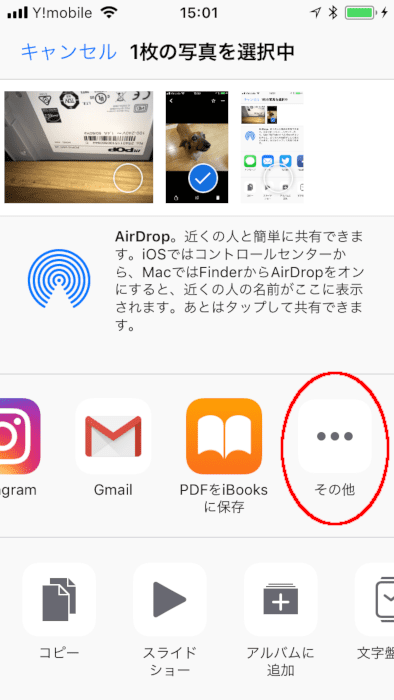
写真を簡単に送る方法としては、スマートフォンのメールアプリやメッセージアプリを利用することが一般的です。まず、送りたい写真をスマートフォンのギャラリーやアルバムから選択し、共有したい相手のメールアドレスやユーザー名を入力することで、簡単に写真を送ることができます。
スマートフォンのメッセージアプリを利用する
スマートフォンのメッセージアプリを利用することで、写真を簡単に送ることができます。メッセージアプリでは、テキストメッセージに加えて、画像や動画を簡単に共有することができます。主な方法としては、以下のようなものがあります。
- LINEやWhatsAppなどのメッセージアプリを開き、送りたい相手を選択します。
- 写真や動画のアイコンをタップし、送りたい画像を選択します。
- 送信ボタンをタップすることで、相手に写真を送ることができます。
クラウドストレージサービスを利用する
クラウドストレージサービスを利用することで、写真を簡単に共有することができます。主なサービスとしては、Google DriveやDropboxなどがあります。これらのサービスでは、写真をクラウドにアップロードし、共有リンクを作成することで、相手に写真を送ることができます。主な方法としては、以下のようなものがあります。
- クラウドストレージアプリを開き、送りたい写真をアップロードします。
- 共有ボタンをタップし、共有リンクを作成します。
- 共有リンクを相手に送ることで、写真を共有することができます。
メールに添付して送る
メールに写真を添付して送ることもできます。主な方法としては、以下のようなものがあります。
- メールアプリを開き、新しいメールを作成します。
- 添付ファイルのアイコンをタップし、送りたい写真を選択します。
- 送信ボタンをタップすることで、相手に写真を送ることができます。
AndroidからiPhoneに写真をBluetoothで送るには?

AndroidからiPhoneに写真をBluetoothで送るには、両方のデバイスがBluetoothをサポートしている必要があります。しかし、Bluetoothの互換性の問題により、AndroidとiOSの間でファイルを直接送受信することはできません。そのため、代替方法を使用する必要があります。
AndroidとiPhoneの間でBluetoothを利用するための前提条件
AndroidとiPhoneの間でファイルを送受信するには、サードパーティ製のアプリを利用する必要があります。これらのアプリは、BluetoothやWi-Fiを利用してファイルを転送することができます。以下は、そのためのいくつかの前提条件です。
- Bluetoothの有効化: 両方のデバイスでBluetoothを有効にする必要があります。
- アプリのインストール: ファイル転送用のアプリを両方のデバイスにインストールする必要があります。
- デバイスのペアリング: アプリを使用して、両方のデバイスをペアリングする必要があります。
AndroidからiPhoneに写真を送るための代替方法
AndroidからiPhoneに写真を送るには、Bluetooth以外の方法を使用することができます。クラウドストレージサービスを利用して、Androidで写真をアップロードし、iPhoneでダウンロードすることができます。また、ファイル転送用のアプリを使用することもできます。以下は、いくつかの代替方法です。
- GoogleドライブやDropboxなどのクラウドストレージサービスを利用する。
- SHAREitやXenderなどのファイル転送アプリを使用する。
- 電子メールやメッセージングアプリを使用して写真を送る。
ファイル転送アプリの選択
ファイル転送アプリを選択する際には、セキュリティと互換性を考慮する必要があります。以下は、いくつかの人気のあるファイル転送アプリです。
- SHAREit: 高速で安全なファイル転送が可能です。
- Xender: Wi-Fiを利用したファイル転送が可能です。
- Files by Google: 簡単で高速なファイル転送が可能です。
詳細情報
iPhone から Android に写真を送る方法は?
iPhone から Android に 写真 を送る方法はいくつかありますが、最も簡単なのは Google フォト を使用することです。Google フォト を使用すると、iPhone で撮影した 写真 を Android 端末に簡単に共有できます。
Google フォト以外にiPhone から Android に写真を送る方法は?
Google フォト 以外にも、SHAREit や Xender などの ファイル共有アプリ を使用して iPhone から Android に 写真 を送ることができます。これらのアプリを使用すると、Wi-Fi 経由で 写真 を高速に転送できます。
iPhone から Android に写真を送る際に画質は落ちる?
iPhone から Android に 写真 を送る際に 画質 が落ちるかどうかは、使用する方法によって異なります。Google フォト を使用する場合、高画質 で 写真 を保存していれば、画質 の低下は最小限に抑えられます。
iPhone から Android に大量の写真を送る方法は?
iPhone から Android に 大量の写真 を送る場合、Google フォト または ファイル共有アプリ を使用することをお勧めします。これらのサービスを使用すると、複数の写真 を一括して簡単に共有できます。