iPhone 画像 切り取り 貼り 付けで簡単編集
iPhoneのカメラで撮影した画像や、保存されている画像を簡単に編集する方法をご存知ですか?画像の一部を切り取って別の場所に貼り付けることができる「切り取り&貼り付け」機能を使うと、iPhone上で簡単に画像編集ができます。この機能を使えば、不要な部分を削除したり、別の画像と組み合わせたりと、さまざまな編集が可能です。本記事では、iPhoneの「切り取り&貼り付け」機能を使って、画像を簡単に編集する方法を紹介します。初心者でも簡単にできるので、ぜひ試してみてください。
iPhoneの画像編集を簡単に!切り取り&貼り付けテクニック
iPhoneのカメラで撮影した画像や、保存した画像を編集する際に、不要な部分を切り取ったり、別の画像の一部を貼り付けたりする方法をご存知ですか?これらのテクニックを使うことで、iPhoneでの画像編集がより簡単になります。
画像の切り取り方法
iPhoneで画像を切り取るには、まず画像をフォトアプリで開きます。次に、右上の「編集」をタップして、編集モードに移ります。編集モードになったら、左下の「トリミング」アイコンをタップします。ここで、画像のどの部分を残すかを四角い枠で選択できます。枠の角をドラッグすることで、サイズを調整できます。切り取りが完了したら、右下の「完了」をタップして保存します。 切り取りの際のポイントは以下の通りです:
- アスペクト比を固定することで、特定の比率での切り取りが可能です。
- ピンチイン・アウトで画像を拡大縮小し、細かい部分まで調整できます。
- ドラッグで枠を移動させ、必要な部分を正確に選択できます。
画像への貼り付け方法
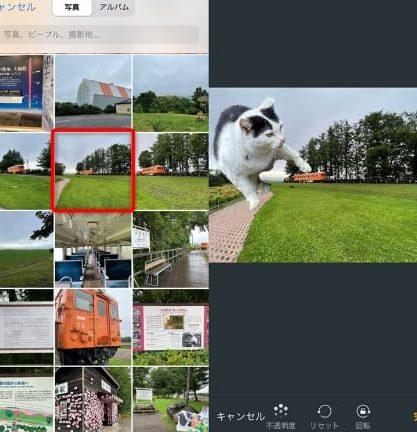
iPhoneで画像の一部を別の画像に貼り付けるには、「メモ」アプリを使用します。まず、貼り付けたい画像をフォトアプリで開き、「共有」アイコンをタップ。次に、「メモ」と表示されているアイコンを選択し、新規メモを作成します。メモ内で、貼り付けたい画像を選択し、「選択」をタップ。必要な部分を選択したら、「コピー」をタップします。次に、別の画像をメモに貼り付け、「ペースト」を選択することで、画像を貼り付けることができます。 貼り付けの際のポイントは以下の通りです:
- サイズ調整が可能で、貼り付けた画像を任意の大きさに変更できます。
- 回転させることもでき、画像の向きを自由に変えられます。
- 他の要素との組み合わせも簡単で、テキストや他の画像と組み合わせて使うことができます。
iPhoneの画像編集アプリの活用
iPhoneには「フォト」アプリ以外にも、さまざまな画像編集アプリがあります。例えば、「Adobe Photoshop Express」や「PicsArt」など、高度な編集機能を持つアプリを活用することで、より複雑な編集が可能になります。これらのアプリでは、フィルターの適用や詳細なレタッチなど、さまざまな編集機能を利用できます。 アプリの活用のポイントは以下の通りです:
- 多彩な編集機能により、高度な編集が可能です。
- ユーザーインターフェースが直感的で、初心者でも簡単に使えます。
- 他のアプリとの連携により、編集した画像を簡単に共有できます。
画像編集のテクニックを磨く
iPhoneでの画像編集をより上達させるためには、さまざまな編集テクニックを試してみることが大切です。例えば、明るさやコントラストの調整や、特定の色味を強調するなど、画像の雰囲気を変えることができます。また、不要なオブジェクトの除去や、ぼかし効果の追加など、プロフェッショナルな編集も可能です。 テクニックを磨くためのポイントは以下の通りです:
- 公式チュートリアルを参照し、基本的な操作方法を学びます。
- オンラインレッスンを受講し、高度なテクニックを習得します。
- 実際に編集してみることで、実践的なスキルを身につけます。
画像編集の応用例
iPhoneでの画像編集は、SNSへの投稿やプレゼンテーション資料の作成など、さまざまなシーンで活用できます。例えば、旅行先での風景写真を編集してSNSに投稿したり、ビジネス用の資料に使う画像を編集して、印象的な資料を作成できます。 応用例のポイントは以下の通りです:
- SNSでの自己表現に活用し、フォロワーを増やすことができます。
- ビジネスシーンでの利用により、プロフェッショナルな印象を与えることができます。
- 個人的なアルバムの作成にも役立ち、思い出をより美しく残すことができます。
iPhoneで切り取った写真を貼り付けるには?
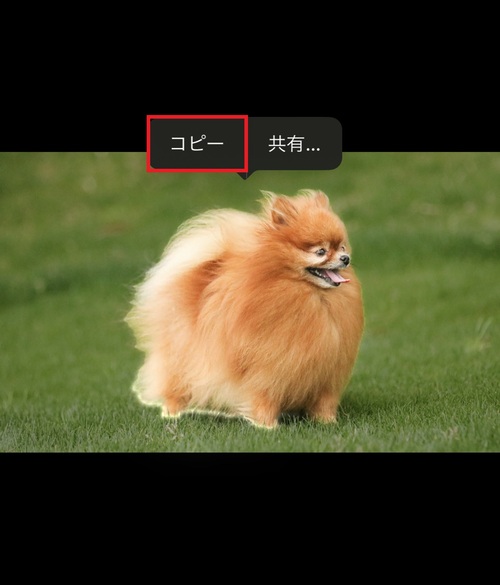
iPhoneで切り取った写真を他のアプリやメッセージに貼り付けるには、いくつかの方法があります。まず、写真を切り取る方法としては、写真アプリや画像編集アプリを使用して切り取ることができます。切り取った写真は、クリップボードにコピーされ、他のアプリに貼り付けることができます。
iPhoneで写真を切り取る方法
iPhoneで写真を切り取るには、まず写真アプリを開き、切り取りたい写真を選択します。次に、編集ボタンをタップし、切り取りたい部分を選択します。切り取りが完了したら、完了ボタンをタップして保存します。
- 写真アプリを開き、切り取りたい写真を選択する
- 編集ボタンをタップし、切り取りたい部分を選択する
- 完了ボタンをタップして保存する
切り取った写真を貼り付ける方法
切り取った写真を貼り付けるには、まずクリップボードに写真をコピーする必要があります。コピーするには、切り取った写真を長押しし、コピーを選択します。次に、貼り付けたいアプリを開き、貼り付けを選択します。
- 切り取った写真を長押しし、コピーを選択する
- 貼り付けたいアプリを開き、貼り付けを選択する
- 貼り付けた写真を確認し、必要に応じて編集する
他のアプリで切り取った写真を使用する方法
他のアプリで切り取った写真を使用するには、まず共有機能を使用します。共有ボタンをタップし、共有したいアプリを選択します。次に、アプリ内で写真を使用することができます。
- 共有ボタンをタップし、共有したいアプリを選択する
- アプリ内で写真を使用し、必要に応じて編集する
- アプリ内で保存または投稿ボタンをタップして完了する
iPhoneで写真を切り抜き編集するには?
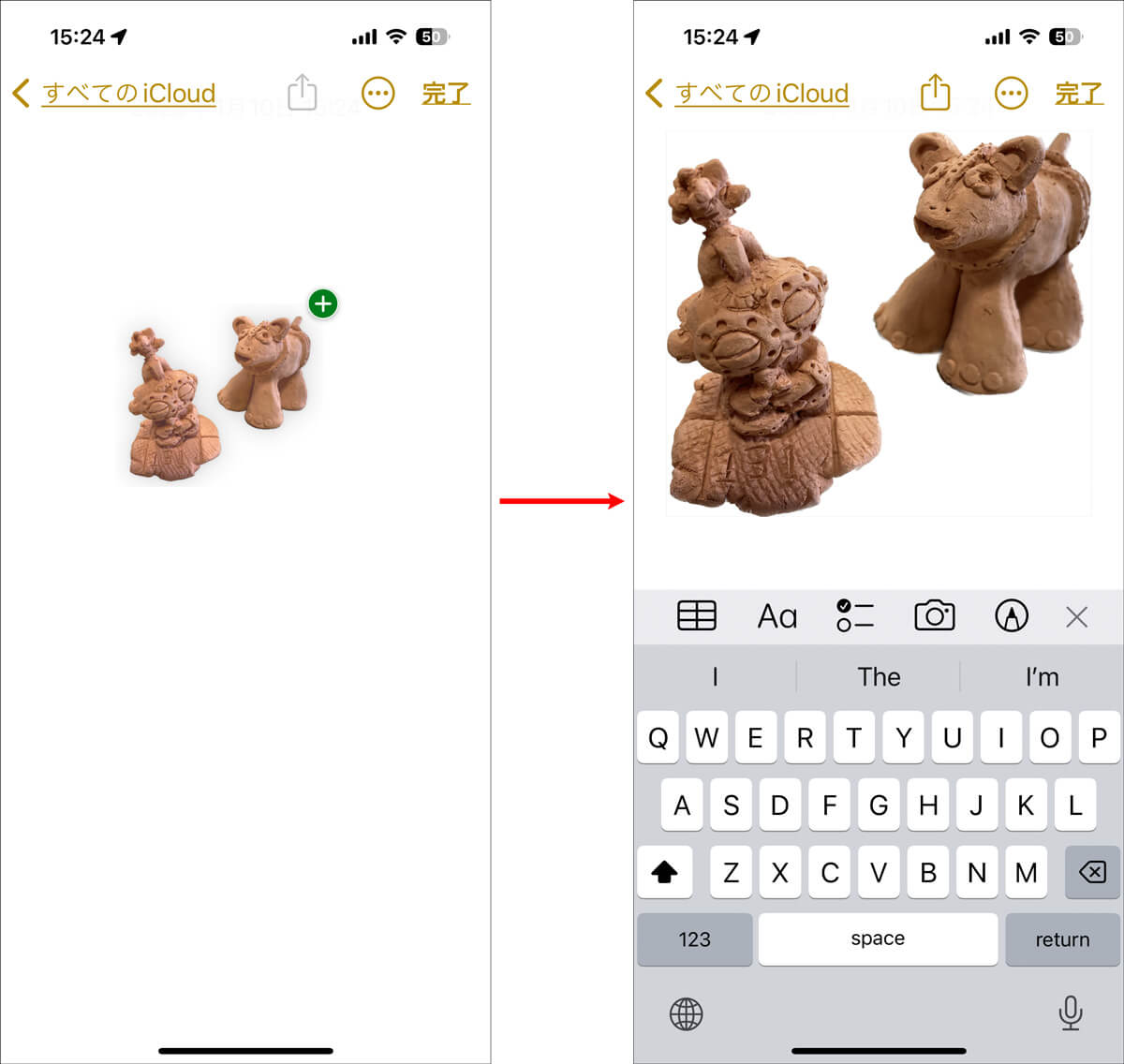
iPhoneで写真を切り抜き編集するには、まず写真アプリを開き、編集したい写真を選択します。次に、右上の編集ボタンをタップして、編集モードに切り替えます。編集モードでは、写真のトリミングや回転などのオプションが表示されます。
iPhoneの標準機能で写真を切り抜く方法
iPhoneの標準機能を使用して写真を切り抜くには、写真アプリの編集モードでトリミングオプションを選択します。トリミングオプションでは、アスペクト比を変更したり、自由に切り抜くことができます。
- アスペクト比を変更して切り抜くことができます。例えば、正方形や16:9などのアスペクト比を選択できます。
- フリーハンドで切り抜くこともできます。指で写真の範囲を指定して切り抜きます。
- 回転や反転などのオプションも利用できます。
サードパーティ製アプリで写真を切り抜く方法
サードパーティ製アプリを使用すると、より高度な画像編集機能を利用できます。App Storeから画像編集アプリをダウンロードしてインストールします。有名なアプリとしては、Adobe LightroomやPixelmatorなどがあります。
- レイヤー機能を使用して、複雑な切り抜きを行うことができます。
- AIを活用した自動切り抜き機能を利用できるアプリもあります。
- エフェクトやフィルターなどの追加機能を利用して、写真をより魅力的に編集できます。
写真の切り抜き編集のコツ
写真を切り抜く際には、構図やバランスを考慮することが重要です。不要な部分を切り取って、主題を強調することができます。
- ルールオブサーズに従って、主題を配置することで、バランスのとれた構図を作成できます。
- 背景を簡素化することで、主題をより強調できます。
- 色調や明るさを調整して、写真の雰囲気を変えることができます。
iPhoneで切り抜いた画像を貼り付けるには?
iPhoneで切り抜いた画像を貼り付けるには、まず切り抜いた画像をクリップボードにコピーする必要があります。iPhoneの写真アプリで切り抜いた画像を選択し、共有ボタンをタップしてコピーを選択することでクリップボードにコピーできます。その後、画像を貼り付けたいアプリや文書を開き、貼り付けオプションを選択することで、切り抜いた画像を貼り付けることができます。
iPhoneで画像を切り抜く方法
iPhoneで画像を切り抜くには、写真アプリを使用します。写真アプリで画像を選択し、編集ボタンをタップしてトリミングツールを使用することで、画像を切り抜くことができます。切り抜き範囲を選択したら、完了ボタンをタップして変更を保存します。
- 写真アプリで画像を選択します
- 編集ボタンをタップしてトリミングツールを使用します
- 切り抜き範囲を選択して完了ボタンをタップします
切り抜いた画像を他のアプリに貼り付ける
切り抜いた画像を他のアプリに貼り付けるには、クリップボードにコピーした画像を貼り付けオプションを使用して貼り付けます。例えば、メモアプリやメールアプリで新しい文書を作成し、貼り付けオプションを選択することで、切り抜いた画像を貼り付けることができます。
- クリップボードにコピーした画像を確認します
- メモアプリやメールアプリで新しい文書を作成します
- 貼り付けオプションを選択して画像を貼り付けます
iPhoneで画像を扱う際の便利な機能
iPhoneには、画像を扱う際の便利な機能が多数あります。例えば、クイックルック機能を使用することで、画像をすばやくプレビューできます。また、画像の自動補正機能を使用することで、画像の明るさやコントラストを自動的に調整できます。
- クイックルック機能で画像をすばやくプレビューします
- 画像の自動補正機能で画像を自動的に調整します
- 共有機能で画像を簡単に共有します
iPhoneで切り抜きした写真を合成するには?
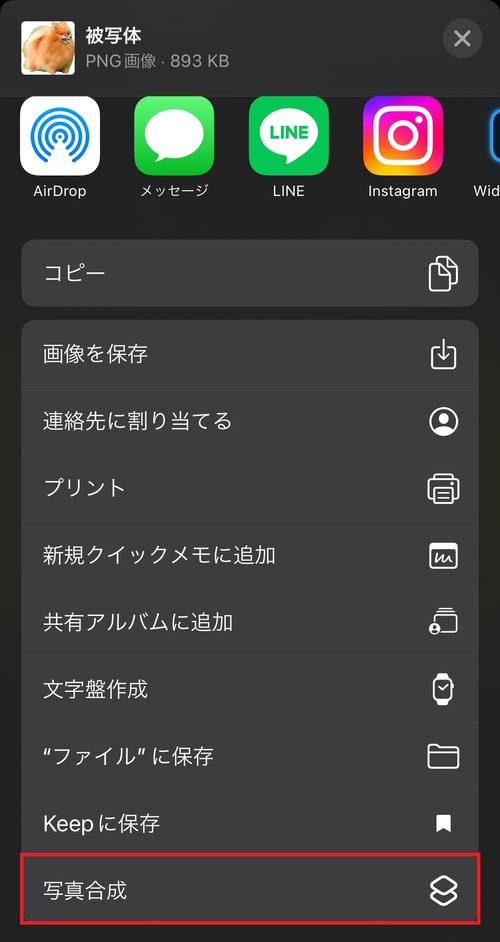
iPhoneで切り抜きした写真を合成するには、まず写真アプリまたは画像編集アプリを使用する必要があります。iPhoneには標準で搭載されている写真アプリに切り抜き機能がありますが、より高度な編集機能を持つサードパーティ製の画像編集アプリを使用することもできます。切り抜きが完了したら、次に合成を行います。合成には、複数の画像を一つの画像にまとめる画像合成アプリや、写真編集アプリのレイヤー機能を使用します。
iPhoneでの切り抜き方法
iPhoneでの切り抜きは、写真アプリを使用して行うことができます。具体的には、編集したい写真を選択し、「編集」ボタンをタップして、「トリミング&回転」アイコンを選択します。すると、写真の角にトリミングハンドルが表示されるので、これをドラッグして切り抜きたい範囲を選択します。
- 写真アプリを開き、編集したい写真を選択します。
- 「編集」ボタンをタップし、「トリミング&回転」アイコンを選択します。
- トリミングハンドルをドラッグして切り抜きたい範囲を選択します。
画像合成アプリを使用した合成方法
画像合成アプリを使用すると、複数の画像を簡単に合成することができます。これらのアプリは、レイヤー機能やブレンドモードなど、高度な合成機能を提供しています。代表的なアプリとしては、PicsArtやAdobe Photoshop Mixなどがあります。
- 画像合成アプリをダウンロードし、インストールします。
- アプリを開き、合成したい画像を選択します。
- レイヤー機能やブレンドモードを使用して、画像を合成します。
写真編集アプリのレイヤー機能を使用した合成方法
写真編集アプリの中には、レイヤー機能を備えたものがあり、これを使用することで複雑な合成を行うことができます。レイヤー機能を使用すると、複数の画像を重ね合わせたり、マスク機能を使用して特定の部分だけを表示させることができます。
- 写真編集アプリを開き、新しいプロジェクトを作成します。
- レイヤー機能を使用して、複数の画像を重ね合わせます。
- マスク機能やブレンドモードを調整して、合成画像を微調整します。
詳細情報
iPhoneの画像編集機能とは何ですか?
iPhoneには、画像編集機能が備わっており、簡単に画像の切り取りや貼り付けができます。これにより、ユーザーは写真や画像を簡単に編集し、必要な部分だけを抽出して使用することができます。
画像を切り取る方法は?
画像の切り取りは、iPhoneの写真アプリで簡単に実行できます。写真を開き、編集ボタンをタップして、切り取り機能を選択します。その後、必要な部分をトリミングして保存します。
切り取った画像を他のアプリに貼り付ける方法は?
切り取った画像を他のアプリに貼り付けるには、まず共有機能を使用して画像をコピーします。その後、目的のアプリを開き、貼り付けオプションを選択して画像を貼り付けます。
iPhoneの画像編集で注意すべき点は?
iPhoneの画像編集では、元画像が変更されないように注意する必要があります。編集した画像は別途保存されるため、オリジナル画像を保持しておくことをお勧めします。