iPhone から Android 写真 送る最速メソッド
スマートフォンを乗り換える際、データ移行は大きな課題となる。特に、iPhoneからAndroidへの移行では、異なるOS間の互換性が問題となることが多い。中でも、写真データの移行は多くのユーザーが直面する悩みだ。本記事では、iPhoneに保存された貴重な思い出を、Android端末に簡単に移行する方法を解説する。具体的には、最も効率的で迅速な写真の送り方を紹介し、ユーザーがスムーズにデータ移行できるよう支援する。データ消失のリスクを最小限に抑え、安心して移行できる方法を探る。
iPhoneからAndroidへの写真転送:最速の方法を探る
スマートフォンの機種変更や友人との写真共有において、iPhoneからAndroidへのデータ転送はよくあるニーズです。特に、高画質な写真や大量の画像データをスムーズに転送する方法は、多くのユーザーが探求しているテーマです。この記事では、iPhoneからAndroidへの写真転送の最速メソッドについて詳しく解説します。
クラウドサービスを利用した転送方法
GoogleフォトやiCloudなどのクラウドサービスを利用することで、簡単に写真を転送することができます。これらのサービスは、自動バックアップ機能やスプラットフォーム対応が特徴です。
- GoogleフォトにiPhoneから写真をアップロードする
- Android端末で同じGoogleアカウントにログインし、Googleフォトから写真をダウンロードする
- iCloudの場合は、Webブラウザから写真にアクセスし、ダウンロードする
ケーブルを利用した直接転送
USBケーブルやライトニングケーブルを利用して、iPhoneとAndroidを直接接続し、写真を転送する方法です。この方法は、大容量のデータ転送に適しています。
- iPhoneとAndroidをUSB OTGケーブルで接続する
- iPhoneのファイル共有機能を利用して、Androidに写真を転送する
- Android端末側で、転送された写真を確認する
サードパーティ製アプリの利用
SHAREitやXenderなどのサードパーティ製アプリを利用することで、高速なデータ転送が可能です。これらのアプリは、Wi-Fi Direct技術を利用して、ケーブルレスでの転送を実現します。
- iPhoneとAndroidにSHAREitアプリをインストールする
- 両方の端末でアプリを起動し、接続する
- iPhoneからAndroidへ写真を転送する
Bluetoothを利用した転送
Bluetoothを利用して、iPhoneからAndroidへ写真を転送する方法です。この方法は、近距離での転送に適しています。
- iPhoneとAndroidでBluetoothを有効にする
- 両方の端末でペアリングを行う
- iPhoneからAndroidへ写真を送信する
メールやメッセージアプリを利用した転送
メールやメッセージアプリを利用して、iPhoneからAndroidへ写真を転送する方法です。この方法は、少数の写真を転送する場合に便利です。
- iPhoneでメールまたはメッセージアプリを起動する
- 写真を添付して、Androidのメールアドレスまたは電話番号宛てに送信する
- Androidで受信した写真を保存する
iPhoneからAndroidにAirDropはできますか?
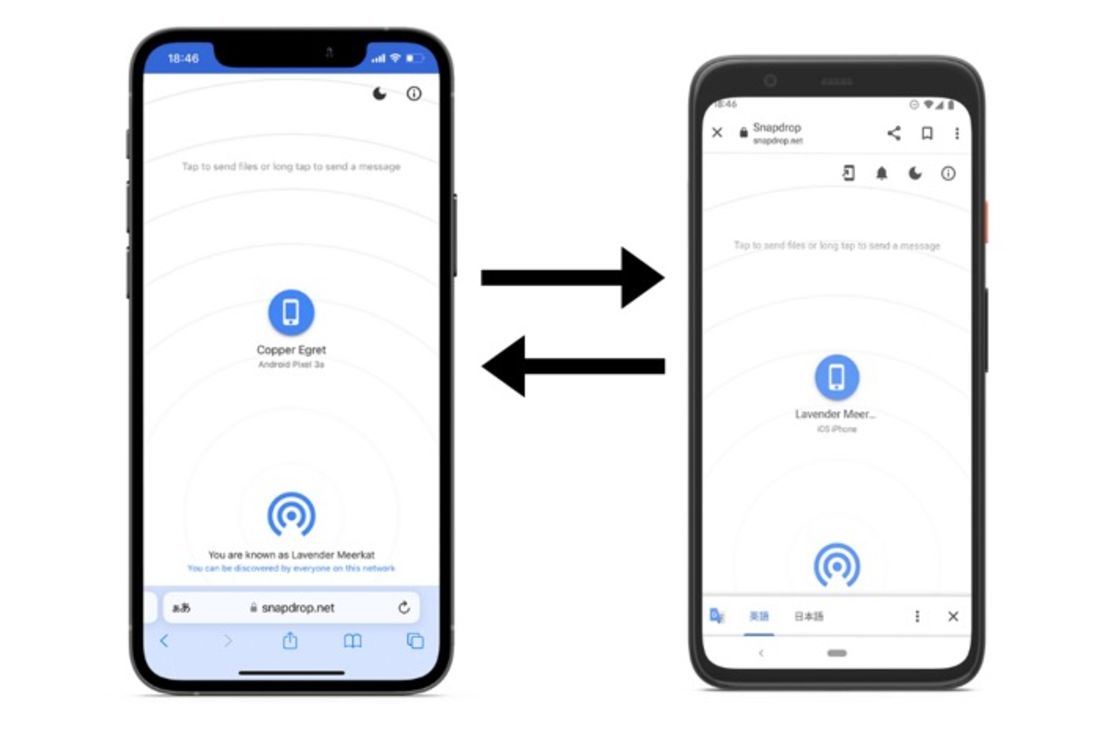
iPhoneからAndroidにAirDropを使用することはできません。AirDropは、Appleデバイス間でファイルを共有するための機能であり、Androidデバイスとの互換性はありません。
iPhoneとAndroidの互換性の問題
iPhoneとAndroidの間でのファイル共有は、異なるOS(オペレーティングシステム)間の互換性の問題により制限されています。AirDropは、AppleのWi-FiとBluetooth技術を使用してファイルを転送しますが、この技術はAndroidデバイスではサポートされていません。したがって、iPhoneからAndroidにファイルを共有するには、他の方法を使用する必要があります。
- サードパーティ製アプリの使用
- クラウドストレージの利用
- USBケーブルを使用したファイル転送
代替方法としてのサードパーティ製アプリ
iPhoneからAndroidにファイルを共有するための代替方法として、サードパーティ製アプリを使用することができます。これらのアプリは、異なるOS間でのファイル共有を可能にします。例えば、SHAREitやXenderなどのアプリは、Wi-Fi Directを使用してファイルを転送します。これらのアプリを使用することで、簡単にファイルを共有することができます。
- SHAREitのダウンロードとインストール
- Xenderを使用したファイル転送
- アプリの互換性の確認
クラウドストレージの利用
もう一つの代替方法として、クラウドストレージを利用することができます。Google DriveやDropboxなどのクラウドストレージサービスを使用することで、iPhoneからファイルをアップロードし、Androidでアクセスすることができます。これらのサービスは、異なるOS間でのファイル共有を容易にします。
- Google Driveの利用
- Dropboxを使用したファイル共有
- クラウドストレージの利点
iPhoneとアンドロイドで写真を共有するにはどうすればいいですか?
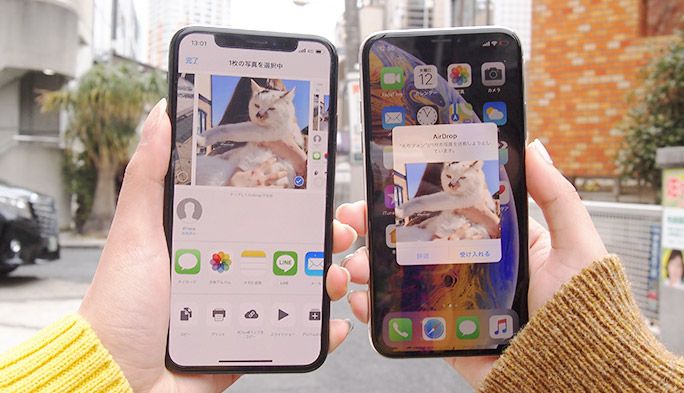
iPhoneとアンドロイドで写真を共有するには、両方のデバイスが互換性のあるプラットフォームを使用している必要があります。Googleフォトやクラウドストレージサービスを利用することで、簡単に写真を共有できます。
Googleフォトを利用した写真共有
Googleフォトは、スプラットフォームで利用できる写真管理アプリです。iPhoneとアンドロイドの両方で利用でき、写真を簡単に共有できます。Googleフォトを利用するには、以下の手順に従います。
- Googleアカウントを作成し、両方のデバイスにログインします。
- Googleフォトアプリをダウンロードし、写真をアップロードします。
- 共有したい写真を選択し、リンクを共有または共有相手を指定します。
クラウドストレージサービスを利用した写真共有
クラウドストレージサービスを利用することで、写真を安全に保存し、共有できます。代表的なクラウドストレージサービスには、GoogleドライブやDropboxがあります。クラウドストレージサービスを利用するには、以下の手順に従います。
- クラウドストレージサービスにアカウントを作成し、両方のデバイスにログインします。
- 写真をクラウドストレージにアップロードします。
- 共有したい写真を選択し、リンクを共有または共有相手を指定します。
直接転送による写真共有
BluetoothやWi-Fi Directを利用することで、iPhoneとアンドロイドの間で直接写真を転送できます。直接転送を利用するには、以下の手順に従います。
- 両方のデバイスでBluetoothまたはWi-Fi Directを有効にします。
- 転送したい写真を選択し、送信または共有をタップします。
- 受信デバイスを選択し、転送を完了します。
詳細情報
iPhoneからAndroidに写真を送る方法は?
Googleフォトやクラウドストレージを利用することで、iPhoneからAndroidへ簡単に写真を転送できます。また、SHAREitやXenderなどのサードパーティ製アプリを使用することもできます。これらのアプリは、ワイヤレス転送をサポートしており、簡単に写真を送ることができます。
iPhoneからAndroidに写真を送る最も早い方法は?
SHAREitやXenderなどのアプリを使用すると、高速転送が可能です。これらのアプリは、Wi-Fi Direct技術を利用して、高速で写真を転送できます。また、ケーブル転送も一つの方法ですが、ケーブルが必要になります。
iPhoneの写真をAndroidに転送する際に、品質は低下しますか?
Googleフォトやクラウドストレージを利用する場合、元の画質で写真を保存できます。しかし、一部のアプリでは、画質が低下する可能性があります。高画質で転送したい場合は、元の画質をサポートするアプリやサービスを利用する必要があります。
iPhoneからAndroidに写真を送る際に、容量制限はありますか?
クラウドストレージを利用する場合、無料容量に制限があります。Googleドライブの場合、15GBまで無料で利用できます。また、SHAREitやXenderなどのアプリでは、ファイルサイズに制限がない場合が多いですが、通信環境によって転送速度が変わります。