iPhone レタッチで写真をプロ並みに仕上げる
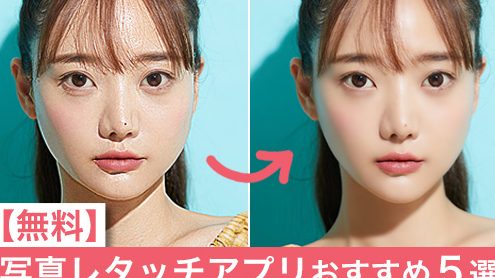
スマートフォンのカメラ技術は日々進化しており、特にiPhoneのカメラはその高品質な撮影能力で知られています。しかし、撮影した写真をさらに魅力的に仕上げるためには、レタッチ技術が重要です。レタッチとは、撮影した画像を編集して、よりプロフェッショナルな仕上がりにすることです。iPhoneには、直感的で強力なレタッチツールが備わっており、誰でも簡単にプロ並みの写真に仕上げることができます。本記事では、iPhoneでのレタッチ方法と、そのテクニックについて詳しくご紹介します。
iPhoneレタッチの基本テクニック
iPhoneのカメラは日々進化しており、プロ並みの写真を撮影することが可能になっています。しかし、撮影した写真をさらに素晴らしいものにするためには、レタッチが欠かせません。レタッチとは、撮影した写真を編集して、より良い状態に仕上げる技術のことです。iPhoneには、写真編集アプリが多数あり、これらを使って簡単にレタッチを行うことができます。
レタッチの第一歩:明るさとコントラストの調整
レタッチの基本は、明るさとコントラストの調整です。明るさを調整することで、写真の全体的な印象を変えることができます。コントラストを調整することで、写真に深みを出すことができます。iPhoneの写真編集アプリでは、これらの調整を簡単に行うことができます。例えば、次のようなポイントに注意して調整を行います。
- 明るさを適切に調整することで、写真の雰囲気を変えることができます。
- コントラストを高くすることで、写真にメリハリを付けることができます。
- ハイライトとシャドウのバランスを調整することで、写真のディテールをより引き立てることができます。
色調の調整で写真に統一感を出す
色調の調整も、レタッチにおいて重要な要素です。色調を調整することで、写真に統一感を出すことができます。iPhoneの写真編集アプリでは、色調の調整を簡単に行うことができます。具体的には、次のような調整を行います。
- 色相を調整することで、写真の全体的な色合いを変えることができます。
- 彩度を調整することで、写真の色の鮮やかさを変えることができます。
- 色温度を調整することで、写真の雰囲気を変えることができます。
ノイズ除去とシャープネスの調整
ノイズ除去とシャープネスの調整も、レタッチにおいて重要な要素です。ノイズ除去を行うことで、写真の粗さを軽減することができます。シャープネスを調整することで、写真の輪郭をよりはっきりさせることができます。iPhoneの写真編集アプリでは、これらの調整を簡単に行うことができます。
トリミングと構図の調整
トリミングと構図の調整も、レタッチにおいて重要な要素です。トリミングを行うことで、写真の不要な部分を削除することができます。構図を調整することで、写真のバランスを変えることができます。iPhoneの写真編集アプリでは、これらの調整を簡単に行うことができます。例えば、次のようなポイントに注意して調整を行います。
- 三分割法を用いることで、写真のバランスを整えることができます。
- 対称性を利用することで、写真に安定感を出すことができます。
- 被写体を強調することで、写真の主題をより明確にすることができます。
フィルタとプリセットの活用
フィルタとプリセットを活用することで、写真に一気に雰囲気を出すことができます。iPhoneの写真編集アプリでは、多数のフィルタとプリセットが用意されています。これらを活用することで、簡単にプロ並みの写真に仕上げることができます。例えば、次のようなフィルタとプリセットがあります。
- モノフィルタを用いることで、写真にクラシックな雰囲気を出すことができます。
- セピアプリセットを用いることで、写真にヴィンテージな雰囲気を出すことができます。
- インスタグラム風フィルタを用いることで、写真におしゃれな雰囲気を出すことができます。
iPhoneで二つの写真を一つに合成するには?

iPhoneで二つの写真を一つに合成するには、専用のアプリを使用することが一般的です。まず、App Storeで写真合成アプリを検索し、好みのアプリをダウンロードします。有名なアプリには、PicsArtやPhotoGridなどがあります。これらのアプリを使用すると、簡単に二つの写真を一つに合成できます。
iPhoneで写真を合成するためのアプリの選び方
iPhoneで写真を合成するためのアプリを選ぶ際は、まず機能の豊富さをチェックします。多くのアプリが、切り取りや合成、フィルターなどの機能を提供しています。また、UIの使いやすさも重要です。直感的に操作できるアプリを選ぶことで、スムーズに写真を合成できます。
- 機能一覧を確認し、必要な機能が備わっているかチェックする
- ユーザーインターフェイスがシンプルで使いやすいか確認する
- レビューを参考にし、他のユーザーの評価を確認する
iPhoneで写真を合成する手順
iPhoneで写真を合成する手順は、アプリによって異なりますが、一般的には以下のようになります。まず、アプリを開き、写真を選択します。次に、合成モードを選択し、二つの写真を合成します。最後に、保存ボタンをタップして合成した写真を保存します。
- 写真の選択画面で合成したい写真を2枚選択する
- 合成機能を使用して二つの写真を一つに合成する
- 編集機能を使用して、必要に応じて合成した写真を編集する
iPhoneで写真を合成する際の注意点
iPhoneで写真を合成する際は、著作権に注意する必要があります。また、画質にも注意し、必要に応じて解像度を調整します。さらに、アプリのセキュリティにも注意し、信頼できるアプリを使用することが重要です。
- 著作権法を遵守し、他人の著作物を無断で使用しない
- 画質をチェックし、必要に応じて解像度を調整する
- アプリの権限を確認し、プライバシーを保護する
詳細情報
iPhoneのレタッチアプリの選び方は?
iPhoneで写真をプロ並みに仕上げるためには、適切なレタッチアプリを選ぶことが重要です。アプリの選択肢は多数ありますが、初心者向けのシンプルな操作性を備えたものや、高度な編集機能を備えたものなど、さまざまなタイプがあります。自分のスキルレベルや編集目的に合ったアプリを選ぶことで、より効果的なレタッチが可能になります。
初心者でも簡単にレタッチできる?
初心者でも簡単にレタッチできるアプリが多数存在します。これらのアプリは、直感的なインターフェースや自動補正機能を備えており、複雑な操作を必要とせずにプロ並みの仕上がりを実現できます。また、チュートリアルやヘルプ機能が充実しているアプリもあり、初めての人でも安心して利用できます。
iPhoneのレタッチで写真の質は向上する?
iPhoneのレタッチ機能を使用することで、写真の質を大幅に向上させることができます。露出や色調の調整、ノイズ除去などの機能を利用することで、撮影時の条件に左右されずに、高品質な画像を作成できます。また、フィルターやエフェクトを適用することで、写真にクリエイティブな表現を加えることも可能です。
レタッチの基本的なテクニックは?
レタッチの基本的なテクニックとしては、まず露出とコントラストの調整があります。これにより、画像の明暗を整え、メリハリのある仕上がりにできます。また、色調の調整も重要で、色合いを整えることで、写真の雰囲気を変えることができます。これらの基本的なテクニックをマスターすることで、よりプロ並みのレタッチが可能になります。