iPhone Android ファイル 転送でスムーズ共有
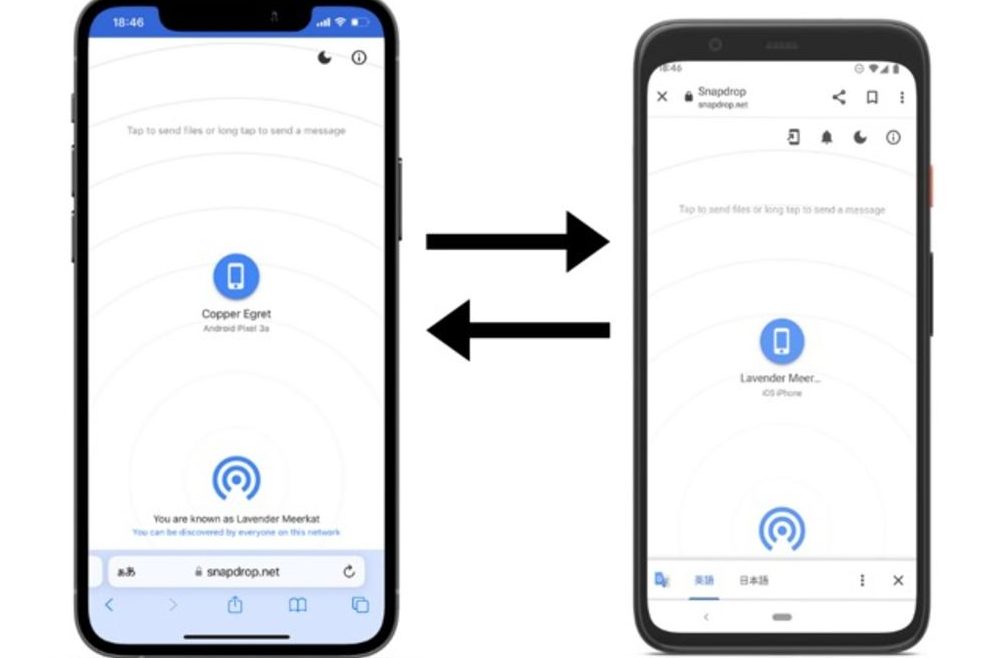
スマートフォンの機種変更やデータ共有の際に問題となるのが、異なるOS間でのファイル転送です。特に、iPhoneからAndroidへのデータ移行は複雑に感じることが多いでしょう。しかし、適切な方法を用いれば、写真、連絡先、音楽などのデータを簡単に転送できます。本記事では、iPhoneからAndroidへのファイル転送方法を詳しく解説し、スムーズなデータ共有を実現するための具体的な手順を紹介します。さまざまな転送方法を理解することで、機種変更時のストレスを軽減できます。データ移行を検討している方必見です。
iPhoneとAndroid間のファイル転送をスムーズにする方法
スマートフォンの機種変更や友人とのファイル共有において、異なるOS間でのデータ転送は大きな課題となります。特に、iPhoneからAndroidへの移行、またはその逆の場合、どのようにデータを転送すればよいのか迷うことが多いです。この記事では、iPhoneとAndroid間のファイル転送をスムーズに行うための方法について詳しく解説します。
クラウドサービスを利用したファイル転送
クラウドサービスを活用することで、異なるOS間でも簡単にファイル共有が可能です。Google DriveやDropboxなどのクラウドストレージサービスを利用すれば、iPhoneで作成したデータをAndroidで簡単にアクセスできます。
- Google Driveにファイルをアップロードする
- AndroidデバイスでGoogle Driveアプリをダウンロードし、ファイルをダウンロードする
- 必要に応じて、他のクラウドサービス(DropboxやOneDrive)も利用可能
ケーブルを使った直接転送
iPhoneとAndroidをケーブルで直接接続し、ファイルを転送する方法もあります。USB On-The-Go (OTG)アダプターを使用することで、iPhoneからAndroidへ、またはその逆にファイルを転送できます。
- USB OTGアダプターを用意する
- iPhoneとAndroidをケーブルで接続する
- ファイル転送アプリを使用してデータを転送する
サードパーティ製のファイル転送アプリを利用する
ファイル転送を専門に行うサードパーティ製アプリを利用することで、簡単にデータを移行できます。SHAREitやXenderなどのアプリは、異なるOS間でのファイル共有をサポートしています。
- SHAREitやXenderを両方のデバイスにインストールする
- アプリを起動し、転送したいファイルを選択する
- 受信デバイスでファイルをダウンロードする
Bluetoothを利用したファイル転送
Bluetoothを利用することで、ケーブルなしでファイル転送が可能です。ただし、転送速度は他の方法に比べて遅いため、大きなファイルの転送には適していません。
- 両方のデバイスでBluetoothを有効にする
- デバイス同士をペアリングする
- ファイル転送を実行する
メールやメッセージアプリを利用したファイル転送
メールやメッセージアプリを利用してファイルを送受信することもできます。ただし、ファイルサイズに制限がある場合があるため、大きなファイルを送る際には注意が必要です。
- メールやメッセージアプリでファイルを添付する
- 相手にファイルを送信する
- 相手がファイルをダウンロードする
iPhoneとAndroidでAirDropはできますか?
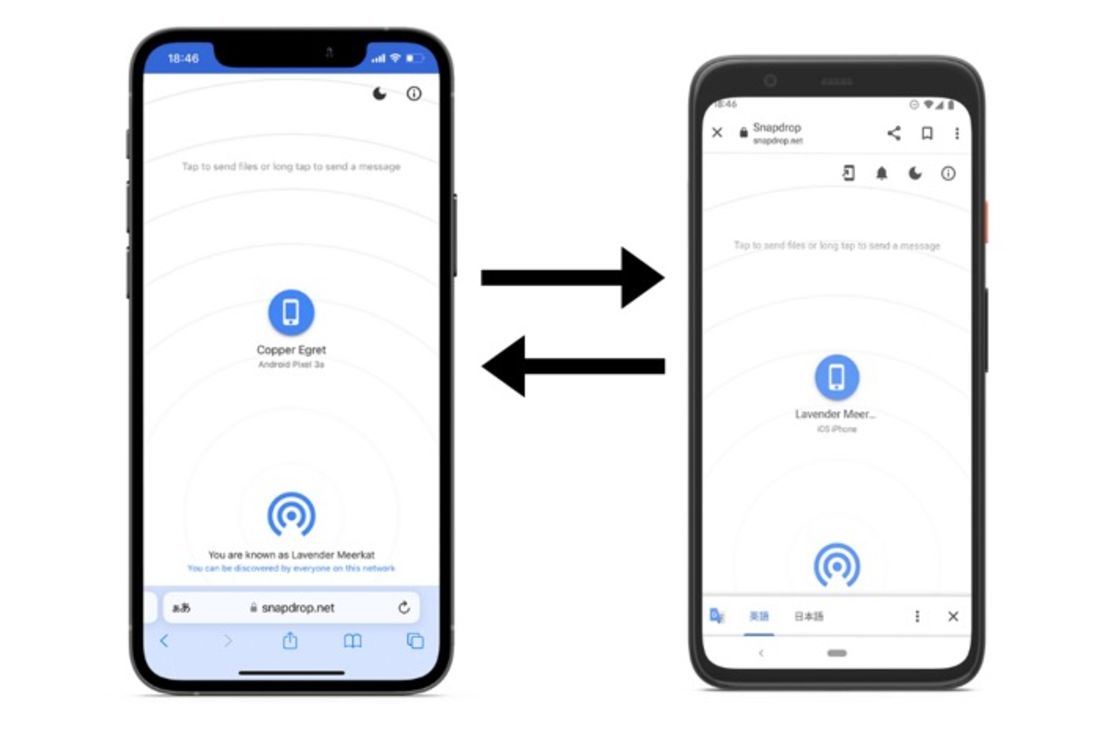
iPhoneとAndroidの間でAirDropを利用することはできません。AirDropはApple製品同士でのみ利用可能な機能であり、iPhoneとAndroidのように異なるOS間での利用はサポートされていません。これは、AirDropがApple独自の技術を用いており、他のメーカーのデバイスとの互換性がないためです。
AirDropの代替手段
iPhoneとAndroidの間でファイルを共有する場合、AirDropの代わりに他の方法を利用する必要があります。主な代替手段としては、クラウドサービスやファイル共有アプリがあります。これらのサービスを利用することで、異なるOS間でもファイルを簡単に共有できます。
- GoogleドライブやDropboxなどのクラウドサービスを利用する
- SHAREitやXenderなどのファイル共有アプリをインストールする
- Bluetoothを利用してファイルを転送する(ただし、速度が遅い場合がある)
iPhoneとAndroidの互換性
iPhoneとAndroidの間でのファイル共有において、互換性の問題は避けられません。AirDropが利用できないのは、この互換性の問題によるものです。しかし、適切な代替手段を利用することで、この問題を解決できます。スプラットフォーム対応のアプリを利用することで、異なるOS間でもスムーズにファイルを共有できます。
- スプラットフォーム対応のファイル共有アプリを利用する
- クラウドサービスを介してファイルを共有する
- メールやメッセージアプリを利用してファイルを共有する
ファイル共有のベストプラクティス
iPhoneとAndroidの間でファイルを共有する際には、いくつかのベストプラクティスを心がけることが重要です。まず、セキュリティに十分注意を払う必要があります。次に、ファイル形式の互換性を確認することも大切です。適切な方法でファイルを共有することで、データの損失やセキュリティリスクを最小限に抑えることができます。
- セキュリティを意識してファイル共有を行う
- ファイル形式の互換性を確認する
- クラウドサービスやファイル共有アプリを適切に利用する
iPhoneとAndroidでニアバイシェアは使えますか?
という質問については、両方のOSで利用可能なアプリやサービスが存在しますが、直接的な互換性については限定的です。ニアバイシェアは主にAndroidデバイス間でファイルを共有するために設計された機能ですが、iPhoneとAndroidの間でファイルを共有する方法はいくつかあります。
ニアバイシェアの基本的な仕組み
ニアバイシェアは、BluetoothとWi-Fi Directを組み合わせて使用し、近くのデバイス間でファイルを迅速に共有する機能です。この機能はAndroid 8.0以降のバージョンで標準でサポートされていますが、iPhoneではAirDropという同様の機能が利用できます。ただし、これらの機能は直接互換性がありません。
- Android同士のファイル共有ではニアバイシェアが利用できます。
- iPhone同士のファイル共有ではAirDropが利用できます。
- 異なるOS間でのファイル共有には、サードパーティ製アプリやクラウドサービスを利用する必要があります。
iPhoneとAndroid間のファイル共有方法
iPhoneとAndroidの間でファイルを共有するには、いくつかの代替方法があります。クラウドストレージサービス(Google Drive、Dropboxなど)を利用してファイルをアップロードし、他のデバイスからアクセスすることができます。また、サードパーティ製のファイル共有アプリ(SHAREit、Xenderなど)もあり、これらは複数のプラットフォームで利用可能です。
- クラウドストレージを利用してファイルを共有します。
- サードパーティ製アプリをインストールして利用します。
- メールやメッセージアプリを通じてファイルを共有します。
異なるOS間の互換性に関する考慮事項
異なるOS間でファイルを共有する際には、ファイル形式の互換性やセキュリティに関する考慮が必要です。異なるOSでは、サポートされるファイル形式やセキュリティポリシーが異なる場合があります。そのため、ファイルを共有する前に、これらの要素を確認することが重要です。
- ファイル形式が両方のデバイスでサポートされていることを確認します。
- セキュリティ設定を確認して、ファイル共有が安全に行われるようにします。
- アプリの互換性を確認して、適切なアプリを選択します。
iPhoneからAndroidにファイルをエアドロップできますか?
iPhoneからAndroidにファイルをエアドロップすることはできません。AirDropはApple製品同士でファイルを共有するための機能であり、Androidデバイスとの互換性はありません。
iPhoneとAndroidの互換性の問題
iPhoneとAndroidの間でのファイル共有は、異なるオペレーティングシステム間の互換性の問題によって制限されています。具体的には、AirDropはAppleのBonjour技術を使用しており、これはAndroidデバイスではサポートされていません。そのため、iPhoneからAndroidにファイルをエアドロップすることはできません。以下はその理由です:
- 異なるOS間の通信プロトコルの違いにより、直接的なファイル共有ができません。
- セキュリティ上の理由から、異なるプラットフォーム間のファイル共有は制限されています。
- 技術的な互換性の問題により、AirDropはAndroidデバイスを認識できません。
代替のファイル共有方法
iPhoneからAndroidにファイルを共有する必要がある場合は、クラウドサービスやファイル共有アプリを使用することができます。例えば、Google DriveやDropboxなどのクラウドサービスを利用して、ファイルをアップロードし、共有することができます。また、SHAREitやXenderなどのファイル共有アプリも利用可能です。以下はその方法です:
- クラウドサービスを利用してファイルをアップロードし、共有リンクを作成します。
- ファイル共有アプリをインストールし、ファイルを直接共有します。
- BluetoothやWi-Fi Directを使用してファイルを共有することもできます。
将来的な解決策の可能性
将来的には、スプラットフォームのファイル共有技術が開発される可能性があります。現在、GoogleやAppleなどの企業は、異なるプラットフォーム間でのファイル共有を容易にするための技術の開発に取り組んでいます。以下はその可能性です:
- スプラットフォームのファイル共有プロトコルの開発により、異なるOS間のファイル共有が容易になる可能性があります。
- クラウドサービスの進化により、より簡単にファイルを共有できるようになるでしょう。
- 新しいファイル共有技術の登場により、AirDropのような直接的なファイル共有が可能になるかもしれません。
AndroidからAirDropでファイルを共有するにはどうすればいいですか?
AndroidからAirDropでファイルを共有するには、サードパーティ製アプリを使用する必要があります。なぜなら、AirDropはAppleの独自技術であり、Androidデバイスではネイティブにサポートされていないからです。
AirDropの代替となるアプリの選択
Androidデバイス間でファイルを共有するには、SHAREitやXenderなどのアプリがAirDropの代替として機能します。これらのアプリは、高速で安全なファイル転送を可能にします。選択する際には、アプリのセキュリティと互換性を考慮することが重要です。
- ユーザーレビューを確認してアプリの信頼性を評価する
- アプリが複数のファイル形式をサポートしているかを確認する
- アプリのバッテリー消費が少ないことを確認する
ファイル共有の手順
ファイルを共有するには、まず受信者と送信者の両方が同じアプリをインストールしている必要があります。アプリを開いた後、ホットスポットまたはWi-Fi Directを使用して接続を確立し、ファイルを転送します。
- アプリを開き、ファイル共有モードを選択する
- 共有するファイルを選択し、送信を開始する
- 受信者がファイルを受信し、保存する
AndroidとiOS間のファイル共有
AndroidとiOSの間でファイルを共有する場合も、スプラットフォーム対応のアプリを使用することで可能です。これらのアプリは、異なるオペレーティングシステム間での互換性を提供します。
- スプラットフォーム対応のアプリを選択する
- 両デバイスでアプリを開き、接続を確立する
- ファイルを転送し、受信者が保存する
詳細情報
iPhoneからAndroidへのファイル転送はどのように行いますか?
iPhoneからAndroidへのファイル転送は、SHAREitやXenderなどのサードパーティ製アプリを使用して行うことができます。これらのアプリを使用すると、Wi-Fi DirectやBluetoothを使用してファイルを転送できます。
AndroidからiPhoneへのファイル転送で最も簡単な方法は?
AndroidからiPhoneへのファイル転送で最も簡単な方法は、Move to iOSというアプリを使用することです。このアプリを使用すると、ワイヤレス転送で簡単にファイルを転送できます。
iPhoneとAndroid間でファイルを転送する際に注意すべきことは?
iPhoneとAndroid間でファイルを転送する際には、ファイル形式の互換性に注意する必要があります。また、セキュリティにも注意し、信頼できるアプリやサービスを使用する必要があります。
iPhoneとAndroid間で大容量のファイルを転送する方法は?
iPhoneとAndroid間で大容量のファイルを転送する場合、クラウドストレージサービスを使用することができます。Google DriveやDropboxなどのサービスを使用すると、簡単に大容量のファイルを転送できます。