文字 認識 iPhoneでテキストを瞬時に読み取る
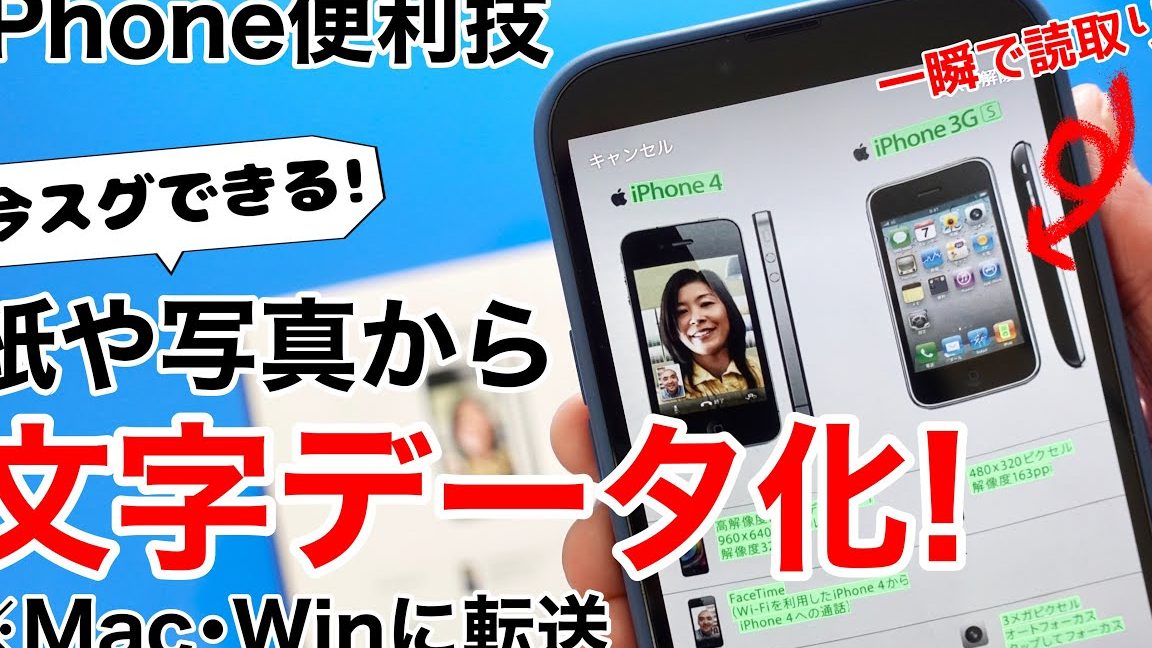
スマートフォンのカメラを使い、紙に書かれた文字を瞬時にデジタルテキストに変換する技術が進化しています。iPhoneには、標準搭載されている「Live Text」機能を使うことで、手軽に文字認識が可能です。この機能を使えば、名刺に書かれた名前や電話番号、領収書の金額などを簡単にコピー&ペーストできます。本記事では、iPhoneの文字認識機能の使い方や、その活用方法について詳しくご紹介します。文字認識の精度や、他のアプリとの連携方法なども解説します。
iPhoneでテキストを瞬時に読み取る方法
iPhoneには、画像やドキュメント内のテキストを認識し、瞬時に読み取る機能が備わっています。この機能を使用することで、紙の文書や写真内のテキストをデジタルデータに変換し、編集や共有が容易になります。
文字認識の基本機能
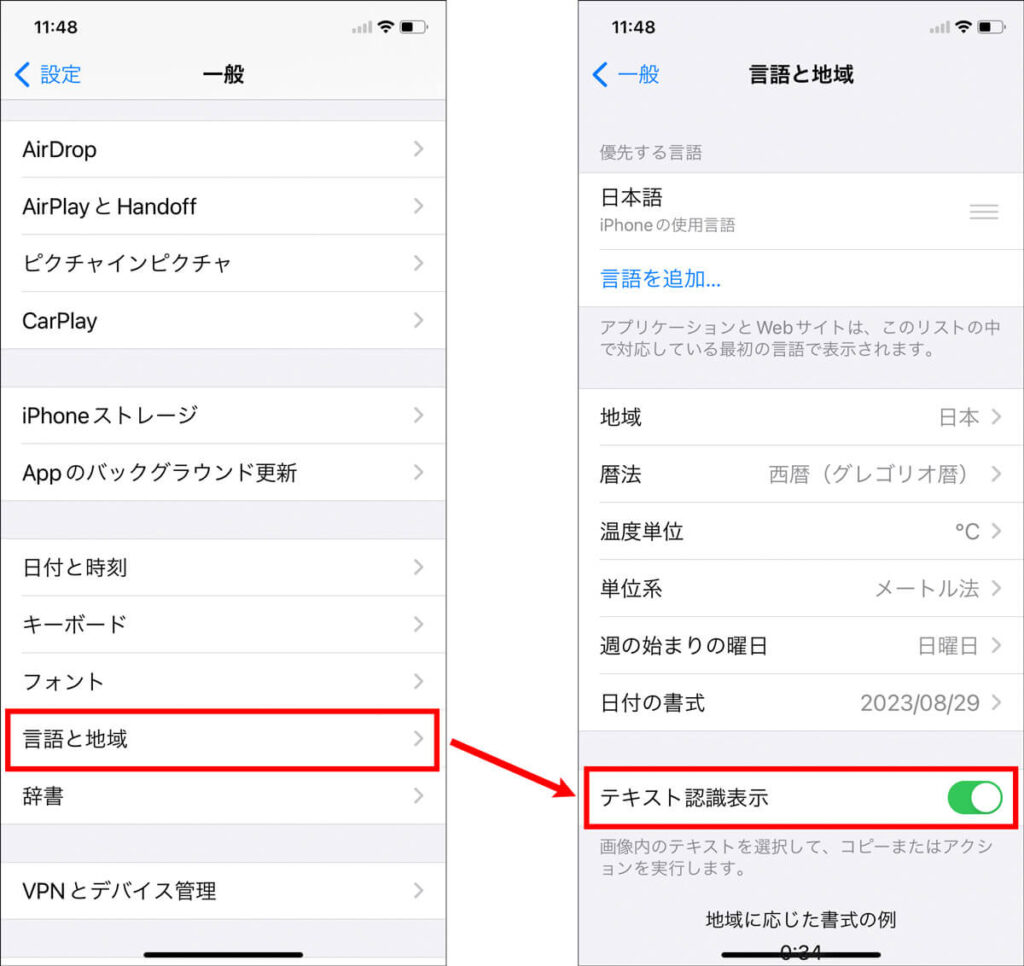
iPhoneの文字認識機能は、主にカメラやフォトライブラリ内の画像からテキストを抽出するために使用されます。この機能を利用するには、iPhoneの設定でテキスト認識を有効にする必要があります。 主な機能:
- テキストの抽出: 画像やドキュメントからテキストを抽出し、編集可能なデータに変換します。
- 翻訳機能: 抽出したテキストを他の言語に翻訳することができます。
- 共有機能: 抽出したテキストを他のアプリや連絡先と共有することができます。
iPhoneでの文字認識の使い方
iPhoneで文字認識を使用するには、まずカメラアプリまたはフォトライブラリから画像を選択します。次に、テキスト認識機能を有効にし、画像内のテキストをスキャンします。 操作手順:
- カメラアプリまたはフォトライブラリを開きます。
- テキスト認識機能を選択し、画像をスキャンします。
- スキャンしたテキストを確認し、必要に応じて編集します。
文字認識の精度を高める方法
文字認識の精度を高めるためには、鮮明な画像を使用することが重要です。また、テキストが明確に写っている画像を使用することで、より正確なテキスト抽出が可能になります。 精度を高めるためのポイント:
- 高解像度の画像を使用する。
- テキストが鮮明に写っている画像を使用する。
- 適切な照明の下で撮影する。
文字認識の応用例
文字認識機能は、さまざまな場面で活用できます。例えば、名刺のテキストを抽出して連絡先に登録したり、レシートのテキストを抽出して経費管理をしたりすることができます。 応用例:
- 名刺の管理: 名刺のテキストを抽出し、連絡先に登録します。
- レシートの管理: レシートのテキストを抽出し、経費管理を行います。
- 文書のデジタル化: 紙の文書をスキャンし、デジタルデータに変換します。
文字認識の制限と注意点
文字認識機能を使用する際には、いくつかの制限や注意点があります。例えば、手書きのテキストや複雑なフォントのテキストは、認識精度が低下する可能性があります。 注意点:
- 手書きのテキストは認識精度が低下する可能性があります。
- 複雑なフォントのテキストは認識精度が低下する可能性があります。
- 画像の品質が悪いと、認識精度が低下する可能性があります。
テキストの読み取りはiPhoneでできますか?

テキストの読み取りはiPhoneでできます。iPhoneにはテキスト認識機能があり、カメラで撮影した画像やスクリーンショットからテキストを抽出することができます。この機能は、iOS 15以降のバージョンで利用可能です。
iPhoneでのテキスト読み取り方法
iPhoneでテキストを読み取るには、まずカメラアプリまたはフォトアプリを開きます。次に、テキストが含まれる画像を撮影または選択します。その後、テキスト認識機能を使用して、画像内のテキストを抽出します。
- カメラアプリでテキストを含む画像を撮影します。
- フォトアプリで画像を選択し、テキスト認識機能を有効にします。
- 抽出されたテキストをコピーまたは編集します。
テキスト認識の精度
iPhoneのテキスト認識機能は、高度なAI技術を使用してテキストを抽出します。この機能は、さまざまなフォントや言語に対応しており、高い精度でテキストを認識することができます。ただし、画像の解像度や照明条件によっては、認識精度が低下する場合があります。
- フォントの種類やサイズが認識精度に影響します。
- 画像の解像度が高いほど、認識精度が向上します。
- 照明条件が悪いと、認識精度が低下する可能性があります。
テキスト読み取りの応用
iPhoneでのテキスト読み取り機能は、さまざまな場面で活用できます。例えば、名刺やポスターのテキストを抽出して連絡先を保存したり、書籍や文書のテキストをコピーしてメモとして保存したりすることができます。
- 名刺の連絡先を簡単に保存できます。
- ポスターや看板の情報を抽出できます。
- 書籍や文書のテキストをコピーして再利用できます。
iPhoneで文字認識するにはどうすればいいですか?
iPhoneで文字認識するには、Live Text機能を使用することができます。この機能は、iOS 15以降のバージョンで利用可能です。まず、カメラアプリまたは写真アプリを開きます。カメラアプリの場合は、テキストを含む画像を撮影するか、写真アプリの場合は、ギャラリーからテキストを含む画像を選択します。その後、Live Textのアイコンが表示されたら、それをタップしてテキストを選択します。
iPhoneの文字認識機能の使い方
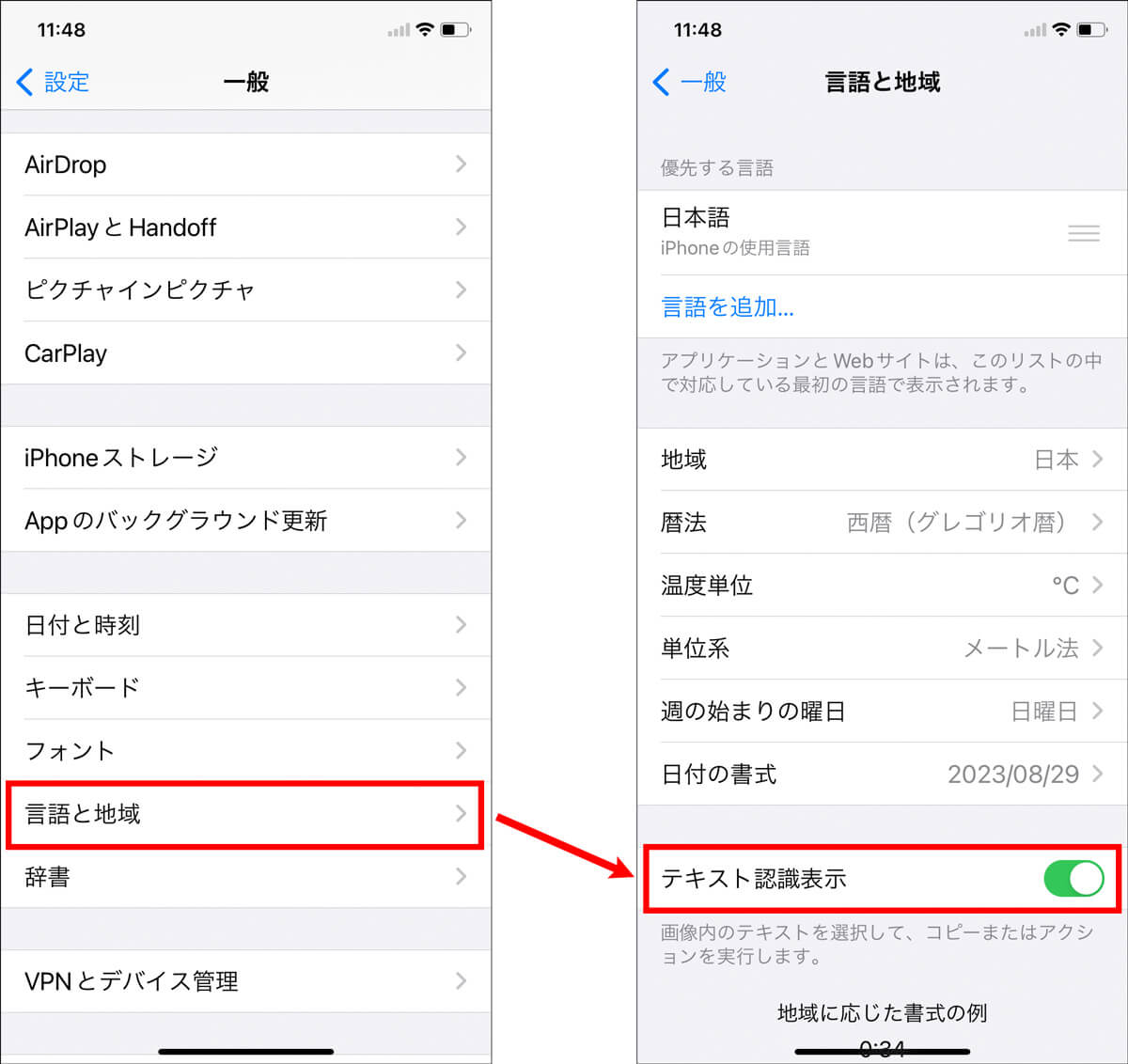
iPhoneの文字認識機能を使用するには、まず設定アプリでLive Textを有効にする必要があります。設定アプリを開き、一般 > 言語と地域(または一部のモデルでは一般 > Live Text)と進み、Live Textをオンにします。その後、次の手順を実行できます。
- カメラアプリまたは写真アプリでテキストを含む画像を開きます。
- Live Textのアイコンをタップして、テキストを選択します。
- 選択したテキストをコピーしたり、翻訳したり、他のアプリに共有することができます。
文字認識の精度を高める方法
文字認識の精度を高めるには、高解像度の画像を使用することが重要です。また、テキストが鮮明に写っている画像を使用することも大切です。さらに、次の点に注意することで、文字認識の精度を高めることができます。
- 明るさを調整して、テキストが鮮明に写るようにします。
- カメラを安定させて、ぶれを防ぎます。
- テキストが歪んでいないことを確認します。
文字認識の応用例
iPhoneの文字認識機能は、さまざまな場面で活用できます。たとえば、名刺やレシートのテキストをスキャンして、連絡先や領収書として保存することができます。また、書籍や文書のテキストをスキャンして、ノートやメモとして保存することもできます。
- ビジネスの場面で、名刺のテキストをスキャンして、連絡先として保存します。
- 買い物の際に、レシートのテキストをスキャンして、領収書として保存します。
- 学習の場面で、書籍や文書のテキストをスキャンして、ノートやメモとして保存します。
iPhoneのOCR機能とは?
iPhoneのOCR機能とは、画像やドキュメント内の文字認識を行う技術であり、テキストをスキャンしてデジタルデータに変換する機能です。この機能を使用することで、紙の文書や写真内のテキストを簡単にデジタル化できます。
iPhoneのOCR機能の基本
iPhoneのOCR機能は、Visual Look UpやLive Textなどの機能の一部として提供されており、カメラアプリや写真アプリから利用できます。この機能により、ユーザーは画像内のテキストを簡単に抽出し、コピーしたり、翻訳したりすることができます。
- テキスト認識の精度が高いため、さまざまなフォントや言語に対応しています。
- 画像内のテキストを自動的に検出し、ユーザーが選択できるようにします。
- 他のアプリとの連携が可能で、認識したテキストを他のアプリで利用できます。
iPhoneのOCR機能の使用方法
iPhoneのOCR機能を使用するには、まずカメラまたは写真アプリを開きます。カメラアプリを使用する場合、Live Textを有効にする必要があります。写真アプリでは、画像を選択してLive Textをタップすることで、テキスト認識を開始できます。
- 画像を選択し、Live Textをタップしてテキスト認識を開始します。
- テキストを選択してコピーしたり、翻訳したりすることができます。
- 他のアプリに共有して、認識したテキストを他のアプリで利用できます。
iPhoneのOCR機能の応用
iPhoneのOCR機能は、さまざまなビジネスシーンや日常生活で活用できます。例えば、名刺のテキストをスキャンして連絡先情報を保存したり、レシートのテキストをスキャンして経費を管理したりすることができます。
- ビジネスシーンでの文書管理やデータ入力の効率化に役立ちます。
- 日常生活での買い物や旅行での翻訳など、さまざまなシーンで活用できます。
- 視覚障害者の支援ツールとしても利用できます。
iPhoneのライブテキストとは何ですか?

iPhoneのライブテキストは、iOS 15以降で利用可能な機能で、カメラや写真に写っているテキストを認識し、コピーや共有、検索などを可能にする画像認識技術です。この機能により、名刺やポスター、メニューなどに記載されているテキストを簡単にデジタル化できます。
ライブテキストの使い方
ライブテキストの使い方は非常に簡単で、カメラアプリを開いてテキストが写っているものを撮影するだけで、テキストが認識され、選択やコピーが可能になります。また、写真アプリに保存されている画像からもテキストを認識させることができます。
- カメラアプリを開き、テキストが写っているものを撮影します。
- 撮影した画像や写真アプリの画像にテキストが含まれている場合、テキストが認識されます。
- 認識されたテキストを選択し、コピーや共有、検索などの操作を行います。
ライブテキストの利点
ライブテキストの最大の利点は、物理的なテキストをデジタル化し、再利用できることです。これにより、名刺の情報を連絡先に登録したり、レシートの情報を経費精算システムに入力したりする手間を大幅に削減できます。また、テキストの検索や翻訳も容易になります。
- テキストのデジタル化により、情報の再利用が容易になります。
- テキストの検索や翻訳が容易になり、情報の理解が深まります。
- 紙媒体の情報をデジタル化することで、環境への負荷を軽減できます。
ライブテキストの応用
ライブテキストは、さまざまな場面で応用できます。例えば、外国語のテキストを翻訳することで、旅行先でのコミュニケーションを助けることができます。また、ビジネスシーンでは、名刺の情報を簡単に連絡先に登録できます。
- 外国語のテキストを翻訳することで、コミュニケーションを助けます。
- ビジネスシーンで、名刺の情報を簡単に連絡先に登録できます。
- 教育の場でも、教材のテキストをデジタル化することで、学習の効率化が期待できます。
詳細情報
文字認識アプリの選び方は?
iPhoneに搭載されているテキスト認識機能や、サードパーティ製のアプリを利用することができます。アプリの選び方は、認識精度や対応言語、操作性などを比較検討することが大切です。
iPhoneでテキストを読み取る方法は?
iPhoneのカメラや画像からテキストを読み取ることができます。具体的には、Live Text機能を利用して、カメラで撮影した画像や、ギャラリーに保存されている画像からテキストを抽出することができます。
文字認識の精度を高める方法は?
文字認識の精度を高めるためには、明るさや角度、画像の品質に注意することが大切です。また、テキストのフォントやサイズも認識精度に影響を与えることがあります。
文字認識で何ができる?
文字認識を利用することで、テキストのコピーや翻訳、検索などを行うことができます。また、画像内のテキストを編集したり、メモとして保存することも可能です。