iPhone 写真 背景 ぼかしでオシャレな一枚を
スマートフォンのカメラ技術は日々進化しており、特にiPhoneのカメラはその中でも高く評価されています。特にポートレートモードを使った背景ぼかしは、プロ並みの写真を簡単に撮影できる機能として人気です。この記事では、iPhoneの背景ぼかし機能を使って、オシャレな写真を撮るためのコツやテクニックをご紹介します。背景ぼかしを効果的に使うことで、被写体をより引き立たせ、プロフェッショナルな雰囲気を演出できます。初心者から上級者まで、誰でも簡単に実践できる方法をお伝えします。
iPhoneで撮影するオシャレな写真のテクニック
iPhoneのカメラは日々進化しており、プロ並みの写真を撮影することが可能です。中でも背景ぼかしは、被写体を際立たせ、プロフェッショナルな雰囲気を醸し出すための重要なテクニックです。このテクニックを使いこなすことで、より一層オシャレな写真を撮影することができます。
背景ぼかしの基本
背景ぼかしを効果的に使うためには、まずその基本を理解する必要があります。背景ぼかしとは、被写体に焦点を当て、背景をぼかすことで被写体を強調する技法です。iPhoneのカメラアプリには、ポートレートモードという機能があり、これを使うことで簡単に背景ぼかしを実現できます。 ポートレートモードを使うメリットは以下の通りです:
- 被写体が際立つため、写真の主役を明確にできます。
- 背景がぼやけることで、複雑な背景でもシンプルに処理できます。
- プロフェッショナルな雰囲気を醸し出すことができます。
オシャレな背景ぼかしのコツ
オシャレな背景ぼかしを実現するためのコツとしては、まず被写体と背景の距離感を意識することが重要です。被写体と背景が離れているほど、背景ぼかしの効果が強く出ます。また、ライティングも重要で、自然光を利用することで、より美しい写真を撮影することができます。
iPhoneのカメラ設定
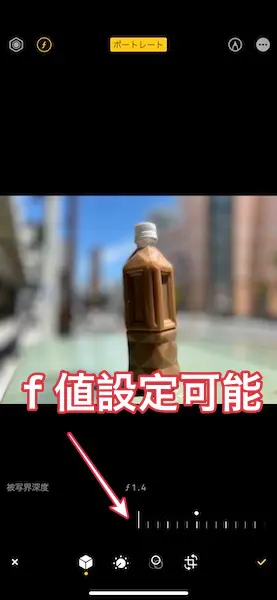
iPhoneのカメラアプリで背景ぼかしを調整するには、ポートレートモードの使用が必須です。また、撮影後に写真アプリで深度コントロールを調整することで、背景ぼかしの程度を変えることもできます。 深度コントロールの使い方:
- 写真アプリで対象の写真を開きます。
- 編集ボタンをタップします。
- 深度コントロールのスライダーを調整します。
背景ぼかしを使った撮影例
背景ぼかしを使った撮影例としては、人物撮影が挙げられます。人物を被写体として、その背景をぼかすことで、人物をより魅力的に見せることができます。また、花や植物を被写体にすることでも、背景ぼかしの効果を活かすことができます。
背景ぼかしの応用
背景ぼかしは単に被写体を強調するだけでなく、写真に深みを持たせる効果もあります。背景ぼかしをうまく使うことで、一枚の写真に奥行きを感じさせることができます。さらに、色や光の使い方と組み合わせることで、より創造的な表現が可能になります。
iPhoneの写真の背景をぼかすにはどうすればいいですか?
iPhoneの写真の背景をぼかすには、ポートレートモードや写真編集アプリを使用することができます。iPhoneのカメラアプリには、ポートレートモードが搭載されており、被写体にピントを合わせ、背景をぼかすことができます。
iPhoneのカメラアプリで背景をぼかす方法
iPhoneのカメラアプリで背景をぼかすには、ポートレートモードを使用します。まず、カメラアプリを開き、モードをポートレートに切り替えます。次に、被写体に向けてカメラを向け、シャッターボタンをタップして写真を撮ります。ポートレートモードでは、被写体にピントが合い、背景がぼかされます。
- ポートレートモードに切り替える
- 被写体に向けてカメラを向ける
- シャッターボタンをタップして写真を撮る
写真編集アプリで背景をぼかす方法
写真編集アプリを使用すると、既存の写真の背景をぼかすことができます。写真編集アプリとしては、Adobe LightroomやSnapseedなどがあります。これらのアプリを使用すると、写真の背景ぼかしやピント調整を行うことができます。
- 写真編集アプリをダウンロードする
- 編集したい写真を選択する
- 背景ぼかしやピント調整を行う
背景ぼかしのポイント
背景ぼかしを行う際のポイントとしては、被写体と背景の距離やレンズの特性などがあります。被写体と背景の距離が離れているほど、背景ぼかしの効果が大きくなります。また、レンズの明るさや焦点距離も背景ぼかしに影響します。
- 被写体と背景の距離を考慮する
- レンズの特性を理解する
- 背景ぼかしの程度を調整する
iPhoneで写真の背景を透過させるにはどうすればいいですか?
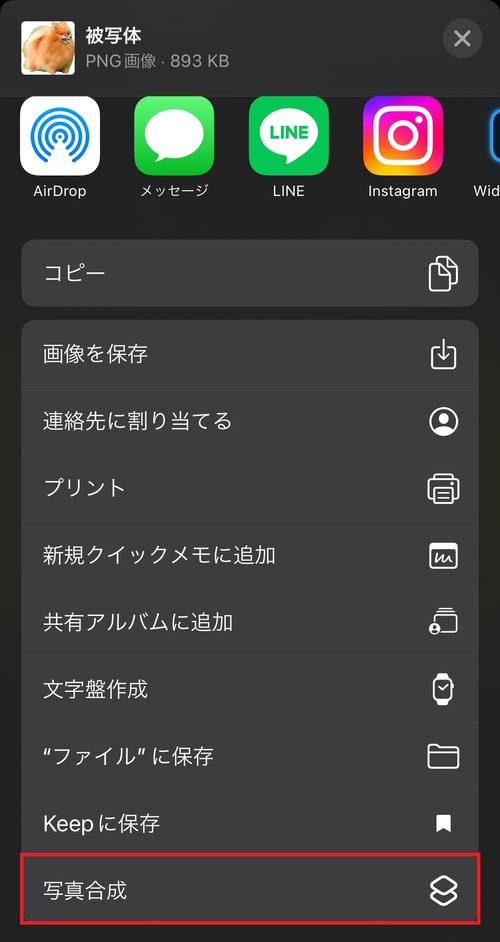
iPhoneで写真の背景を透過させるには、特定のアプリやテクニックを使用する必要があります。まず、写真アプリやサードパーティ製アプリを使用して、画像の背景を自動的に検出して切り取ることができます。また、画像編集アプリを使用して、手動で背景を消去することもできます。
iPhoneの内蔵機能を使用する
iPhoneの内蔵機能を使用すると、簡単に写真の背景を透過させることができます。具体的には、写真アプリの「編集」機能を使用して、画像の背景を自動的に検出して切り取ることができます。以下の手順で実行できます。
- 写真アプリを開き、編集したい画像を選択します。
- 「編集」ボタンをタップして、画像編集モードに切り替えます。
- 「切り取り」ボタンをタップして、背景を自動的に検出して切り取ります。
サードパーティ製アプリを使用する
サードパーティ製アプリを使用すると、より高度な画像編集が可能になります。例えば、Adobe PhotoshopやRemove.bgなどのアプリを使用すると、AI技術を使用して自動的に背景を消去することができます。以下のようなアプリがあります。
- Remove.bg:AI技術を使用して自動的に背景を消去します。
- Adobe Photoshop:高度な画像編集機能を使用して、背景を手動で消去します。
- TouchRetouch:簡単な操作で、画像の不要な部分を消去します。
画像編集のテクニック
画像編集のテクニックを使用すると、より自然な背景透過が可能になります。具体的には、レイヤー機能やマスク機能を使用して、画像の背景を精密に制御することができます。また、ブラシ機能を使用して、手動で背景を消去することもできます。
- レイヤー機能を使用して、画像を複数のレイヤーに分けて編集します。
- マスク機能を使用して、画像の特定の部分を保護します。
- ブラシ機能を使用して、手動で背景を消去します。
詳細情報
iPhoneで写真の背景をぼかす方法は?
iPhoneで写真の背景をぼかすには、ポートレートモードを使用します。このモードでは、被写体にピントを合わせて背景をぼかし、プロフェッショナルな写真を撮ることができます。また、撮影後に画像編集アプリを使用して背景のぼかし具合を調整することも可能です。
背景ぼかしに適した被写体は?
背景ぼかしに適した被写体は、人物や動物、静物などです。特に、被写体が背景から離れている場合、背景ぼかしの効果がより際立ちます。また、明るい場所で撮影することで、より自然なぼかしを実現できます。
iPhoneのどのモデルからポートレートモードが使える?
iPhone 7 Plus以降のモデル、およびiPhone XR以降のモデルでは、ポートレートモードが利用可能です。また、一部の古いモデルでも、サードパーティ製のアプリを使用してポートレートモードに似た効果を得ることができます。
背景ぼかしの度合いを調整することは可能?
はい、可能です。iPhoneの画像編集アプリ、たとえば写真アプリやAdobe Lightroomなどを使用して、背景ぼかしの度合いを調整できます。撮影後にぼかしの強さを変えることで、さまざまなアート効果を実現できます。