Android から iPhone SIM カード移行の全手順
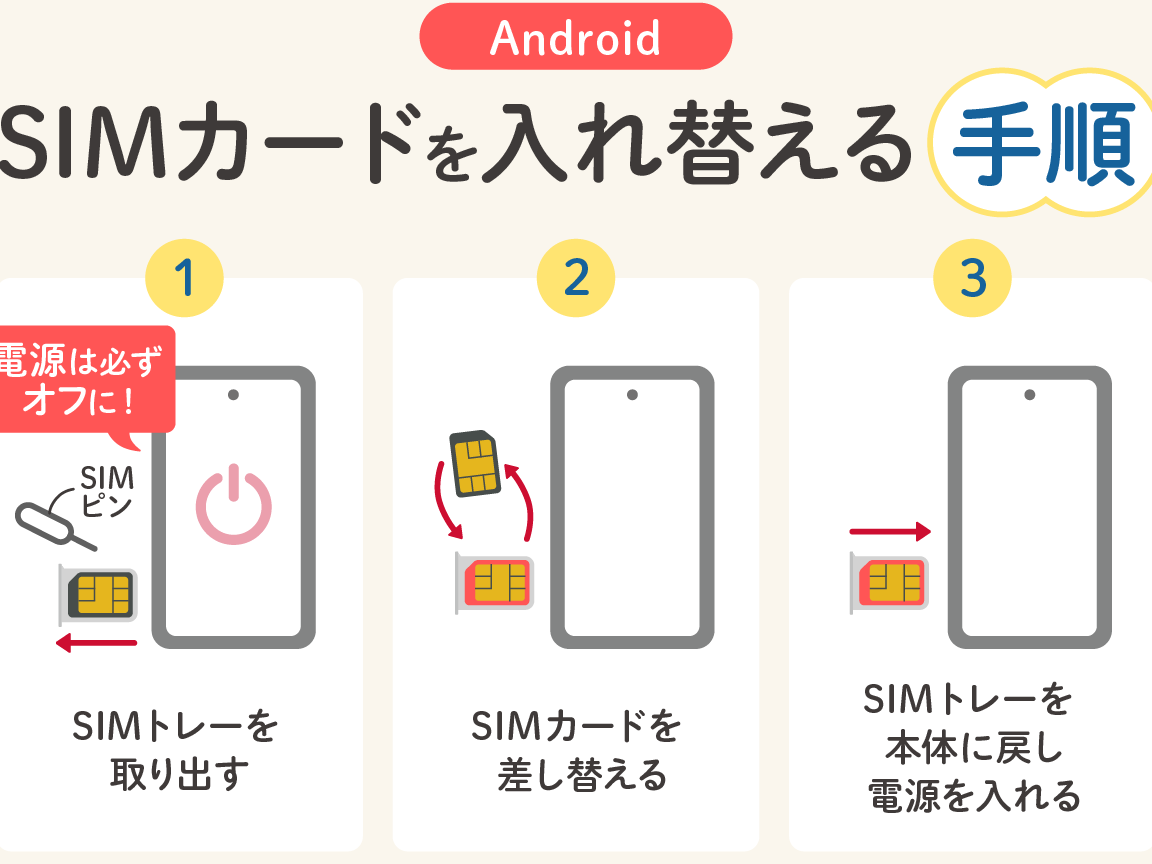
スマートフォンを Android から iPhone に乗り換える際、SIM カードの移行は重要なステップです。新しい iPhone で以前の Android 端末と同じ電話番号やデータ通信を利用するには、正しい手順で SIM カードを移行する必要があります。本記事では、Android から iPhone への SIM カード移行の全手順を詳しく解説します。SIM カードのサイズの違いや、eSIM への対応など、移行時に考慮すべきポイントについても触れていきます。安全かつスムーズに移行するための知識を身につけましょう。
AndroidからiPhoneへのSIMカード移行:詳細ガイド
AndroidからiPhoneへの乗り換えを検討している方にとって、SIMカードの移行は重要なステップです。SIMカードには、電話番号やキャリアの契約情報が保存されており、新しい端末での通信を可能にします。この記事では、SIMカード移行の全手順を詳しく解説します。
移行前の準備:必要なものと確認事項
SIMカードを移行する前に、必要なものと確認事項を把握しておくことが重要です。以下のリストを確認してください。
- SIMカードのサイズ:Android端末とiPhoneでSIMカードのサイズが異なる場合があります。新しいiPhoneに対応するSIMカードのサイズを確認し、必要に応じてSIMカードのカットやnano-SIMへの交換を行います。
- キャリアの対応状況:キャリアによっては、SIMカードの移行に際して特別な手続きが必要な場合があります。事前にキャリアのサポートに確認することをおすすめします。
- 端末のロック状態:Android端末がキャリアのロックによって制限されていないか確認します。ロックがかかっている場合は、ロックを解除する必要があります。
SIMカードの取り外しと新しい端末への挿入
Android端末からSIMカードを取り外し、新しいiPhoneに挿入する手順は以下の通りです。
- SIMカードの取り外し:Android端末の電源を切り、SIMカードトレイを取り出します。SIMカードを慎重に取り外します。
- SIMカードの確認:取り外したSIMカードが新しいiPhoneに対応しているか確認します。サイズが異なる場合は、SIMカードのカットやアダプターの使用を検討します。
- iPhoneへのSIMカードの挿入:iPhoneのSIMカードトレイにSIMカードを挿入します。正しく挿入されていることを確認し、トレイを端末に押し込みます。
iPhoneでの設定とアクティベーション
SIMカードをiPhoneに挿入した後、端末の設定とアクティベーションを行います。
- iPhoneの起動:iPhoneを起動し、初期設定を開始します。言語や地域の設定を行います。
- SIMカードのアクティベーション:SIMカードが正しく挿入されていれば、自動的にアクティベーションが行われます。キャリアのネットワークに接続されることを確認します。
- 電話番号とデータの移行:必要に応じて、電話番号の移行やデータの移行を行います。iPhoneのクイックスタート機能やiCloudを利用すると、簡単にデータ移行が可能です。
移行後の確認とトラブルシューティング
SIMカードの移行後、以下の項目を確認します。
- 通信状態の確認:電話やインターネットの通信が正常に機能しているか確認します。
- 電話番号の確認:電話番号が正しく移行されていることを確認します。
- キャリアのサービス:キャリアのサービス(キャリアメールなど)が利用可能か確認します。
よくある問題とその解決策
SIMカードの移行時に発生する可能性のある問題とその解決策を以下に示します。
- SIMカードが認識されない:SIMカードの挿入状態やサイズを確認し、必要に応じて再挿入または交換します。
- 通信ができない:キャリアのネットワーク設定やAPN設定を確認し、必要に応じて再設定します。
- 電話番号が移行されない:キャリアのサポートに連絡し、電話番号の移行手続きを再度行います。
AndroidからiPhoneにSIMカードのデータ移行はどっちが先ですか?
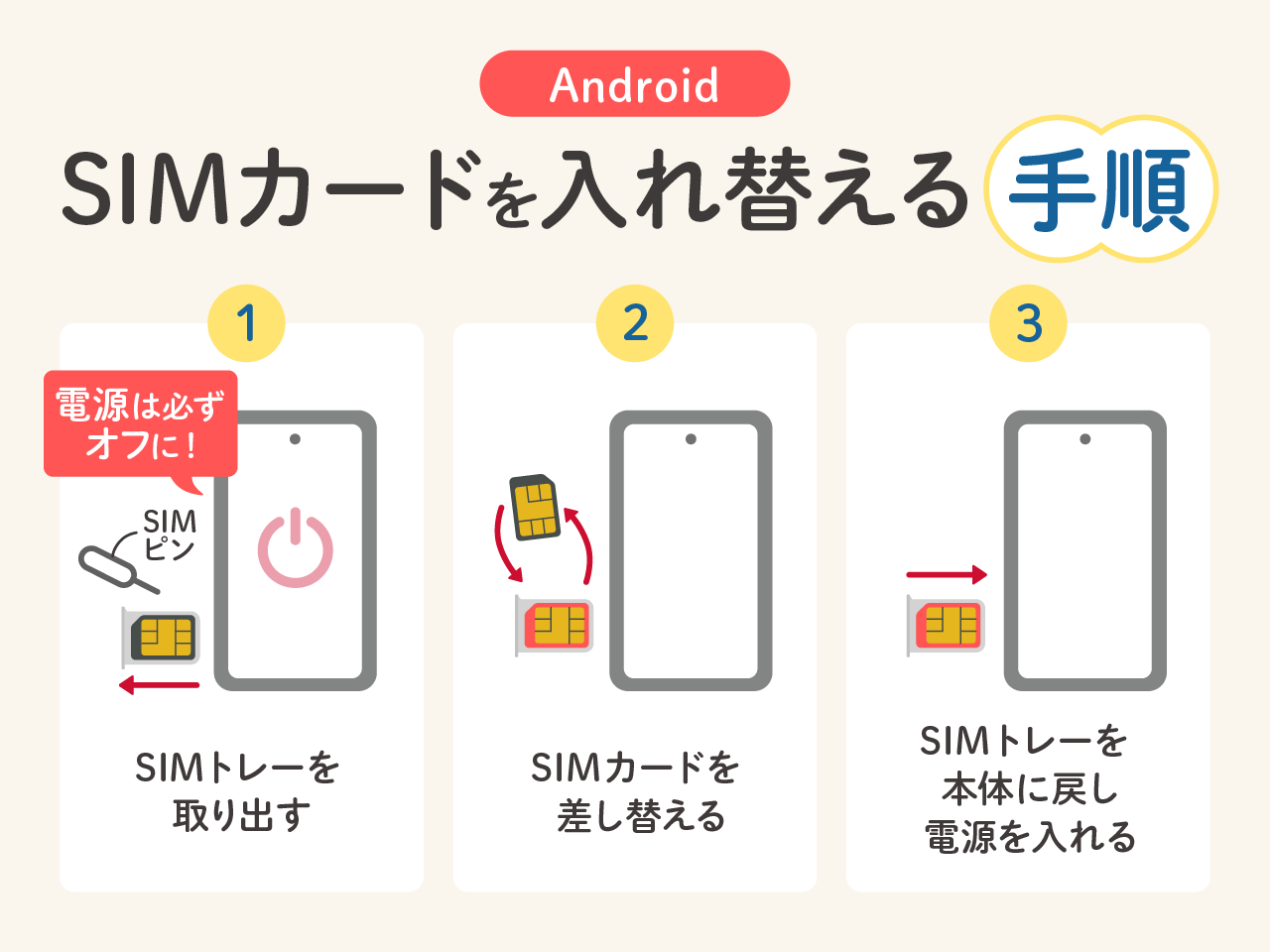
AndroidからiPhoneに機種変更する際、SIMカードのデータ移行は重要なステップです。移行の順序については、まずSIMカードの取り外しと新しい端末への挿入のタイミングが重要になります。
SIMカードのデータとは
SIMカードには、電話番号や連絡先情報などが保存されています。これらのデータは、機種変更の際に新しい端末に移行する必要があります。具体的には、次のようなデータが含まれます。
- 電話番号や連絡先の情報
- SMSやMMSのメッセージ履歴
- 認証情報やプロファイルデータ
AndroidからiPhoneへのSIMカードの移行手順
AndroidからiPhoneにSIMカードを移行する際は、まずAndroid端末からSIMカードを取り外す必要があります。その後、iPhoneにSIMカードを挿入します。ただし、SIMカードのサイズが異なる場合は、SIMカードのサイズ変更が必要になる場合があります。
- SIMカードの取り外しとサイズ確認
- iPhoneへのSIMカード挿入と認識確認
- データ移行と設定の確認
データ移行のその他の方法
SIMカードのデータ移行以外にも、連絡先や写真などのデータ移行には、Move to iOSなどのアプリを使用することができます。これらのアプリを使用することで、ワイヤレスでデータを移行することができます。
- Move to iOSアプリのダウンロードとインストール
- Android端末からiPhoneへのデータ移行の開始
- 移行データの確認と設定の完了
SIM開通とデータ移行はどっちが先ですか?

SIM開通とデータ移行は、一般的にはSIM開通が先に行われます。新しいSIMカードを受け取り、開通手続きが完了して初めて、データ移行の準備が整います。SIM開通とは、新しいSIMカードを有効にし、電話番号や通信サービスを利用できるようにするプロセスです。
SIM開通の手順
SIM開通の手順は、基本的には携帯電話会社が提供する指示に従います。具体的には、新しいSIMカードを端末に挿入し、会社所定の手続きを行う必要があります。以下のようなステップが含まれます。
- SIMカードの受け取り:新しいSIMカードを携帯電話会社から受け取ります。
- SIMカードの挿入:受け取ったSIMカードを端末に挿入します。
- 開通手続き:携帯電話会社の指示に従い、開通手続きを行います。
データ移行のタイミング
データ移行は、SIM開通後に行うことが一般的です。新しい端末やSIMカードにデータを移行する前に、まずSIM開通を完了させる必要があります。データ移行には、連絡先や写真、アプリなどのデータを旧端末から新端末に移動させる作業が含まれます。以下のようなデータが対象になります。
- 連絡先:電話帳に登録されている連絡先情報。
- 写真や動画:端末に保存されている画像や動画データ。
- アプリデータ:各種アプリのデータや設定情報。
データ移行の方法
データ移行の方法は、端末のメーカーや機種によって異なりますが、一般的にはバックアップと復元を利用します。旧端末でデータをバックアップし、新端末でそのバックアップデータを復元することで、データを移行します。具体的な方法は以下の通りです。
- バックアップの作成:旧端末でデータをバックアップします。
- バックアップデータの転送:バックアップデータを新端末に転送します。
- データの復元:新端末でバックアップデータを復元します。
AndroidのSIMカードはiPhoneで使える?
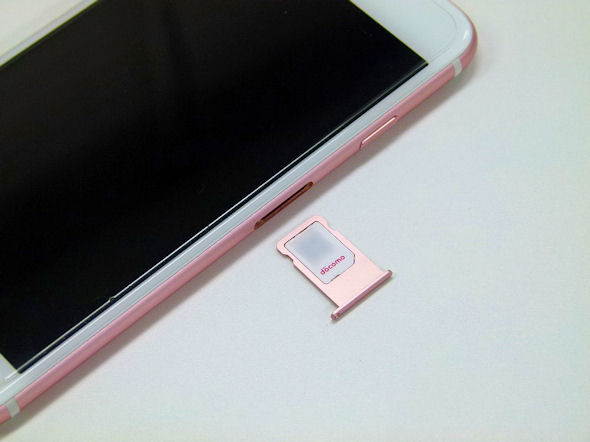
AndroidのSIMカードは基本的にiPhoneでも使用可能です。ただし、いくつかの条件や制限があるため、詳細を確認する必要があります。SIMカードのサイズや通信キャリアの対応状況などが重要な要素となります。
SIMカードの互換性
iPhoneとAndroidではSIMカードのサイズが異なる場合があります。nano-SIMやeSIMの対応状況を確認する必要があります。例えば、最新のiPhoneモデルはnano-SIMまたはeSIMに対応していますが、古いモデルでは異なる場合があります。以下は確認すべき事項です:
- SIMカードのサイズを確認する:iPhoneが対応しているSIMカードのサイズをチェック
- 通信キャリアの対応を確認する:利用している通信キャリアがiPhoneをサポートしているか確認
- 端末のロック状態を確認する:Android端末がキャリアロックされている場合は、ロックを解除する必要がある
iPhoneへのSIMカードの挿入方法
AndroidのSIMカードをiPhoneで使用するには、SIMカードをiPhoneに挿入する必要があります。SIMカードトレイの場所や、eSIMの設定方法を確認する必要があります。以下はiPhoneへのSIMカード挿入に関する注意点です:
- SIMカードトレイの場所を確認する:iPhoneの側面または上部にあるSIMカードトレイを探す
- nano-SIMを挿入する:Androidから取り出したSIMカードがnano-SIMサイズであることを確認
- eSIMの設定を行う:対応するiPhoneではeSIMの設定が必要な場合がある
通信キャリアの対応と注意点
通信キャリアによっては、iPhoneの対応状況や特定のプランの制限があるため、事前に確認が必要です。また、MVNOや格安SIMの場合は、さらに詳細な確認が求められます。以下は通信キャリアに関する注意点です:
- キャリアの公式サイトでiPhoneの対応状況を確認する
- MVNOや格安SIMの場合は特に詳細な確認が必要
- 端末のAPN設定が必要な場合がある
iPhoneを移行する時、SIMカードはいつ挿す?
iPhoneを移行する際、SIMカードをいつ挿入するべきかという疑問は、多くのユーザーにとって重要な問題です。新しいiPhoneにデータを移行する際、SIMカードの扱い方については、慎重に対応する必要があります。
iPhone移行前の準備
iPhoneを移行する前に、まずデータのバックアップを取ることが重要です。これには、iCloudやiTunesを使用することができます。バックアップが完了したら、新しいiPhoneにデータを移行する準備が整います。以下は、移行前の準備で重要な点です。
- データのバックアップを取る
- 新しいiPhoneの初期設定を行う
- SIMカードの扱い方を確認する
SIMカードの挿入タイミング
SIMカードを新しいiPhoneに挿入するタイミングについては、主に2つの方法があります。1つは、初期設定前にSIMカードを挿入する方法で、もう1つは、初期設定後にSIMカードを挿入する方法です。一般的には、初期設定前にSIMカードを挿入することが推奨されています。以下は、SIMカードの挿入タイミングに関するポイントです。
- 初期設定前にSIMカードを挿入することで、電話番号やモバイルデータの設定がスムーズに行える
- 初期設定後にSIMカードを挿入する場合は、再度設定を行う必要がある
- 通信事業者の設定によっては、SIMカードの挿入タイミングが異なる場合がある
iPhone移行時の注意点
iPhoneを移行する際には、データの移行だけでなく、アクセサリの移行にも注意を払う必要があります。新しいiPhoneにデータを移行する際には、必ずデータの整合性を確認するようにしましょう。以下は、iPhone移行時の注意点です。
- データの整合性を確認する
- アクセサリの互換性を確認する
- セキュリティ設定を見直す
SIMカード移行前にやることは?

SIMカードの移行前に必要な準備について説明します。SIMカードを新しい端末に移行する際には、いくつかの重要なステップを踏む必要があります。データのバックアップやSIMカードの確認など、事前に行うべきことがあります。
SIMカードの種類と対応確認
SIMカードを移行する前に、まずSIMカードの種類を確認する必要があります。SIMカードには、標準SIM、マイSIM、ナノSIMなどさまざまなサイズがあります。また、端末によってはeSIMに対応している場合もあります。移行前に、現在使用しているSIMカードの種類と新しい端末が対応しているSIMカードの種類を確認する必要があります。以下は確認すべき事項です。
- SIMカードのサイズが新しい端末に対応しているか確認する
- eSIMに対応しているか確認する
- 新しい端末がSIMロックフリーであるか確認する
データのバックアップと移行
SIMカードを移行する前に、端末内のデータのバックアップを取ることが重要です。連絡先や写真、メッセージなどのデータは、SIMカードに保存されているものと端末に保存されているものがあります。クラウドサービスを利用してデータをバックアップすることで、新しい端末に簡単にデータを移行できます。以下はバックアップすべきデータです。
- 連絡先をクラウドサービスにバックアップする
- 写真や動画をクラウドサービスにバックアップする
- メッセージアプリのデータをバックアップする
APN設定の確認
SIMカードを新しい端末に移行した後、APN設定が必要になる場合があります。APN設定は、インターネット接続やメール送受信のために必要な設定です。新しい端末でSIMカードを使用する前に、キャリアのAPN設定を確認し、必要に応じて設定する必要があります。以下はAPN設定に関する事項です。
- キャリアのAPN設定を確認する
- 新しい端末でAPN設定を行う
- インターネット接続とメール送受信を確認する
詳細情報
Android から iPhone に SIM カードを移行する際の注意点は何ですか?
SIM カード を移行する前に、iPhone が SIM カード に対応しているか確認する必要があります。また、Android 端末 と iPhone の SIM カード のサイズが異なる場合があるため、SIM カード アダプター を用意する必要があるかもしれません。
iPhone で Android の SIM カードが認識されない場合の対処法は?
iPhone で SIM カード が認識されない場合は、まず SIM カード を再度挿入してみてください。それでも認識されない場合は、SIM カード の 汚れ や 損傷 を確認し、必要に応じて キャリア に連絡する必要があります。
Android から iPhone に移行する際に電話番号は変わりますか?
電話番号 は SIM カード に紐づいているため、SIM カード を iPhone に移行すれば、同じ 電話番号 を使用し続けることができます。ただし、キャリア の 対応 や 手続き が必要な場合があります。
Android のデータを iPhone に移行する方法はありますか?
Apple は Move to iOS という アプリ を提供しており、これを使用することで Android の 連絡先 や 写真 などのデータを iPhone に簡単に移行することができます。