iPhone読み込みが遅いを即解決する高速化テクニック

iPhoneを使用していると、動作が遅くなったり、アプリの読み込みに時間がかかったりすることがあります。特に、古いモデルを使っている場合、この問題は顕著です。しかし、設定の変更や不要なデータの削除など、いくつかの簡単な方法でiPhoneの読み込み速度を改善できます。本記事では、iPhoneの読み込みが遅い問題を即解決するための高速化テクニックを紹介します。これらの方法を試すことで、iPhoneのパフォーマンスを向上させ、ストレスフリーな使用を実現できます。効果的な方法を実践してみましょう。
iPhoneの読み込みが遅い原因と高速化の必要性
iPhoneの読み込みが遅いと感じたことはありませんか?アプリの起動やウェブページの読み込みが遅いと、ストレスを感じるものです。この問題は、iPhoneの処理能力やメモリの容量、あるいはソフトウェアの最適化が原因で発生することがあります。特に、古いモデルを使っている場合や、たくさんのアプリを同時に開いている場合に、この問題は顕著になります。高速化テクニックを用いることで、これらの問題を解決し、より快適なiPhoneライフを送ることができます。
iPhoneのキャッシュを削除して高速化
iPhoneのキャッシュは、ウェブページやアプリの読み込みを早くするために一時的に保存されるデータです。しかし、このキャッシュが溜まりすぎると、逆にiPhoneの動作が遅くなる原因になります。キャッシュの削除は、iPhoneを高速化する簡単な方法の一つです。Safariのキャッシュを削除するには、設定アプリからSafariを選択し、「履歴とWebサイトデータを消去」をタップします。 以下の手順でキャッシュを削除できます:
- Safariのキャッシュを削除する
- アプリのキャッシュを削除する
- iPhoneを再起動する
不要なアプリを削除してストレージを解放
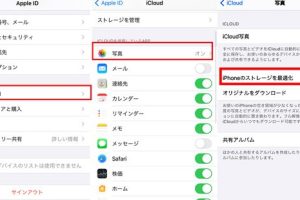
iPhoneのストレージが不足していると、読み込みが遅くなることがあります。不要なアプリの削除は、ストレージを解放し、iPhoneを高速化する効果的な方法です。使わなくなったアプリや、必要のないアプリを削除することで、ストレージの空き容量を増やすことができます。また、ストレージの最適化を行うことで、さらに効果が期待できます。
iPhoneのソフトウェアを最新の状態に保つ
iPhoneのソフトウェアアップデートは、バグの修正やパフォーマンスの向上をもたらします。ソフトウェアを最新の状態に保つことで、iPhoneの読み込みが遅い問題が解決されることがあります。設定アプリから「一般」を選択し、「ソフトウェアアップデート」をタップすることで、アップデートの有無を確認できます。
リセットして初期化する
iPhoneの読み込みが遅い問題が解決しない場合、iPhoneのリセットを行うことが有効です。リセットすることで、iPhoneは初期状態に戻り、パフォーマンスが改善されることがあります。ただし、リセットする前に、データのバックアップを取ることを忘れないでください。
ハードウェアの限界と新しいiPhoneへの買い替え
iPhoneの読み込みが遅い問題が解決しない場合、ハードウェアの限界に達している可能性があります。特に、古いiPhoneを使っている場合、新しいモデルへの買い替えを検討することが賢明です。新しいiPhoneは、より高速なプロセッサや大容量のメモリを搭載しており、より快適な使用感を提供します。
iPhoneの反応速度を早くするには?
iPhoneの反応速度を早くするには、まずデバイスのストレージとメモリの状態を確認する必要があります。ストレージが満杯になっていると、iPhoneの処理速度が低下する可能性があります。不要なアプリやデータを削除することで、ストレージの空き容量を増やすことができます。
iPhoneのキャッシュを削除する
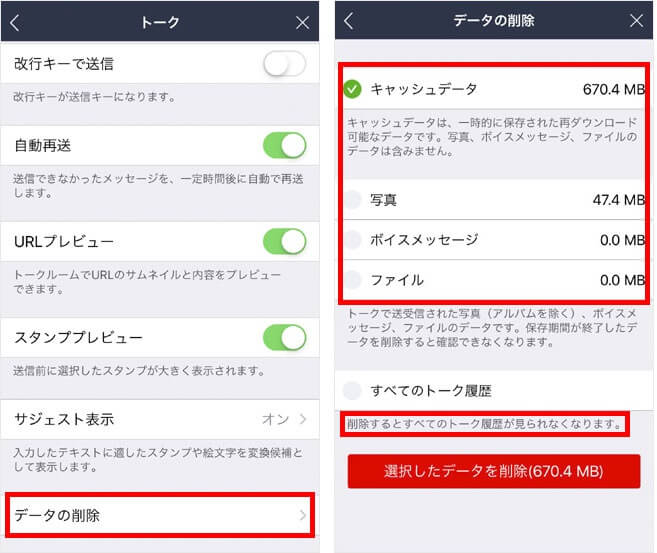
iPhoneのキャッシュを削除することで、反応速度を改善することができます。キャッシュとは、アプリが使用する一時的なデータのことで、時間が経つにつれて蓄積され、ストレージを圧迫する可能性があります。キャッシュを削除するには、以下の手順を実行します。
- Safariのキャッシュを削除するには、設定アプリを開き、「Safari」を選択し、「履歴とWebサイトデータを消去」をタップします。
- その他のアプリのキャッシュを削除するには、各アプリの設定を確認し、キャッシュを削除するオプションを探します。
- 一部のアプリでは、キャッシュを削除するためにアプリを削除して再インストールする必要があります。
iPhoneのソフトウェアを最新の状態に保つ
iPhoneのソフトウェアを最新の状態に保つことは、反応速度を改善する上で重要です。Appleは、iOSのアップデートを通じて、バグの修正やパフォーマンスの改善を行っています。ソフトウェアをアップデートするには、設定アプリを開き、「一般」を選択し、「ソフトウェアアップデート」をタップします。
- iOSのアップデートが利用可能な場合は、ダウンロードしてインストールします。
- アップデートのインストール中は、iPhoneの電源が入ったままであることを確認します。
- アップデートのインストール後、iPhoneが再起動する場合があります。
iPhoneの再起動とリセット
iPhoneを再起動したり、リセットしたりすることで、反応速度を改善することができます。再起動は、iPhoneのメモリをクリアし、処理速度を改善するのに役立ちます。リセットは、iPhoneの設定を初期状態に戻すことができます。
- iPhoneを再起動するには、電源ボタンと音量ダウン・ボタンを同時に長押しし、スライダーをスライドして電源をオフにします。
- 再起動後、iPhoneの反応速度が改善されたかどうかを確認します。
- iPhoneをリセットするには、設定アプリを開き、「一般」を選択し、「リセット」をタップします。
詳細情報
iPhoneの読み込みが遅い原因は何ですか?
キャッシュや一時ファイルの蓄積、ストレージの不足などが主な原因です。これらの要がいっぱいになると、iPhoneの処理速度が低下し、読み込みが遅くなります。
iPhoneの読み込みを高速化する方法はありますか?
不要なアプリの削除やキャッシュのクリア、ソフトウェアのアップデートなどを行うことで、iPhoneの読み込みを高速化することができます。
iPhoneのストレージを解放する方法は?
写真や動画をクラウドストレージに移す、不要なファイルを削除する、アプリのデータをクリアするなどすることで、ストレージを解放できます。
iPhoneの読み込み速度を改善するために再起動は効果的ですか?
再起動することで、メモリが解放され、iPhoneの処理速度が改善されることがあります。定期的な再起動は、読み込み速度の改善に効果的です。