複数の写真を一枚にiPhoneアプリで簡単コラージュ

スマートフォンの普及により、誰でも簡単に写真を撮ることができるようになりました。撮影した写真をSNSに投稿する際、複数の写真を1枚にまとめてコラージュすることで、より多くの情報を伝えることができます。iPhoneアプリを使用すれば、複雑な操作は不要で、簡単にコラージュを作成できます。本記事では、iPhoneアプリを使用して複数の写真を1枚にまとめる方法について紹介します。初心者でも簡単にコラージュを作成できるアプリや、使い方のコツについて解説していきます。
iPhoneアプリで簡単にコラージュを作成する方法
iPhoneアプリを使えば、複数の写真を一枚にまとめてコラージュを作成することができます。コラージュとは、複数の画像を組み合わせて一つの画像を作成するテクニックです。iPhoneアプリを使えば、簡単にプロフェッショナルなコラージュを作成することができます。
コラージュアプリの選び方
コラージュアプリは数多く存在しますが、使いやすさや機能性はアプリによって異なります。以下の点に注意してアプリを選びましょう。
- 多様なテンプレートが用意されているアプリを選ぶと、デザインの幅が広がります。
- 編集機能が充実しているアプリを選ぶと、より細かい調整が可能です。
- 共有機能が充実しているアプリを選ぶと、作成したコラージュを簡単にSNSなどで共有できます。
コラージュのデザインのコツ
コラージュを作成する際は、デザインのコツを押さえておくことが大切です。以下の点に注意しましょう。
- 統一感を持たせるために、同じ色調やスタイルの写真を選びましょう。
- バランスを考えて写真を配置しましょう。
- 余白をうまく使うことで、すっきりとしたデザインになります。
写真の選び方
コラージュに使用する写真の選び方は、コラージュの質を左右します。以下の点に注意して写真を選びましょう。
- テーマを決めて、それに沿った写真を選びましょう。
- 画質の良い写真を選びましょう。
- 被写体がはっきりと写っている写真を選びましょう。
コラージュの用途
コラージュは様々な用途で使用できます。以下のような用途でコラージュを作成することができます。
- SNSの投稿用にコラージュを作成することができます。
- アルバムとしてコラージュを作成することができます。
- プレゼントとしてコラージュを作成することができます。
コラージュ作成の応用
コラージュ作成は、創造性を発揮する場として活用できます。以下のようなアイデアでコラージュを作成することができます。
- ストーリー性を持たせたコラージュを作成することができます。
- メッセージを込めたコラージュを作成することができます。
- 芸術作品としてのコラージュを作成することができます。
複数の写真を一枚にまとめるアプリは?

複数の写真を一枚にまとめるアプリとしては、写真コラージュアプリや画像編集アプリがあります。これらのアプリを使用することで、複数の写真を一つの画像にまとめることができ、SNSへの投稿やアルバム作成に便利です。
おすすめの写真コラージュアプリ
写真コラージュアプリを使用することで、簡単に複数の写真を一つの画像にまとめることができます。おすすめのアプリとしては、PicsArtやCanvaがあります。これらのアプリでは、様々なテンプレートやデザイン機能を利用でき、プロフェッショナルなデザインを作成することができます。
- PicsArt:多彩なテンプレートと編集機能が特徴のアプリ
- Canva:プロフェッショナルなデザインを作成できるアプリ
- PhotoGrid:シンプルな操作でコラージュを作成できるアプリ
画像編集アプリの機能
画像編集アプリでは、画像の切り取りや色調の調整など、様々な編集機能を利用できます。また、テキストの追加やスタンプの追加など、画像に様々な要素を追加することもできます。これらの機能を使用することで、オリジナリティのある画像を作成することができます。
- 切り取り機能:不要な部分を切り取って画像を編集
- 色調調整機能:画像の色調を調整して雰囲気を変える
- テキスト追加機能:画像にテキストを追加して情報を伝える
アプリの選び方
複数の写真を一枚にまとめるアプリを選ぶ際には、自分のニーズに合ったアプリを選択することが重要です。例えば、デザイン性を重視する場合はCanvaやPicsArtがおすすめです。また、シンプルな操作を希望する場合はPhotoGridなどが適しています。
- デザイン性:テンプレートやデザイン機能が充実しているアプリ
- 操作性:シンプルで直感的な操作が可能なアプリ
- 機能性:画像編集やテキスト追加など、様々な機能が利用できるアプリ
写真から写真を合成したいのですが、iPhoneではどうすればいいですか?
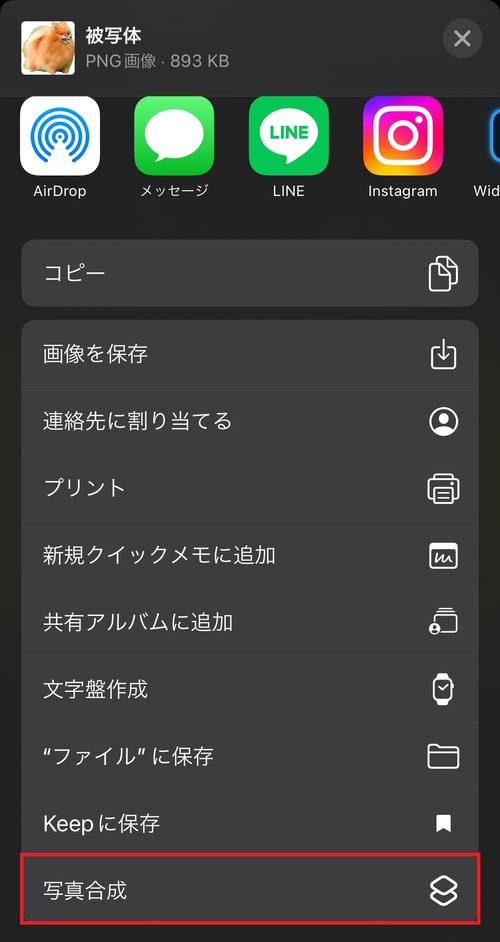
iPhoneで写真合成を行うには、いくつかの方法があります。まず、写真編集アプリを使用する方法があります。App Storeには、写真合成に特化したアプリが多数存在しています。これらのアプリを使用すると、簡単に写真合成を行うことができます。また、iPhoneの標準機能である「写真」アプリでも、簡単な写真編集を行うことができます。
写真編集アプリの選び方
写真編集アプリを選択する際には、機能の豊富さと使いやすさを考慮する必要があります。多くのアプリが無料で提供されていますが、有料のアプリでは、より高度な編集機能が提供されていることがあります。
- 写真合成機能が豊富なアプリを選ぶ
- フィルターやエフェクトが充実しているアプリを選ぶ
- ユーザーインターフェイスが直感的で使いやすいアプリを選ぶ
写真合成のテクニック
写真合成を行う際には、被写体の選択と合成のタイミングが重要になります。被写体の背景や照明の状態を考慮して、合成を行う必要があります。また、写真の色調や明るさを調整することで、より自然な合成を行うことができます。
- 被写体の背景を考慮する
- 合成のタイミングを調整する
- 色調や明るさを調整する
iPhoneでの写真合成のメリット
iPhoneでの写真合成には、携帯性と簡便さというメリットがあります。iPhoneは、いつでも、どこでも持ち運ぶことができるため、写真撮影の機会が増えます。また、写真編集アプリを使用することで、簡単に写真合成を行うことができます。
- 携帯性に優れている
- 簡便さが特徴である
- 写真編集が容易である
iPhoneで写真を束ねるには?
iPhoneで写真を束ねるには、主にアルバム機能を使用します。この機能を使用することで、関連する写真を一つのアルバムにまとめることができます。まず、写真アプリを開き、「アルバム」タブを選択します。次に、右上の「+」ボタンをタップして、新しいアルバムを作成します。アルバムの名前を入力し、追加したい写真を選択して、「完了」をタップします。
アルバムの作成方法
アルバムを作成するには、写真アプリの「アルバム」タブから新しいアルバムを作成します。以下の手順で行います。
- 「アルバム」タブを選択します。
- 右上の「+」ボタンをタップして、新しいアルバムを作成します。
- アルバムの名前を入力し、追加したい写真を選択します。
写真の選択と追加
写真を選択してアルバムに追加するには、写真アプリの「写真」タブから行います。複数の写真を一度に選択することができます。以下の手順で行います。
- 「写真」タブを選択します。
- 右上の「選択」をタップして、追加したい写真を選択します。
- 「追加先」をタップして、作成したアルバムを選択します。
アルバムの整理と管理
作成したアルバムは、必要に応じて整理や管理ができます。アルバムの名前を変更したり、アルバムを削除したりすることができます。以下の手順で行います。
- 「アルバム」タブで、整理したいアルバムを長押しします。
- 「アルバム名を変更」または「アルバムを削除」を選択します。
- 変更または削除を実行します。
詳細情報
複数の写真を一枚にコラージュするメリットは何ですか?
複数の写真を一枚にコラージュすることで、思い出やストーリーをより効果的に伝えることができます。また、インスタグラムやフェイスブックなどのソーシャルメディアで注目を集めるための視覚的なインパクトを与えることもできます。
iPhoneアプリでコラージュする利点は何ですか?
iPhoneアプリを使用すると、簡単操作で高品質なコラージュを作成できます。また、豊富なテンプレートや編集機能を利用して、独自のスタイルでコラージュを作成することができます。
コラージュに適した写真の選び方は?
テーマや色合いを統一することで、コラージュ全体のバランスが良くなります。また、被写体や構図のバリエーションを加えることで、視覚的な興味を引くことができます。
コラージュの作成時間を短縮する方法は?
テンプレートを利用することで、デザインの手間を省くことができます。また、自動レイアウト機能や簡単編集機能を利用することで、作成時間を大幅に短縮することができます。