PCからiPhone動画をスムーズに転送する方法
スマートフォンの普及により、iPhoneで撮影した動画をPCで管理することが一般的になっています。しかし、iPhoneからPCへの動画転送は、思いのほか手間がかかるものです。そこで今回は、について紹介します。初心者でも簡単にできる方法から、少しテクニックが必要な方法まで、さまざまな転送方法を解説していきます。効率的な動画管理のために、最適な転送方法を見つけてください。特に、大容量の動画ファイルを扱う場合や、複数のファイルを一度に転送したい場合に役立ちます。
PCからiPhoneへの動画転送を簡単に実現する方法
PCに保存されている動画ファイルをiPhoneに転送したい場合、さまざまな方法があります。ここでは、最も簡単で効率的な方法を紹介します。
iTunesを使った動画転送方法
iTunesは、Appleが提供する公式のソフトウェアであり、PCとiPhone間のデータ転送を容易にします。iTunesを使用することで、PCの動画をiPhoneに簡単に転送できます。 以下の手順でiTunesを使った動画転送が可能です。
- iPhoneをPCに接続し、iTunesを起動します。
- iPhoneを選択し、「ファイル共有」タブをクリックします。
- 転送したい動画ファイルを選び、「保存先」に指定します。
AirDropを使った動画転送方法
AirDropは、Appleデバイス間でファイルを簡単に共有できる機能です。PCとiPhoneが同じWi-Fiネットワークに接続されている場合、AirDropを使用して動画を転送できます。 ただし、Windows PCの場合、追加の設定が必要になることがあります。
iCloudを使った動画転送方法
iCloudは、Appleが提供するクラウドストレージサービスです。PCでiCloudに動画をアップロードし、iPhoneからアクセスすることで、簡単に動画を転送できます。 以下の手順でiCloudを使った動画転送が可能です。
- PCでiCloudにログインし、動画ファイルをアップロードします。
- iPhoneでiCloudアプリを起動し、アップロードした動画ファイルをダウンロードします。
- ダウンロードした動画ファイルをiPhoneで再生できます。
サードパーティ製アプリを使った動画転送方法
サードパーティ製アプリを使用することで、PCとiPhone間の動画転送をさらに簡単に実現できます。代表的なアプリとして、「EaseUS MobiMover」や「iMazing」などがあります。 これらのアプリを使用することで、iTunesを使用せずに動画を転送できます。
動画転送時の注意点
動画を転送する際には、ファイル形式や画質に注意する必要があります。iPhoneがサポートするファイル形式は限られているため、転送前にファイル形式を確認する必要があります。 また、著作権に注意し、合法的に動画を転送する必要があります。
iPhoneで大容量動画を転送するにはどうすればいいですか?

iPhoneで大容量動画を転送するには、主に3つの方法があります。AirDropやクラウドストレージサービスを利用する方法、そしてメールやメッセージアプリを利用する方法です。以下では、これらの方法について詳しく説明します。
iPhoneの内蔵機能を利用する
iPhoneには、大容量動画を転送するための内蔵機能がいくつかあります。AirDropは、近くのデバイスにファイルを転送するための便利な機能です。また、ファイルアプリを利用して、ファイルを整理し、他のデバイスに転送することもできます。
- AirDropを利用するには、両方のデバイスでAirDropを有効にし、転送したいファイルを共有メニューから選択します。
- ファイルアプリを利用するには、ファイルをファイルアプリに保存し、他のデバイスで同じApple IDを使用してファイルアプリにアクセスします。
- iCloudを利用すると、ファイルをiCloudに保存し、他のデバイスからアクセスできます。
クラウドストレージサービスを利用する
クラウドストレージサービスを利用すると、大容量動画を簡単に転送できます。Google DriveやDropboxなどのサービスを利用すると、ファイルをアップロードし、他のデバイスからアクセスできます。
- Google Driveを利用するには、Google Driveアプリをインストールし、ファイルをアップロードします。
- Dropboxを利用するには、Dropboxアプリをインストールし、ファイルをアップロードします。
- クラウドストレージサービスを利用すると、ファイルを共有するためのリンクを作成できます。
メールやメッセージアプリを利用する
メールやメッセージアプリを利用すると、大容量動画を転送できます。ただし、メールやメッセージアプリの添付ファイルサイズの制限に注意する必要があります。
- メールを利用するには、ファイルを添付して送信します。ただし、メールプロバイダーの添付ファイルサイズの制限を確認する必要があります。
- メッセージアプリを利用するには、ファイルを共有メニューから選択して送信します。
- メッセージアプリを利用すると、ファイルを簡単に転送できますが、ファイルサイズの制限に注意する必要があります。
iTunesを使わずにiPhoneに動画を入れる方法はありますか?
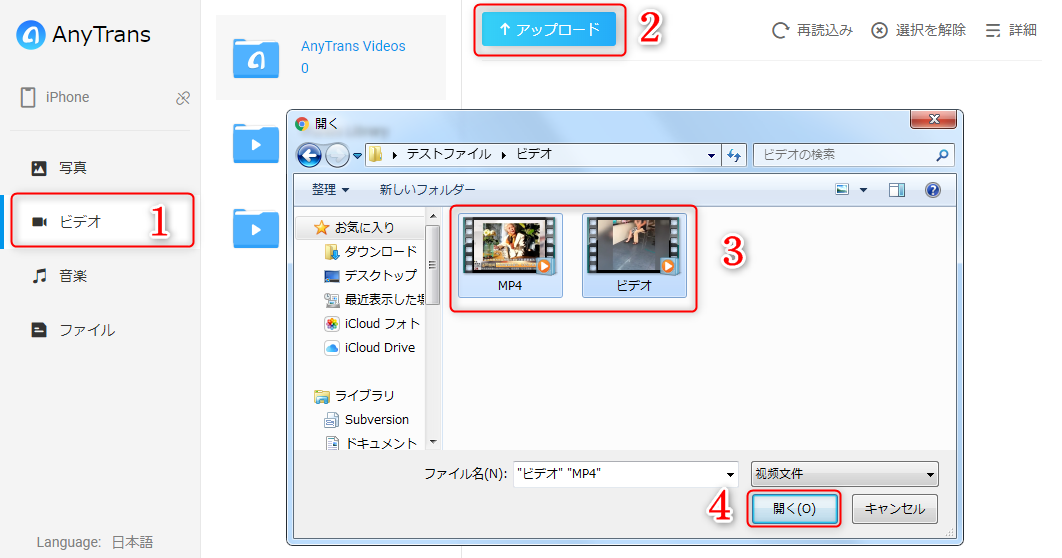
iPhoneに動画を入れる方法としては、iTunesを使用しない方法がいくつかあります。以下にその方法を説明します。
iCloudを利用する方法
iCloudを利用することで、iPhoneとパソコン間でファイルを共有できます。具体的には、iCloud Driveに動画ファイルをアップロードし、iPhoneの「ファイル」アプリからアクセスすることで動画を再生できます。手順は以下の通りです。
- iCloud Driveに動画ファイルをアップロードします。
- iPhoneの「ファイル」アプリを開き、アップロードした動画ファイルを検索します。
- 動画ファイルをタップして再生します。
サードパーティ製アプリを利用する方法
サードパーティ製アプリを利用することで、iPhoneに動画を簡単に転送できます。代表的なアプリとしては、DocumentsやFileExplorerなどがあります。これらのアプリを使用することで、USBやWi-Fi経由で動画ファイルを転送できます。手順は以下の通りです。
- サードパーティ製アプリをiPhoneにインストールします。
- パソコンとiPhoneを同じWi-Fiネットワークに接続します。
- アプリの指示に従って、動画ファイルを転送します。
AirDropを利用する方法
AirDropを利用することで、近くにあるMacや他のiOSデバイスからiPhoneに動画ファイルを転送できます。手順は以下の通りです。
- iPhoneと転送元のデバイスでAirDropを有効にします。
- 転送元のデバイスから、共有したい動画ファイルを選び、AirDropでiPhoneに送信します。
- iPhoneでAirDropからの転送を受け入れます。
詳細情報
PCからiPhoneに動画を転送する最も簡単な方法は何ですか?
iTunesやiCloudを利用せずに、PCからiPhoneに動画を転送するには、サードパーティ製の転送ソフトウェアを使用するのが最も簡単です。これらのツールを使用すると、USBケーブルを介して、またはワイヤレスで、簡単にファイルを転送できます。
iPhoneの動画容量が不足している場合、どうすればよいですか?
iPhoneのストレージ容量が不足している場合、不要なアプリや古い写真、動画を削除して容量を増やすことができます。また、クラウドストレージサービスを利用して、ファイルを保存し、iPhoneの容量を解放することもできます。
PCからiPhoneに動画を転送する際に、形式の互換性を確認する必要がありますか?
はい、PCからiPhoneに動画を転送する際には、動画形式の互換性を確認する必要があります。iPhoneはMP4やMOVなどの特定の形式に対応しています。互換性のない形式の場合は、動画変換ソフトウェアを使用して、対応形式に変換する必要があります。
iPhoneの動画をPCにバックアップする方法はありますか?
はい、iPhoneの動画をPCにバックアップする方法はいくつかあります。iTunesを使用するか、またはサードパーティ製のバックアップソフトウェアを利用することができます。これにより、iPhoneのデータが安全に保存され、必要なときにいつでも復元できます。