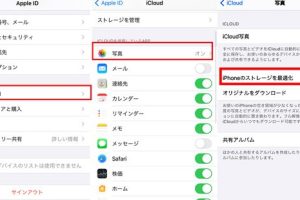
パソコンiPhone音楽転送で簡単にライブラリ管理
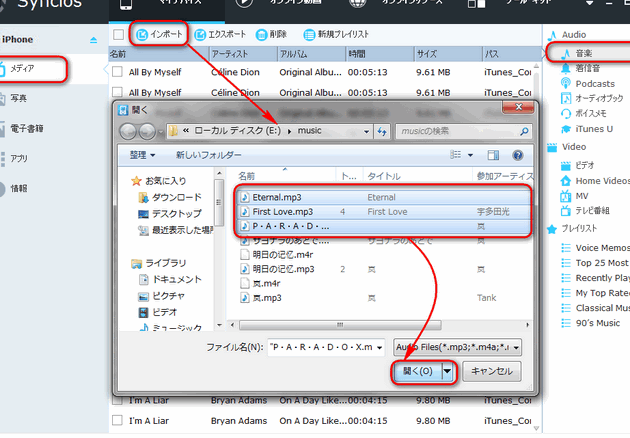
パソコンとiPhone間の音楽転送は、多くのユーザーにとって重要な課題です。音楽ライブラリの管理やデバイス間の同期は、煩雑な作業になりがちです。しかし、適切な方法を用いれば、これらの作業は簡単に実行できます。本記事では、パソコンからiPhoneへの音楽転送方法と、効率的なライブラリ管理のテクニックについて解説します。これにより、ユーザーは手間をかけずに音楽を楽しむことが可能になります。さらに、転送の際の注意点や、よくある質問にも答えていきます。音楽愛好家にとって有益な情報を提供します。
パソコンとiPhone間の音楽転送でライブラリ管理を効率化する方法
パソコンとiPhone間の音楽転送は、ライブラリ管理を効率化するための重要なステップです。音楽ライブラリを整理することで、必要な曲をすぐに見つけたり、不要な曲を削除したりすることができます。
音楽転送のメリット
音楽転送にはいくつかのメリットがあります。まず、パソコンに保存されている音楽ファイルをiPhoneに転送することで、iPhone上で音楽を再生することができます。また、iPhoneに保存されている音楽ファイルをパソコンに転送することで、パソコン上で音楽ライブラリを管理することができます。さらに、音楽ファイルを転送することで、デバイス間のデータ同期が容易になります。 主なメリットは以下のとおりです。
- 音楽ライブラリの整理が容易になる
- デバイス間のデータ同期が簡単になる
- 不要な曲の削除が容易になる
パソコンからiPhoneへの音楽転送方法
パソコンからiPhoneへの音楽転送には、いくつかの方法があります。まず、iTunesを使用する方法があります。iTunesを使用することで、パソコンに保存されている音楽ファイルをiPhoneに転送することができます。また、サードパーティ製のソフトウェアを使用することもできます。 パソコンからiPhoneへの音楽転送方法は以下のとおりです。
- iTunesを使用する
- サードパーティ製のソフトウェアを使用する
- クラウドストレージを使用する
iPhoneからパソコンへの音楽転送方法
iPhoneからパソコンへの音楽転送にも、いくつかの方法があります。まず、iTunesを使用する方法があります。iTunesを使用することで、iPhoneに保存されている音楽ファイルをパソコンに転送することができます。また、サードパーティ製のソフトウェアを使用することもできます。 iPhoneからパソコンへの音楽転送方法は以下のとおりです。
- iTunesを使用する
- サードパーティ製のソフトウェアを使用する
- データケーブルを使用する
音楽ライブラリ管理のTips
音楽ライブラリ管理を効率化するためのTipsをいくつか紹介します。まず、音楽ファイルを整理することで、必要な曲をすぐに見つけることができます。また、不要な曲を削除することで、ストレージ容量を節約することができます。 音楽ライブラリ管理のTipsは以下のとおりです。
- 音楽ファイルを整理する
- 不要な曲を削除する
- ジャンル別に整理する
音楽転送ソフトウェアの選び方
音楽転送ソフトウェアの選び方について紹介します。まず、ソフトウェアの機能を確認する必要があります。また、ソフトウェアの使いやすさも重要なポイントです。 音楽転送ソフトウェアの選び方は以下のとおりです。
- 機能を確認する
- 使いやすさを確認する
- 評価を確認する
パソコンからiPhoneに音楽データを転送するにはどうすればいいですか?

パソコンからiPhoneに音楽データを転送するには、主にiTunesを使用する方法があります。iTunesは、Appleが提供する音楽管理ソフトウェアで、パソコンとiPhone間のデータ転送を容易にします。まず、パソコンにiTunesをインストールし、iPhoneをパソコンに接続します。その後、iTunesを開き、iPhoneを選択して、音楽データを同期する設定を行います。
必要な準備
パソコンからiPhoneに音楽データを転送する前に、いくつかの準備が必要です。まず、iTunesの最新バージョンをパソコンにインストールします。次に、iPhoneを最新のiOSバージョンに更新します。また、音楽データがパソコンに保存されていることを確認し、必要に応じて音楽ファイルの形式を確認します。
- iTunesのインストール:パソコンにiTunesをインストールします。
- iPhoneの更新:iPhoneを最新のiOSバージョンに更新します。
- 音楽データの確認:パソコンに保存されている音楽データを確認します。
音楽データの転送手順
iTunesを使用してパソコンからiPhoneに音楽データを転送する手順は以下の通りです。まず、iPhoneをパソコンに接続し、iTunesを開きます。次に、iPhoneを選択し、音楽タブをクリックします。ここで、音楽データを同期する設定を行い、同期ボタンをクリックします。
- iPhoneの接続:iPhoneをパソコンに接続します。
- 音楽タブの選択:iTunesでiPhoneを選択し、音楽タブをクリックします。
- 同期の実行:音楽データを同期する設定を行い、同期ボタンをクリックします。
その他の転送方法
iTunes以外にも、パソコンからiPhoneに音楽データを転送する方法があります。たとえば、クラウドサービスを利用する方法や、サードパーティ製のソフトウェアを使用する方法があります。これらの方法を使用することで、より簡単に音楽データを転送することができます。
- クラウドサービスの利用:クラウドサービスを使用して音楽データを転送します。
- サードパーティ製のソフトウェア:サードパーティ製のソフトウェアを使用して音楽データを転送します。
- その他の方法の比較:それぞれの方法の長所と短所を比較検討します。
パソコンからiPhoneの音楽ライブラリを同期するにはどうすればいいですか?
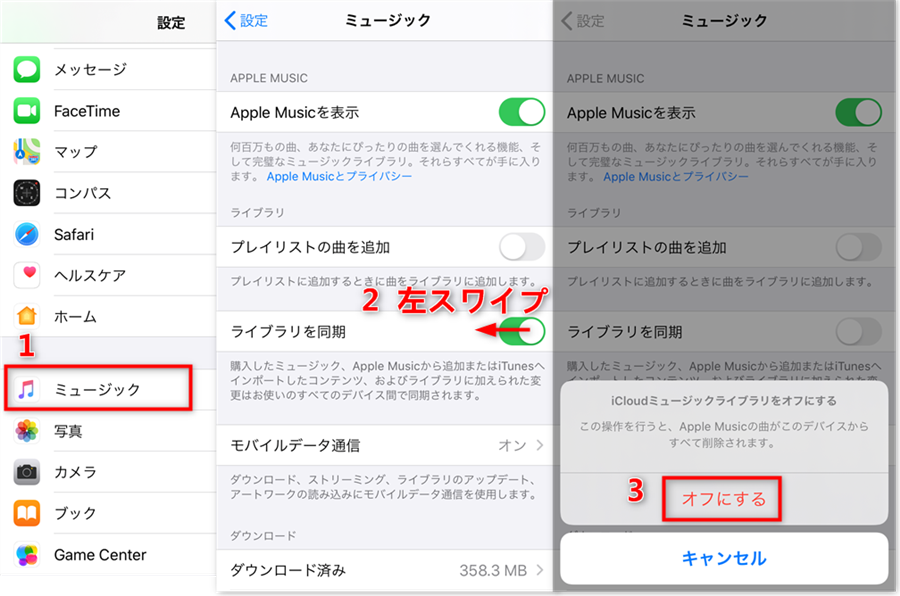
パソコンからiPhoneの音楽ライブラリを同期するには、主にiTunesを使用する方法があります。まず、パソコンにiTunesをインストールし、iPhoneをパソコンに接続する必要があります。接続後、iTunesを開き、iPhoneを選択して、音楽の同期オプションを設定します。
iPhoneとパソコンの接続方法
iPhoneをパソコンに接続するには、USBケーブルを使用します。iPhoneのLightningコネクタとパソコンのUSBポートをケーブルで接続します。接続後、パソコンはiPhoneを認識し、iTunesが自動的に起動する場合があります。接続が成功すると、iTunesでiPhoneの内容を管理できるようになります。
- USBケーブルを使用してiPhoneとパソコンを物理的に接続します。
- iTunesが自動的に起動しない場合は、手動でiTunesを開きます。
- iPhoneがiTunesに認識されたことを確認します。
音楽ライブラリの同期設定
音楽ライブラリを同期するには、iTunesでiPhoneを選択し、音楽のタブを開きます。ここで、音楽を同期のオプションにチェックを入れ、同期する音楽ライブラリを選択します。同期するライブラリには、アルバム、アーティスト、ジャンルなどさまざまなフィルタを設定できます。同期設定が完了したら、適用ボタンをクリックして変更を保存します。
- iTunesでiPhoneを選択し、音楽のタブを開きます。
- 音楽を同期のチェックボックスにチェックを入れます。
- 同期する音楽ライブラリの範囲を設定します。
同期の実行と確認
同期設定が完了したら、同期ボタンをクリックして同期を実行します。同期が開始されると、iTunesはパソコンの音楽ライブラリとiPhoneの内容を比較し、必要なデータを転送します。同期が完了したら、iPhoneで音楽アプリを開き、同期された音楽ライブラリが正しく表示されていることを確認します。
- 同期ボタンをクリックして同期を実行します。
- 同期の進行状況をiTunesで確認します。
- iPhoneの音楽アプリで同期結果を確認します。
PCからiPhoneに曲を移動するにはどうすればいいですか?
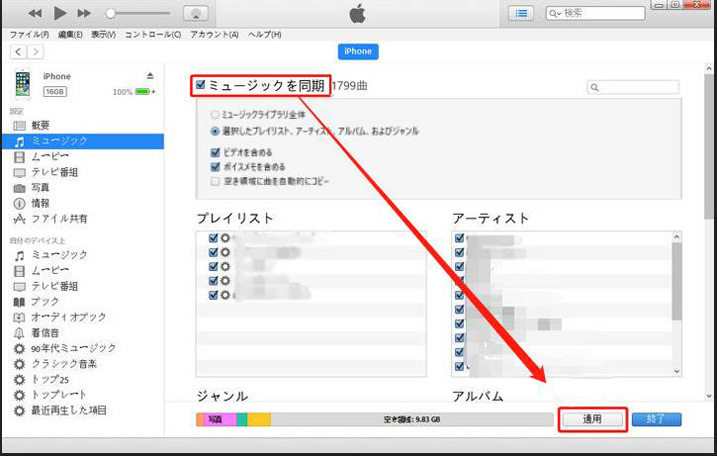
PCからiPhoneに曲を移動するには、主にiTunesを使用する方法があります。まず、PCにiTunesをインストールし、iPhoneをPCに接続します。次に、iTunesを開き、iPhoneを選択して、曲を同期する設定を行います。
iPhoneとPCを接続する
iPhoneとPCを接続するには、USBケーブルを使用します。iPhoneをPCに接続すると、iTunesが自動的に起動する場合があります。接続が完了したら、iTunesでiPhoneを認識させるために、必要に応じて信頼するをタップします。
- USBケーブルを使用してiPhoneとPCを接続します。
- iTunesが自動的に起動しない場合は、手動でiTunesを開きます。
- iPhoneがiTunesで認識されたことを確認します。
曲を同期する方法
iTunesを使用して曲を同期するには、まずミュージックライブラリに曲を追加する必要があります。次に、iPhoneを選択し、ミュージックタブで同期する曲を選択します。
- iTunesにミュージックライブラリを追加します。
- iPhoneを選択し、ミュージックタブを開きます。
- 同期する曲を選択し、適用をクリックします。
ワイヤレスで曲を転送する方法
AirDropやクラウドストレージサービスを使用して、ワイヤレスで曲を転送することもできます。AirDropを使用する場合、iPhoneとPCの両方が同じWi-Fiネットワークに接続されている必要があります。
- AirDropを有効にし、iPhoneとPCを同じWi-Fiネットワークに接続します。
- PCでAirDropを使用して曲をiPhoneに転送します。
- クラウドストレージサービスを使用して、曲をiPhoneに転送することもできます。
詳細情報
パソコンからiPhoneへの音楽転送方法は?
パソコンに保存されている音楽ファイルをiPhoneに転送するには、専用のソフトウェアやアプリを利用する方法があります。たとえば、iTunesを使用することで、パソコン内の音楽ライブラリを簡単にiPhoneに同期させることができます。また、サードパーティ製のアプリを利用することで、さらに柔軟な転送オプションを利用できる場合もあります。
iPhoneの音楽ライブラリを管理するには?
iPhoneの音楽ライブラリを効率的に管理するには、アルバムアートワークの追加や、プレイリストの作成を行うことが有効です。また、重複曲の削除やジャンル別整理などを行うことで、ライブラリを整理し、探している曲をすぐに見つけることができます。
パソコンなしでiPhoneに音楽を追加できる?
Apple MusicやSpotifyなどのストリーミングサービスを利用することで、パソコンなしでiPhoneに音楽を追加することができます。これらのサービスでは、インターネット接続さえあれば、好きな音楽を直接iPhoneで再生したり、ダウンロードしてオフラインで楽しむことができます。
iPhoneの音楽データをパソコンにバックアップする方法は?
iPhoneの音楽データをパソコンにバックアップするには、iTunesやiCloudを利用する方法があります。iTunesを使用すると、iPhoneの音楽ライブラリをパソコンに同期して保存できます。また、iCloudを利用することで、クラウド上に音楽データを保存し、必要なときにいつでもアクセスすることができます。