パソコンからiPhoneへ音楽転送のスムーズな方法
パソコンに保存されている音楽ファイルをiPhoneに転送したい場合、さまざまな方法があります。iTunesを利用する方法やサードパーティ製のソフトを使う方法など、いくつかの選択肢があります。この記事では、これらの方法を詳しく紹介し、それぞれのメリットとデメリットを比較します。さらに、最もスムーズで簡単な音楽転送の方法についても解説します。音楽ファイルを効率的に転送する方法を知りたい方は、ぜひこの記事を最後までお読みください。スマートフォンでの音楽鑑賞をより快適にするためのヒントを提供します。
iPhoneへの音楽転送:基本的なステップと方法
パソコンからiPhoneへ音楽を転送する方法は複数存在しますが、最もスムーズで簡単な方法を選択することが重要です。まず、iPhoneとパソコンを接続するための基本的な手段として、USBケーブルを使用する方法があります。また、iCloudやAirDropなどのワイヤレス転送方法も存在します。
iTunesを使用した音楽転送
iTunesは、Appleが提供する公式のメディア管理ソフトウェアであり、パソコンからiPhoneへ音楽を転送するための最も一般的な方法です。まず、パソコンにiTunesをインストールし、iPhoneをUSBケーブルで接続します。次に、iTunesで音楽ライブラリを同期させることで、パソコン内の音楽ファイルをiPhoneに転送できます。 以下のステップでiTunesを使用した音楽転送が可能です:
- iPhoneをパソコンに接続し、iTunesを起動します。
- iTunes内でデバイスを選択し、音楽の同期オプションを設定します。
- 同期ボタンをクリックして、音楽をiPhoneに転送します。
iCloudミュージックライブラリを使用する
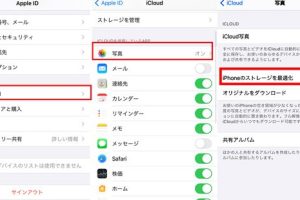
iCloudミュージックライブラリは、Appleが提供するクラウドサービスを利用して、音楽ライブラリを複数のデバイス間で同期させる機能です。iCloudミュージックライブラリを有効にすることで、パソコンで購入またはアップロードした音楽ファイルをiPhoneでアクセスできるようになります。 iCloudミュージックライブラリの利用には以下のステップが必要です:
- Apple MusicまたはiTunes Matchに加入します。
- パソコンのiTunesでiCloudミュージックライブラリを有効にします。
- iPhoneの設定でiCloudミュージックライブラリを有効にします。
AirDropを使用した音楽転送
AirDropは、Appleデバイス間でファイルをワイヤレスで転送するための機能です。パソコンとiPhoneの両方がAirDropに対応している場合、簡単に音楽ファイルを転送できます。ただし、この方法はMacとiPhoneの間で利用可能であり、Windowsパソコンでは利用できません。 AirDropを使用するには:
- MacとiPhoneの両方でAirDropを有効にします。
- Macで転送したい音楽ファイルをFinderまたはiTunesで選択します。
- 共有ボタンからAirDropを選択し、iPhoneを選択して転送を開始します。
サードパーティ製の音楽転送ソフトウェアを使用する
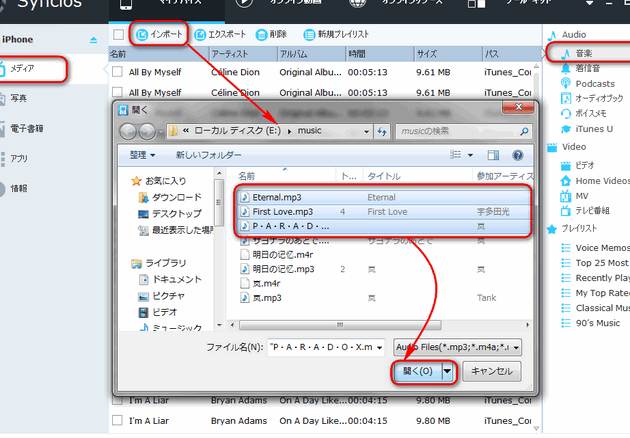
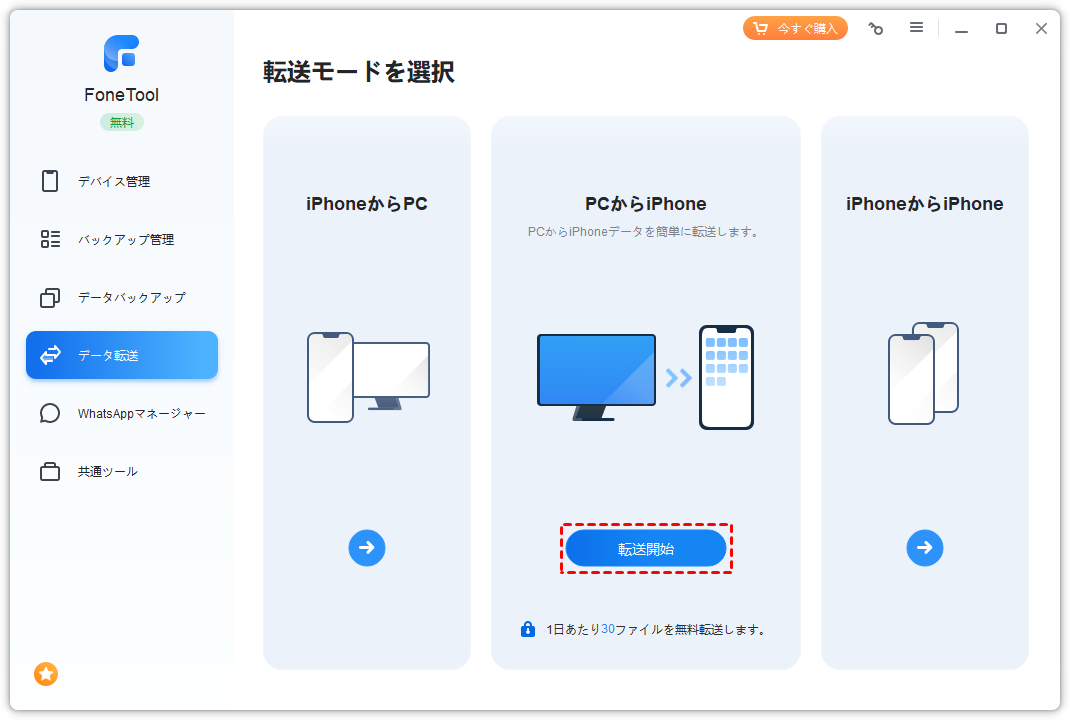
サードパーティ製ソフトウェアを使用することで、パソコンからiPhoneへ音楽を転送する別の手段が提供されます。これらのソフトウェアは、iTunesを使用せずに音楽ファイルを転送できることが多く、簡単な操作で転送が可能です。 サードパーティ製ソフトウェアの選択肢は複数存在しますが、信頼性と安全性を考慮して選択することが重要です。
音楽転送時の注意点
音楽を転送する際には、著作権に注意する必要があります。著作権で保護されたコンテンツを無断で転送することは違法となる場合があります。また、転送する音楽ファイルの形式がiPhoneでサポートされていることを確認することも重要です。 音楽転送時の注意点として:
- 著作権を確認し、合法的に音楽を転送します。
- iPhoneでサポートされている音楽ファイル形式を確認します。
- 転送前にファイルのバックアップをとることを検討します。
パソコンに取り込んだ音楽をiPhoneに送るには?
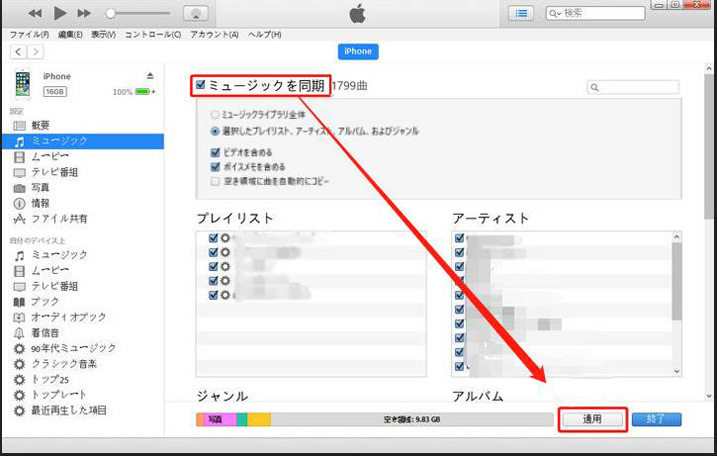
パソコンに取り込んだ音楽をiPhoneに送るには、主にiTunesを利用する方法が一般的です。まず、パソコンにインストールしたiTunesに音楽を取り込み、iPhoneとパソコンをUSBケーブルで接続します。その後、iTunesでiPhoneを認識させ、音楽を同期させることで、パソコンに取り込んだ音楽をiPhoneに送ることができます。
iTunesを利用した音楽の同期方法
iTunesを利用して音楽を同期するには、まずiPhoneをパソコンに接続し、iTunesでiPhoneを認識させる必要があります。その後、iTunesのデバイスの概要画面で、音楽を同期するオプションを選択し、同期する音楽ライブラリを選択します。
- iPhoneをパソコンに接続し、iTunesを起動する
- iTunesでデバイスの概要画面を開き、音楽を同期するオプションを選択する
- 同期する音楽ライブラリを選択し、同期を実行する
iCloudミュージックライブラリを利用した方法
iCloudミュージックライブラリを利用することで、パソコンに取り込んだ音楽をiPhoneに送ることができます。iCloudミュージックライブラリを有効にすると、iCloudに保存された音楽ライブラリにアクセスでき、複数のデバイス間で音楽を共有できます。
- iCloudミュージックライブラリを有効にする
- パソコンに取り込んだ音楽をiCloudにアップロードする
- iPhoneでiCloudミュージックライブラリにアクセスし、音楽を再生する
サードパーティ製の音楽転送ツールを利用する方法
サードパーティ製の音楽転送ツールを利用することで、iTunesを利用せずにパソコンに取り込んだ音楽をiPhoneに送ることができます。これらのツールは、iTunesの同期機能に比べて、より柔軟な音楽転送が可能です。
- サードパーティ製の音楽転送ツールをインストールする
- パソコンに取り込んだ音楽を転送ツールに読み込む
- iPhoneをパソコンに接続し、音楽を転送する
PCからiPhoneに音声を転送するにはどうすればいいですか?
PCからiPhoneに音声を転送する方法は複数存在しますが、主に利用される方法としては、AirDropやiCloud、iTunesを用いた方法があります。
AirDropを用いた転送方法
AirDropを利用することで、PCとiPhone間でファイルを簡単に転送することができます。ただし、AirDropはMacとiPhone間の転送に主に利用され、Windows PCからの転送には直接対応していません。Windows PCを利用している場合は、サードパーティ製のソフトウェアを利用してAirDropの機能を模倣することができます。
- AirDrop対応のサードパーティ製ソフトウェアをPCにインストールします。
- PCとiPhoneが同じWi-Fiネットワークに接続されていることを確認します。
- ソフトウェアの指示に従って、PCからiPhoneに音声ファイルを転送します。
iCloudを用いた転送方法
iCloudを利用することで、PCとiPhone間でファイルを同期することができます。iCloud Driveにファイルをアップロードし、iPhoneからアクセスすることができます。
- PCでiCloudにサインインし、iCloud Driveに音声ファイルをアップロードします。
- iPhoneでiCloud Driveアプリを開き、アップロードしたファイルを探します。
- ファイルをダウンロードしてiPhoneに保存します。
iTunesを用いた転送方法
iTunesを利用して、PCからiPhoneにファイルを転送することができます。ただし、iTunesは主に音楽ファイルの同期に利用されます。
- PCにiTunesをインストールし、iPhoneをPCに接続します。
- iTunesでiPhoneを選択し、音楽の同期設定を行います。
- 音声ファイルをiTunesライブラリに追加し、iPhoneに同期します。
音楽をiPhoneに転送するにはどうすればいいですか?

音楽をiPhoneに転送するには、いくつかの方法があります。まず、iTunesを使用する方法があります。iTunesは、Appleが提供する音楽管理ソフトウェアで、音楽ファイルをiPhoneに同期することができます。
iTunesを使用した音楽の転送
iTunesを使用するには、まずiPhoneをコンピュータに接続し、iTunesを開きます。次に、iPhoneを選択し、「音楽」タブをクリックします。ここで、同期する音楽を選択し、「適用」ボタンをクリックすることで、音楽をiPhoneに転送することができます。
- iPhoneをコンピュータに接続し、iTunesを開く
- iPhoneを選択し、「音楽」タブをクリックする
- 同期する音楽を選択し、「適用」ボタンをクリックする
ワイヤレスでの音楽転送
ワイヤレスで音楽を転送するには、AirDropやクラウドストレージを使用することができます。AirDropを使用すると、近くにあるデバイスにファイルを転送することができます。クラウドストレージを使用すると、インターネット経由でファイルを転送することができます。
- AirDropを使用して、近くにあるデバイスにファイルを転送する
- クラウドストレージを使用して、インターネット経由でファイルを転送する
- GoogleドライブやDropboxなどのクラウドストレージサービスを使用する
サードパーティ製アプリを使用した音楽転送
サードパーティ製アプリを使用すると、iPhoneに音楽を転送するための別のオプションが提供されます。iMazingやWaltrなどのアプリを使用すると、iTunesなしで音楽ファイルをiPhoneに転送することができます。
- iMazingを使用して、iPhoneに音楽ファイルを転送する
- Waltrを使用して、音楽ファイルをiPhoneに転送する
- その他のサードパーティ製アプリを探索し、使用する
詳細情報
パソコンからiPhoneへ音楽を転送する方法は?
パソコンからiPhoneへ音楽を転送するには、主にiTunesを使用する方法があります。iTunesに音楽データを同期させることで、iPhoneで音楽を楽しむことができます。また、iCloudやGoogleドライブなどのクラウドサービスを利用して、パソコンからアップロードした音楽ファイルをiPhoneでダウンロードすることも可能です。
iPhoneへ音楽を転送する際に必要なものは?
iPhoneへ音楽を転送するには、USBケーブルとiTunesが必要です。iTunesはAppleの公式サイトから無料でダウンロードできます。また、パソコンとiPhoneを接続するUSBケーブルも必要です。最新のiOSとiTunesバージョンを使用していることを確認してください。
iTunes以外で音楽を転送する方法は?
iTunes以外で音楽を転送する方法として、クラウドストレージサービスを利用することができます。例えば、GoogleドライブやDropboxに音楽ファイルをアップロードし、iPhoneのアプリからアクセスすることで、音楽を再生できます。また、サードパーティ製の転送ソフトを使用することもできますが、安全性に注意が必要です。
音楽転送時に著作権に注意すべきことは?
音楽を転送する際には、著作権に注意する必要があります。著作権で保護された音楽ファイルを無断で転送することは違法となる場合があります。音楽を楽しむためには、正規の音楽配信サービスを利用して、合法的に音楽を入手することが大切です。