画像圧縮iPhoneでストレージを賢く節約

スマートフォンの普及により、日常的に多くの写真や画像を撮影し保存するようになりました。特にiPhoneユーザーの場合、デバイス内のストレージ容量がすぐに一杯になってしまうことがあります。画像圧縮は、ストレージ容量を節約するための有効な手段です。本記事では、iPhoneで画像を圧縮する方法や、ストレージを賢く節約するためのテクニックを紹介します。効果的な画像圧縮により、貴重なデータを保持しながらストレージの空き容量を増やすことができます。iPhoneのストレージを効率的に管理する方法を学びましょう。
iPhoneのストレージ容量を増やすための画像圧縮テクニック
iPhoneのストレージ容量がいっぱいになってしまうと、新しいアプリをダウンロードしたり、写真を撮ったりすることができなくなってしまいます。そんなときに役立つのが画像圧縮です。画像圧縮を行うことで、iPhoneのストレージ容量を節約し、より多くの写真やアプリを保存できるようになります。
画像圧縮のメリット
画像圧縮を行うことで、以下のようなメリットがあります。
- ストレージ容量の節約:画像圧縮を行うことで、画像ファイルのサイズが小さくなるため、iPhoneのストレージ容量を節約できます。
- データ通信量の削減:画像圧縮を行うことで、画像ファイルのサイズが小さくなるため、データ通信量を削減できます。
- 画像の共有が容易になる:画像圧縮を行うことで、画像ファイルのサイズが小さくなるため、メールやメッセージアプリで簡単に共有できます。
画像圧縮の方法
iPhoneで画像圧縮を行う方法はいくつかあります。以下に代表的な方法を紹介します。
- 画像圧縮アプリを使用する:App Storeには、画像圧縮専用のアプリが多数公開されています。これらのアプリを使用することで、簡単に画像圧縮を行うことができます。
- 写真アプリの機能を使用する:iPhoneの写真アプリには、画像圧縮機能が備わっています。この機能を使用することで、簡単に画像圧縮を行うことができます。
- サードパーティ製のソフトウェアを使用する:パソコンにサードパーティ製のソフトウェアをインストールすることで、iPhoneの画像を圧縮することができます。
画像圧縮の注意点
画像圧縮を行う際には、以下のような注意点があります。
- 画質の低下:画像圧縮を行うと、画質が低下する可能性があります。
- ファイル形式の変更:画像圧縮を行うと、ファイル形式が変更になる可能性があります。
- データの消失:画像圧縮を行うと、元のデータが消失する可能性があります。
おすすめの画像圧縮アプリ
iPhoneで使用できるおすすめの画像圧縮アプリを紹介します。
- Image Compress:このアプリは、簡単に画像圧縮を行うことができます。
- Photo Compress:このアプリは、複数の画像を一括で圧縮することができます。
- Resize Image:このアプリは、画像のサイズを変更することができます。
画像圧縮の頻度
画像圧縮を行う頻度については、以下の点を考慮する必要があります。
- ストレージ容量の状況:ストレージ容量がいっぱいになっている場合は、頻繁に画像圧縮を行う必要があります。
- 画像の保存頻度:頻繁に画像を保存する場合は、定期的に画像圧縮を行う必要があります。
- データ通信量の状況:データ通信量が多い場合は、画像圧縮を行うことでデータ通信量を削減できます。
iPhoneのストレージを節約するにはどうしたらいいですか?
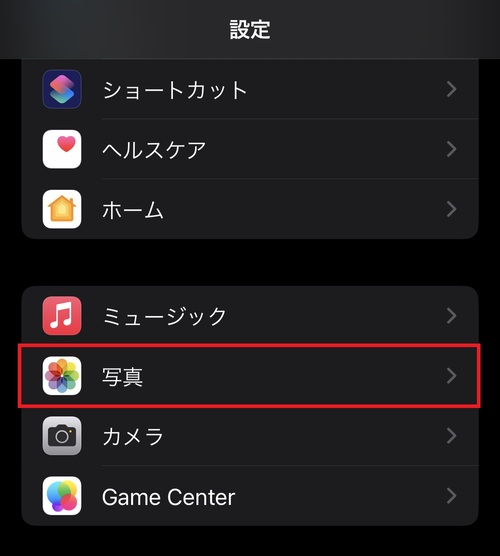
iPhoneのストレージを節約するには、まず不要なアプリやデータを削除することが大切です。iPhoneのストレージが不足すると、アプリのインストールやデータの保存ができなくなるため、定期的なメンテナンスが必要です。
iPhoneストレージの確認方法
iPhoneのストレージを確認するには、設定アプリを開き、「一般」→「iPhoneストレージ」を選択します。ここで、どのアプリがどれだけのストレージを使用しているかを確認できます。また、ストレージの使用状況をグラフで表示することもできます。
- ストレージの使用状況を把握するために、アプリ別のストレージ使用量を確認する
- 不要なアプリを特定し、削除する
- 大きなファイルを特定し、削除または転送する
不要なデータの削除
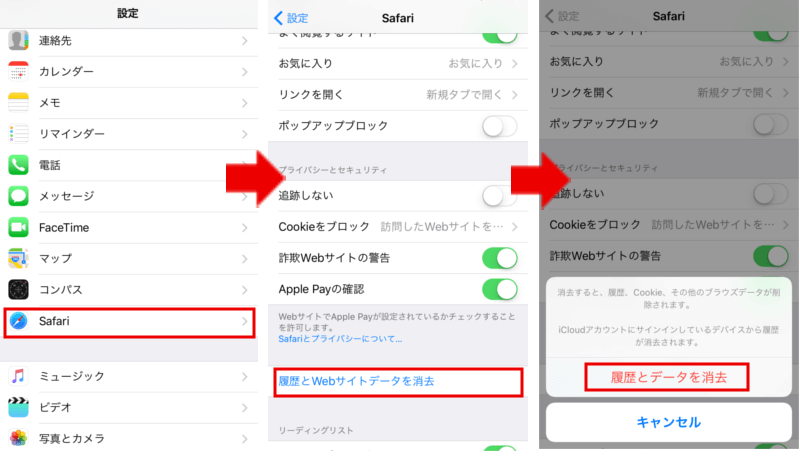
不要なデータを削除するには、写真やビデオ、メッセージなどのアプリで不要なデータを特定し、削除します。また、SafariのキャッシュやCookieを削除することも効果的です。
- 写真やビデオをiCloudやGoogleフォトに転送する
- メッセージアプリで不要なメッセージを削除する
- SafariのキャッシュやCookieを定期的に削除する
ストレージの最適化
ストレージを最適化するには、オフロード機能を使用します。この機能を使用すると、使用頻度の低いアプリを自動的にオフロードし、ストレージを節約できます。また、iCloudを使用することで、データをクラウドに保存し、iPhoneのストレージを節約できます。
- オフロード機能を有効にして、使用頻度の低いアプリを自動的にオフロードする
- iCloudを使用し、データをクラウドに保存する
- アプリの設定で、ストレージの使用を最適化するオプションを有効にする
iPhoneの写真容量を軽くするにはどうしたらいいですか?
iPhoneの写真容量を軽くするには、まず写真の圧縮や整理を行うことが有効です。写真の容量が大きいと、iPhoneのストレージを圧迫し、動作が遅くなることがあります。写真の容量を軽くすることで、iPhoneの動作がスムーズになります。
iPhoneの写真を圧縮する方法
iPhoneの写真を圧縮するには、画像圧縮アプリを使用することができます。これらのアプリを使用すると、写真の画質を維持しながら容量を削減することができます。圧縮の方法としては、以下のようなものがあります。
- HEIC形式への変換:iPhoneのデフォルトの画像形式であるHEICは、従来のJPEG形式よりも容量が小さいです。
- 圧縮率の調整:圧縮アプリで圧縮率を調整することで、画質と容量のバランスを取ることができます。
- 一括圧縮:複数の写真を一括して圧縮することで、時間を節約することができます。
iPhoneの写真を整理する方法
iPhoneの写真を整理するには、不要な写真の削除やアルバムの作成を行うことが有効です。不要な写真を削除することで、ストレージの容量を解放することができます。また、アルバムを作成することで、写真をカテゴリ別に整理することができます。
- 不要な写真の特定:撮影に失敗した写真や、複製された写真を特定して削除します。
- アルバムの作成:イベントや旅行などのカテゴリ別にアルバムを作成して、写真を整理します。
- クラウドストレージへの移行:iCloudやGoogleフォトなどのクラウドストレージに写真を移行することで、iPhoneのストレージの容量を解放することができます。
iPhoneの写真容量を管理するための設定
iPhoneの写真容量を管理するためには、設定の変更も有効です。iPhoneの設定を変更することで、写真の自動圧縮やストレージの最適化を行うことができます。
- 「最適化されたストレージ」の有効化:iPhoneのストレージが不足している場合、低解像度のバージョンに置き換えることができます。
- 「iCloudフォトライブラリ」の有効化:iCloudに写真を保存することで、iPhoneのストレージの容量を解放することができます。
- 定期的な ストレージの確認:定期的にiPhoneのストレージの容量を確認することで、容量不足を防ぐことができます。
詳細情報
iPhoneのストレージが不足する原因は何ですか?
iPhoneのストレージが不足する主な原因は、高解像度の画像や大量のアプリ、動画などによるデータの増加です。特に、カメラで撮影した写真やダウンロードしたコンテンツがストレージを圧迫します。
画像圧縮はどのようにストレージを節約できますか?
画像圧縮を行うことで、画像のファイルサイズを小さくでき、結果としてiPhoneのストレージ容量を節約できます。これにより、より多くの画像やアプリを保存できるようになります。
iPhoneで画像を圧縮する方法は何ですか?
iPhoneで画像を圧縮するには、サードパーティ製のアプリを使用する方法や、画像編集アプリで画像の解像度や画質を下げる方法があります。また、iCloudを利用して画像をクラウドに保存することも有効です。
画像圧縮で画質は低下しますか?
画像圧縮を行うと、ある程度画質が低下する可能性があります。しかし、適切な圧縮方法を選択することで、画質の低下を最小限に抑えることができます。圧縮率を調整することで、ストレージの節約と画質のバランスを取ることが可能です。