iPhone動画重いを軽量化する簡単テクニック
スマートフォンの普及により、誰でも簡単に高画質の動画を撮影できるようになりました。しかし、iPhoneで撮影した動画はファイルサイズが大きく、保存や共有に困ることがあります。特に、容量の限られたiCloudストレージやメールでの送信では、大きな動画ファイルは扱いにくいものです。この記事では、iPhoneで撮影した重い動画ファイルを簡単に軽量化する方法を紹介します。具体的なテクニックを解説し、ストレージの節約や共有の手間を解消する方法を探ります。動画の容量を小さくすることで、より快適な利用が可能になります。
iPhone動画の容量を減らすための基本テクニック
iPhoneで撮影した動画は高画質であるため、ファイルサイズが大きくなりがちです。しかし、動画を共有したり、ストレージの容量を節約したりするためには、動画の容量を減らす必要があります。ここでは、iPhone動画の容量を減らすための基本テクニックを紹介します。
動画の解像度を変更する
動画の解像度を下げることで、ファイルサイズを大幅に削減できます。iPhoneの「設定」アプリで、動画の解像度を変更することができます。具体的には、次の手順で行います。
- 解像度の設定画面を開くために、「設定」アプリを開きます。
- 「カメラ」オプションを選択し、「フォーマット」をタップします。
- 高効率または互換性優先を選択することで、動画の解像度を変更できます。
動画のフレームレートを変更する
動画のフレームレートを下げることも、ファイルサイズを削減するのに有効です。フレームレートとは、1秒間に表示されるフレームの数のことです。iPhoneの「設定」アプリで、動画のフレームレートを変更することができます。
- フレームレートの設定画面を開くために、「設定」アプリを開きます。
- 「カメラ」オプションを選択し、「フォーマット」をタップします。
- フレームレートのオプションを選択し、適切な値を設定します。
動画編集アプリを使用する
iPhoneには、動画編集アプリが数多く存在します。これらのアプリを使用することで、動画の容量を減らすことができます。具体的には、次のようなアプリがあります。
- iMovie:iPhoneに標準で搭載されている動画編集アプリです。
- Adobe Premiere Rush:プロフェッショナル向けの動画編集アプリです。
- InShot:高機能な動画編集アプリです。
動画の長さを短縮する
動画の長さを短縮することで、ファイルサイズを削減できます。動画編集アプリを使用して、不要な部分をカットすることができます。
- 動画編集アプリを開き、編集したい動画を選択します。
- トリミング機能を使用して、不要な部分をカットします。
- 編集した動画を保存します。
動画を圧縮する
動画を圧縮することで、ファイルサイズを削減できます。動画編集アプリや、専用の圧縮アプリを使用して、動画を圧縮することができます。
- 圧縮アプリをダウンロードし、インストールします。
- 圧縮したい動画を選択し、圧縮を実行します。
- 圧縮した動画を保存します。
iPhoneで動画を撮るとき容量を小さくするにはどうしたらいいですか?
iPhoneで動画を撮るとき容量を小さくするには、主に解像度とフレームレートを下げることが効果的です。具体的には、iPhoneの設定アプリからカメラの設定を変更することができます。
iPhoneのカメラ設定を変更する
iPhoneのカメラ設定を変更することで、動画の容量を小さくすることができます。設定アプリを開き、「カメラ」項目を選択して、「ビデオ録画」の設定を変更します。ここで、解像度やフレームレートを変更することができます。
- 4KではなくHDを選択することで、解像度を下げることができます。
- フレームレートを30fpsや24fpsに下げることで、さらに容量を小さくすることができます。
- HDRをオフにすることで、動画の容量を小さくすることができます。
動画のフォーマットを変更する
iPhoneでは、動画のフォーマットをHEVCに変更することで、容量を小さくすることができます。HEVCは、従来のH.264よりも高い圧縮率を実現しています。設定アプリから、「カメラ」項目を選択し、「ビデオフォーマット」を互換性が高いからHEVCに変更します。
- HEVCを選択することで、動画の容量を小さくすることができます。
- H.264よりもHEVCの方が、圧縮率が高いため、容量を小さくすることができます。
- ただし、古いiPhoneや他のデバイスでは、HEVCに対応していない場合があるため、注意が必要です。
動画編集アプリを使用する
動画編集アプリを使用することで、動画の容量を小さくすることができます。例えば、iMovieやAdobe Premiere Rushなどのアプリを使用することで、動画の解像度やフレームレートを変更することができます。
- iMovieを使用することで、動画の解像度やフレームレートを変更することができます。
- Adobe Premiere Rushを使用することで、動画の容量を小さくすることができます。
- 他の動画編集アプリも、容量を小さくする機能を提供している場合があるため、探してみることをお勧めします。
iPhoneで録画した動画を縮小するにはどうしたらいいですか?
iPhoneで録画した動画を縮小するには、ビデオ編集アプリを使用することができます。まず、App Storeからビデオ編集アプリをダウンロードし、インストールします。次に、iPhoneで録画した動画をアプリにインポートし、解像度やビットレートを調整することで、動画のサイズを縮小することができます。
iPhone標準アプリで動画を縮小する方法
iPhoneの標準アプリである写真アプリやiMovieを使用して動画を縮小することもできます。写真アプリでは、動画を編集する際に解像度を変更することができます。iMovieでは、プロジェクト設定で解像度やビットレートを変更することができます。以下は、iPhone標準アプリで動画を縮小する手順です:
- 写真アプリまたはiMovieを開きます。
- 編集したい動画を選択し、編集ボタンをタップします。
- 解像度やビットレートを変更して、動画をエクスポートします。
サードパーティ製アプリで動画を縮小する方法
サードパーティ製のビデオ編集アプリを使用することで、より高度な動画編集や圧縮が可能になります。例えば、Adobe Premiere RushやInShotなどのアプリでは、動画の解像度やビットレートを変更するだけでなく、不要な部分の削除やエフェクトの追加など、より詳細な編集が可能です。以下は、サードパーティ製アプリで動画を縮小する手順です:
- Adobe Premiere RushやInShotなどのアプリをダウンロードし、インストールします。
- 編集したい動画をアプリにインポートし、解像度やビットレートを変更します。
- 不要な部分を削除したり、エフェクトを追加して、動画をエクスポートします。
動画縮小の際の注意点
動画を縮小する際には、画質の低下やデータの損失に注意する必要があります。解像度やビットレートを下げすぎると、動画の画質が低下する可能性があります。また、動画のフォーマットによっては、データの損失が発生する可能性もあります。以下は、動画縮小の際の注意点です:
- 画質の低下に注意し、解像度やビットレートを適切に設定します。
- データの損失を避けるために、元の動画データを保存しておきます。
- エクスポート設定を適切に設定し、動画のフォーマットや圧縮形式を選択します。
iPhoneで容量を圧縮するには?
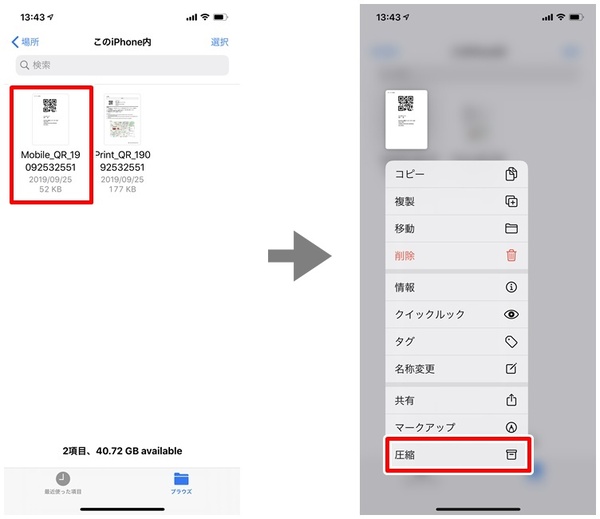
iPhoneのストレージ容量が不足している場合、データを圧縮することで空き容量を増やすことができます。ストレージ容量を圧縮するには、まず、どのデータが容量を占めているのかを確認する必要があります。iPhoneの設定アプリから「一般」→「iPhoneストレージ」を選択すると、アプリやデータの容量を確認できます。
iPhoneの写真を圧縮する
iPhoneの写真は、ストレージ容量を占める主な原因の一つです。写真を圧縮するには、iCloud写真を使用することができます。iCloud写真を使用すると、写真を圧縮してiCloudに保存することができます。これにより、iPhoneのストレージ容量を節約できます。
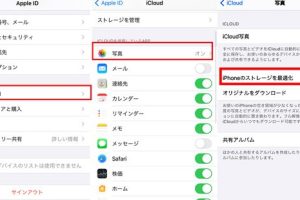
- iCloud写真を有効にするには、設定アプリから「[ユーザ名]」→「iCloud」→「写真」を選択します。
- 「iCloud写真」をオンにすると、写真がiCloudに保存されます。
- 「デバイスストレージを最適化」をオンにすると、写真が圧縮されてiPhoneのストレージ容量が節約されます。
iPhoneのアプリデータを圧縮する
iPhoneのアプリは、データを保存するためにストレージ容量を使用します。アプリデータを圧縮するには、アプリのキャッシュを削除することができます。アプリのキャッシュを削除するには、設定アプリから「一般」→「iPhoneストレージ」を選択し、アプリを選択して「キャッシュを削除」をタップします。
- 設定アプリから「一般」→「iPhoneストレージ」を選択します。
- 容量を占めているアプリを選択します。
- 「キャッシュを削除」をタップして、アプリのキャッシュを削除します。
iPhoneのメッセージを圧縮する
iPhoneのメッセージアプリは、メッセージの添付ファイルを保存するためにストレージ容量を使用します。メッセージを圧縮するには、メッセージアプリの設定を変更することができます。メッセージアプリの設定から「メッセージを保持」を「30日間」に設定すると、30日以上前のメッセージが自動的に削除されます。
- メッセージアプリを開きます。
- 「設定」→「メッセージ」を選択します。
- 「メッセージを保持」を「30日間」に設定します。
詳細情報
iPhone動画のサイズが大きいのはなぜ?
iPhoneで撮影した動画のサイズが大きくなるのは、高画質で録画しているためです。特に、4Kや高フレームレートで撮影すると、ファイルサイズが大きくなりがちです。また、HDRやスローモーションなどの機能も、ファイルサイズを大きくする要因となります。
iPhone動画を軽量化する方法は?
iPhoneのビデオエディタやサードパーティ製アプリを使用して、動画の解像度やビットレートを下げることで、ファイルサイズを小さくすることができます。また、不要な部分をカットしたり、圧縮形式を変更したりすることも効果的です。
動画の画質を落とさずに軽量化できる?
H.264やHEVCなどの効率的なコーデックを使用することで、画質を落とさずにファイルサイズを小さくすることができます。また、適切な解像度やフレームレートを選択することも重要です。
iPhone以外のデバイスで動画を軽量化できる?
パソコンやクラウドサービスを使用して、iPhone以外のデバイスで動画を軽量化することができます。動画編集ソフトやオンラインサービスを利用することで、より柔軟な編集や圧縮が可能になります。