iPhone写真ファイルサイズ縮小でストレージを節約

スマートフォンのストレージ容量不足に悩むユーザーは少なくありません。特にiPhoneを使用している場合、写真やビデオのファイルサイズが大きいため、ストレージを圧迫しがちです。しかし、iPhoneの写真ファイルサイズを縮小することで、ストレージを節約することができます。本記事では、iPhoneの写真ファイルサイズを縮小する方法や、その際に注意すべきポイントについて詳しく解説します。ストレージ容量に余裕を持たせ、快適なiPhoneライフを送るためのヒントを紹介します。ストレージ不足を解消しましょう。
iPhoneのストレージ容量を増やすための写真ファイルサイズ縮小方法
iPhoneのストレージ容量が不足している場合、写真のファイルサイズを縮小することでストレージを節約できます。写真のファイルサイズを縮小することで、iPhoneのストレージ容量を増やすことができます。
写真のファイルサイズを縮小するメリット
写真のファイルサイズを縮小することで、以下のようなストレージ節約のメリットがあります。
- ストレージ容量の増加:写真のファイルサイズを縮小することで、iPhoneのストレージ容量を増やすことができます。
- データ転送の高速化:ファイルサイズが小さくなることで、データの転送が高速化されます。
- アプリのパフォーマンス向上:ストレージ容量が増えることで、アプリのパフォーマンスが向上します。
iPhoneで写真のファイルサイズを縮小する方法
iPhoneで写真のファイルサイズを縮小する方法はいくつかあります。画像圧縮アプリを使用することで、簡単に写真のファイルサイズを縮小できます。
写真の解像度を下げることでファイルサイズを縮小
写真の解像度を下げることで、ファイルサイズを縮小できます。解像度を下げることで、写真の品質は低下しますが、ファイルサイズは大幅に縮小されます。
iPhoneの内蔵機能を使用して写真のファイルサイズを縮小
iPhoneには、内蔵の画像編集機能があり、写真のファイルサイズを縮小できます。この機能を使用することで、簡単に写真のファイルサイズを縮小できます。
写真のファイル形式を変更してファイルサイズを縮小
写真のファイル形式を変更することで、ファイルサイズを縮小できます。例えば、HEIF形式に変更することで、ファイルサイズを縮小できます。
iPhoneのファイルサイズを最適化するとどうなるの?
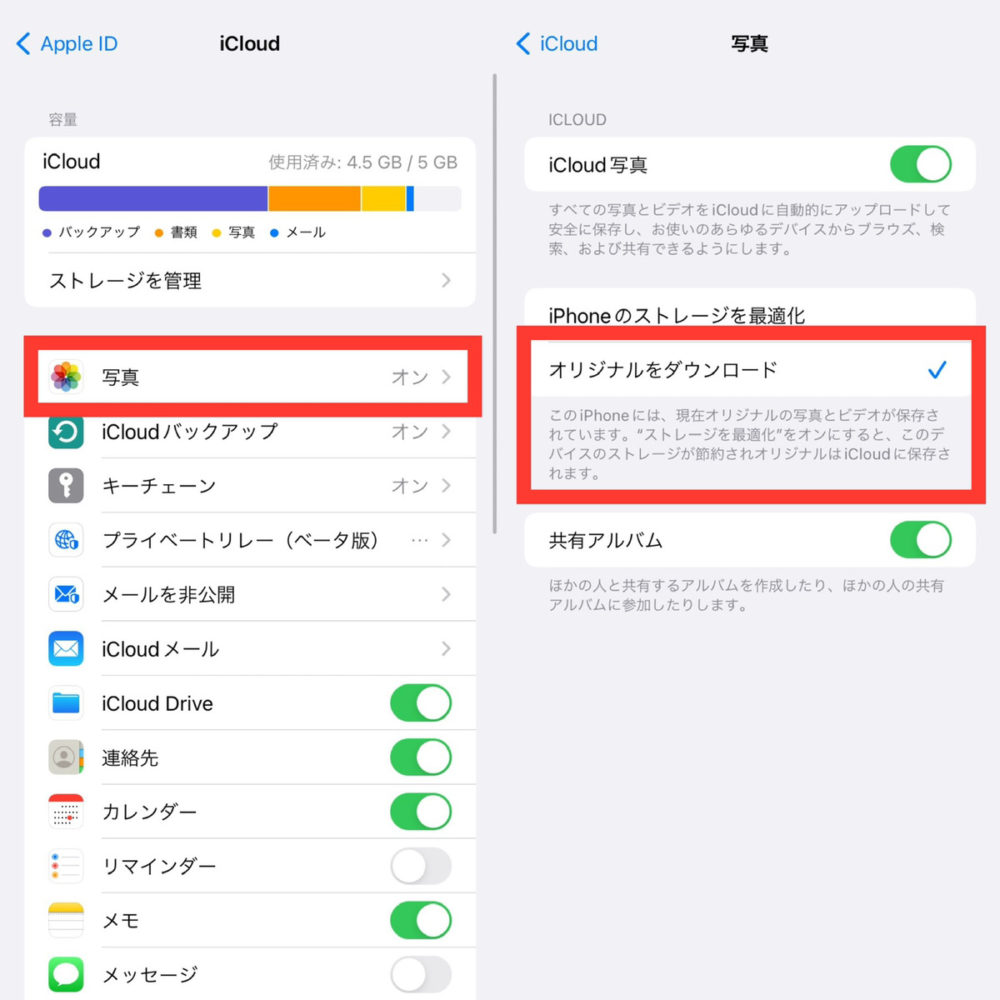
iPhoneのファイルサイズを最適化すると、ストレージ容量の節約やアプリの動作の改善が期待できます。具体的には、iPhone内部のストレージの空き容量が増え、アプリの起動や動作がスムーズになります。
iPhoneのストレージ容量の節約
iPhoneのファイルサイズを最適化すると、不要なデータが削除され、ストレージ容量が節約できます。具体的には、以下のような効果があります。
- キャッシュの削除により、ストレージ容量が解放されます。
- 重複ファイルの削除により、ストレージ容量が節約できます。
- 大きなファイルの圧縮により、ストレージ容量が節約できます。
アプリの動作の改善
iPhoneのファイルサイズを最適化すると、アプリの起動時間の短縮や動作の安定性の向上が期待できます。具体的には、以下のような効果があります。
- アプリの起動時間が短縮され、スムーズにアプリを利用できます。
- メモリの解放により、アプリの動作が安定します。
- システムの負荷が軽減され、iPhone全体の動作がスムーズになります。
データ管理の効率化
iPhoneのファイルサイズを最適化すると、データの整理や管理がしやすくなります。具体的には、以下のような効果があります。
- ファイルの整理により、必要なデータをすぐに見つけることができます。
- データの検索がしやすくなり、必要な情報をすぐに取得できます。
- データのバックアップがしやすくなり、重要なデータを安全に保存できます。
iPhoneの写真の容量を少なくするにはどうしたらいいですか?
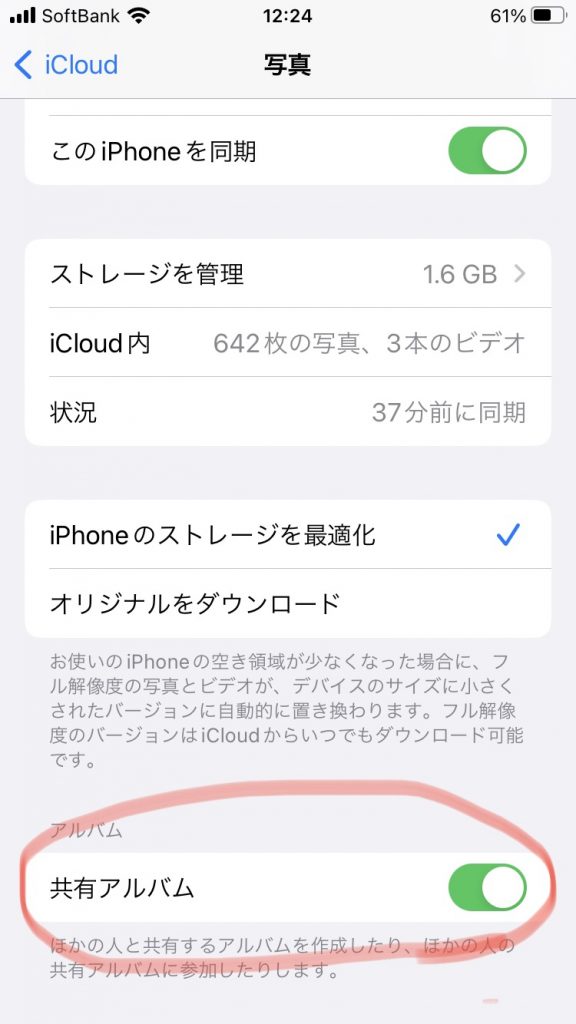
iPhoneの写真の容量を少なくするには、まず写真の解像度や圧縮率を調整することが有効です。iPhoneのカメラアプリの設定を変更することで、撮影する写真の解像度を下げることができます。また、写真を圧縮することで、ファイルサイズを小さくすることもできます。
iPhoneのカメラ設定を変更する
iPhoneのカメラ設定を変更することで、写真の解像度を下げることができます。具体的には、カメラアプリの設定でフォーマットを「互換性優先」に変更することで、写真の解像度を下げることができます。また、HDRの設定をオフにすることも有効です。
- フォーマットを「互換性優先」に変更する
- HDRの設定をオフにする
- 解像度を直接変更する( 一部のモデルでは不可 )
写真を圧縮する
写真を圧縮することで、ファイルサイズを小さくすることができます。iPhoneには、写真を圧縮するための組み込みアプリはありませんが、App Storeから圧縮アプリをダウンロードすることができます。これらのアプリを使用することで、簡単に写真を圧縮することができます。
- 圧縮アプリをApp Storeからダウンロードする
- 圧縮したい写真を選択する
- 圧縮率を調整して圧縮する
写真の管理をする
写真の管理をしっかりと行うことで、iPhoneのストレージ容量を節約することができます。具体的には、不要な写真を削除したり、クラウドストレージに移行することで、ストレージ容量を解放することができます。
- 不要な写真を削除する
- クラウドストレージに写真を移行する
- 写真を整理して管理する
iPhoneの写真を消したけどストレージが減らないのはなぜ?
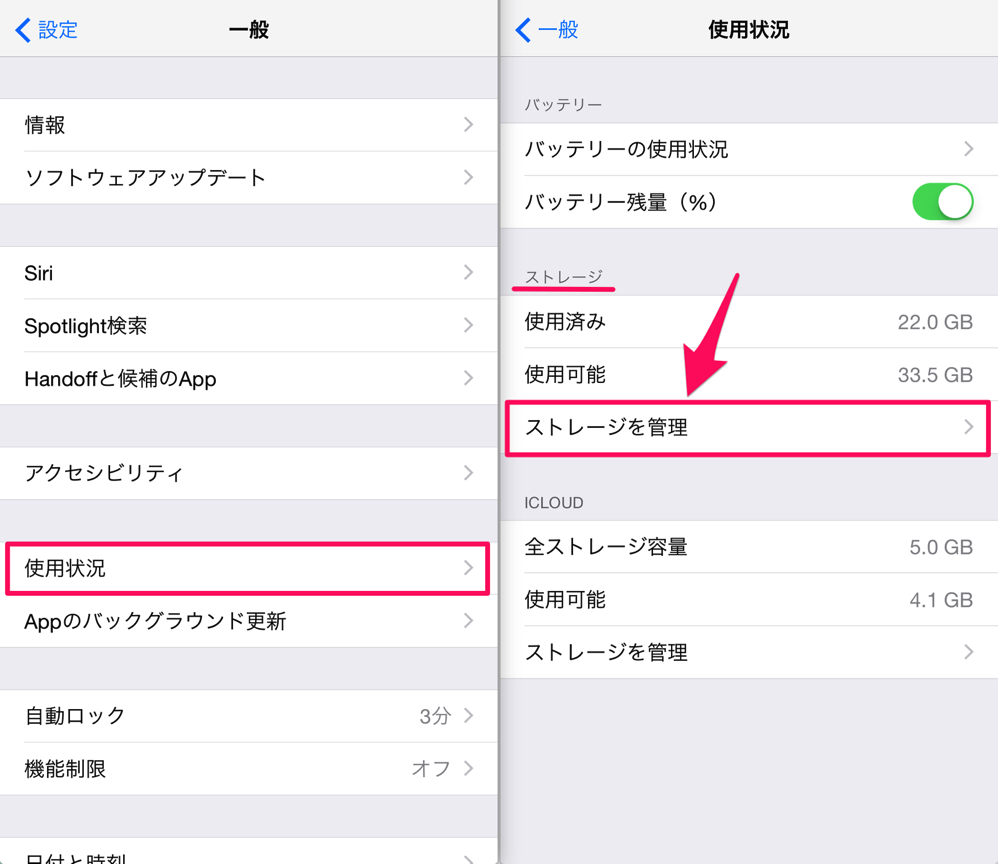
iPhoneの写真を削除してもストレージが減らない理由としては、主に削除した写真が完全に消去されていないことが挙げられます。iPhoneでは、写真を削除しても最近削除した項目フォルダに一定期間保存されるため、完全に削除されるまでストレージに残ります。
iPhoneのストレージが減らない原因
iPhoneのストレージが減らない原因としては、以下のような点が考えられます。削除したはずの写真が、実際には完全に削除されていなかったり、他のアプリやシステムファイルがストレージを占有していたりすることがあります。
- 最近削除した項目フォルダに写真が残っている
- キャッシュや一時ファイルがストレージを占有している
- システムファイルやアプリのデータがストレージを占有している
ストレージを解放する方法
iPhoneのストレージを解放するには、不要なデータを削除する必要があります。最近削除した項目フォルダを空にしたり、キャッシュや一時ファイルをクリアしたり、不要なアプリやデータを削除することでストレージを解放できます。
- 最近削除した項目フォルダを空にする
- Safariのキャッシュをクリアする
- 不要なアプリを削除する
iPhoneのストレージ管理のポイント
iPhoneのストレージを適切に管理するには、定期的にストレージの使用状況を確認することが大切です。また、クラウドストレージサービスを利用してデータを保存することも有効です。
- iCloudを利用してデータを保存する
- Googleフォトなどのクラウドストレージサービスを利用する
- 定期的に不要なデータを削除する
詳細情報
iPhoneの写真ファイルサイズを縮小する方法は?
写真のファイルサイズを縮小するには、画像形式をJPEGやHEICに変更するのが効果的です。また、解像度を下げることもストレージ容量の節約に役立ちます。
iPhoneのストレージを節約するための他の方法は?
iPhoneのストレージを節約するには、写真や動画をクラウドストレージに保存するのが有効です。また、不要なアプリやデータを削除することもストレージ容量の確保に役立ちます。
写真ファイルサイズを縮小すると画質は下がる?
写真のファイルサイズを縮小すると、ある程度画質が下がる可能性があります。しかし、圧縮率を適切に設定すれば、画質の劣化を最小限に抑えることができます。
iPhoneの写真をクラウドストレージに保存する方法は?
iPhoneの写真をクラウドストレージに保存するには、iCloudやGoogleフォトなどのクラウドサービスを利用するのが便利です。これらのサービスを利用すれば、写真を簡単にバックアップし、ストレージ容量を節約できます。