iPhonePDF容量小さくしてストレージを劇的に節約
iPhoneを使用していると、ストレージ容量が不足することがあります。特にPDFファイルを多く保存している場合、その容量はかなり大きな割合を占めています。そこで、PDFの容量を小さくする方法をご紹介します。PDFの容量を小さくすることで、iPhoneのストレージを劇的に節約することができます。この記事では、iPhoneでPDFの容量を小さくする方法を詳しく解説します。PDFの圧縮方法や、容量を小さくするためのアプリの紹介など、ストレージ容量に悩むiPhoneユーザーのための情報を提供します。容量不足の解消に役立ちます。
iPhoneでPDFの容量を小さくしてストレージを節約する方法
iPhoneでPDFファイルを扱う際、ストレージ容量が不足することがあります。特に、大量のPDFファイルを保存している場合、ストレージの容量不足に悩まされることがあります。そこで、PDFの容量を小さくしてストレージを節約する方法を紹介します。
PDFの容量を小さくするメリット
PDFの容量を小さくすることで、iPhoneのストレージ容量を節約できます。また、PDFファイルをメールやメッセージで送信する際にも便利です。さらに、データ通信量の節約にもつながります。 以下のようなメリットがあります。
- ストレージ容量の増加
- データ転送の高速化
- データ通信量の節約
PDFの容量を小さくする方法
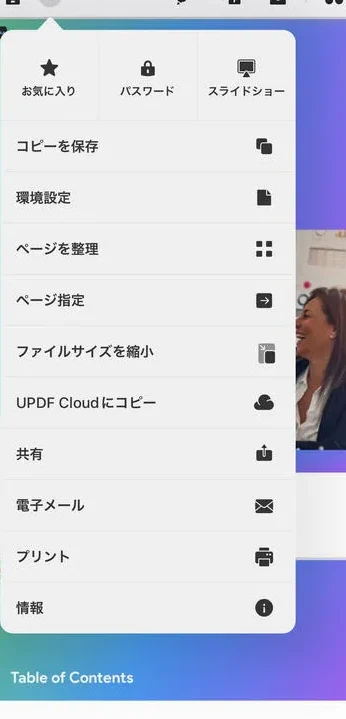
PDFの容量を小さくするには、圧縮ツールを使用するのが一般的です。iPhoneでは、さまざまなアプリを使用してPDFを圧縮できます。
おすすめのPDF圧縮アプリ
iPhoneで使用できるおすすめのPDF圧縮アプリを紹介します。
- PDF Compressor
- SmallPDF
- PDF Expert
PDFの容量を小さくする際の注意点
PDFの容量を小さくする際には、画質の低下に注意する必要があります。圧縮率が高い場合、PDFの画質が低下する可能性があります。
PDFの容量を小さくした後の確認
PDFの容量を小さくした後は、ファイルの確認が必要です。圧縮後にPDFファイルが正常に表示されるか確認する必要があります。
詳細情報
iPhoneでPDFの容量を小さくする方法は?
PDF圧縮アプリやオンラインサービスを利用することで、iPhone上のPDFファイルの容量を小さくすることができます。これらのツールは、PDF内の画像の解像度を下げたり、不要なデータを削除することでファイルサイズを削減します。
PDFの容量を小さくすると、品質はどうなる?
PDFの容量を小さくすると、一般的には画像の品質が低下する可能性があります。しかし、適切な圧縮設定を選択することで、品質の低下を最小限に抑えることができます。
iPhoneのストレージを節約するために、他にできることは?
iPhoneのストレージを節約するためには、不要なアプリの削除や写真の整理など、他の方法もあります。また、クラウドストレージサービスを利用することで、端末上のストレージ容量を解放することもできます。
PDF圧縮アプリは安全に使用できますか?
信頼できる開発元のアプリを使用することで、PDF圧縮を安全に行うことができます。ただし、個人情報が含まれるPDFファイルを扱う場合は、アプリのセキュリティ機能を確認することが重要です。