文字スキャンiPhoneで書類を瞬時にデジタル化
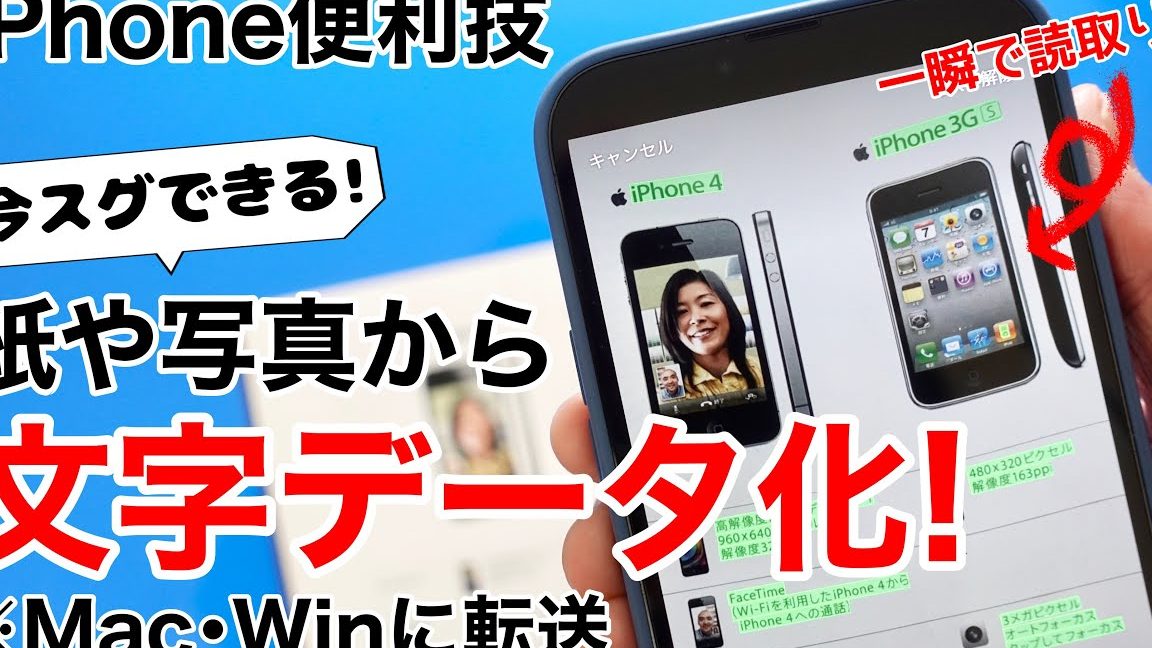
スマートフォンの普及により、日常生活におけるデジタル化が進んでいます。特に、iPhoneを用いた文書のデジタル化は、時間を大幅に短縮し、効率性を高めることができます。本記事では、iPhoneのカメラ機能を用いた「文字スキャン」技術に焦点を当て、その利点と具体的な使用方法について詳しく解説します。瞬時に書類をデジタル化する方法を知ることで、日々の業務やプライベートでの文書管理がより簡単になるでしょう。さらに、紙の書類をデータ化するメリットについても掘り下げていきます。
iPhoneを使った文字スキャンの効率化
iPhoneのカメラ機能を利用して、書類や名刺、領収書などを瞬時にデジタル化することが可能です。文字スキャンアプリを使用することで、これらの書類を簡単にスキャンし、デジタルデータとして保存することができます。
文字スキャンの基本的な流れ
文字スキャンを行う際の基本的な流れは以下の通りです。
- カメラの起動:iPhoneのカメラアプリを起動し、スキャンしたい書類を撮影します。
- 画像の調整:撮影した画像を調整し、テキスト認識の精度を高めます。
- テキスト認識:OCR(光学式文字認識)技術を使用して、画像内のテキストを認識し、デジタルテキストに変換します。
文字スキャンアプリの選び方
文字スキャンアプリは数多く存在しますが、機能性や使いやすさを考慮して選ぶことが重要です。アプリの選択肢としては、CamScannerやScanbotなどが挙げられます。
スキャン精度を高めるコツ
スキャン精度を高めるためには、明るさや角度に注意することが大切です。また、画像処理機能を利用することで、さらに精度を高めることができます。
デジタル化した書類の管理
デジタル化した書類は、クラウドストレージサービスを利用して保存することができます。Google DriveやDropboxなどのサービスを利用することで、複数のデバイスからアクセスすることが可能です。
文字スキャンの応用例
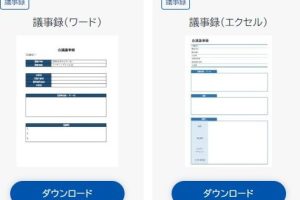
文字スキャンは、業務の効率化や情報の共有に役立ちます。例えば、会議の議事録や契約書などをスキャンすることで、紙の書類を減らし、デジタル化を推進することができます。
詳細情報
文字スキャン機能の使い方は?
iPhoneのノートアプリやファイルアプリを使用して、簡単に書類をスキャンできます。具体的には、ノートアプリを開き、新しいノートを作成して、スキャン機能を選択します。そうすると、カメラが起動し、書類を自動的に検出してスキャンしてくれます。
スキャンした文書の精度は?
iPhoneの文字スキャン機能は、非常に高い精度で文書をデジタル化できます。OCR技術(光学式文字認識)を使用して、スキャンした画像からテキストを抽出し、編集可能な文書を作成できます。
スキャンした文書の保存方法は?
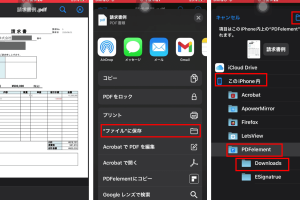
スキャンした文書は、iCloudやGoogle Driveなどのクラウドストレージに保存できます。また、ノートアプリやファイルアプリ内に保存することもできます。保存した文書は、iPhoneやiPad、Macなど、さまざまなデバイスからアクセスできます。
スキャン機能の利点は?
紙の書類をデジタル化することで、物理的なストレージの必要性が減り、情報の管理が容易になります。また、検索性が向上し、必要な情報をすぐに見つけることができます。さらに、環境への負荷も軽減できます。