iPhone 写真 解像度 変更で容量を賢く管理
スマートフォンの容量不足に悩むユーザーは少なくありません。特にiPhoneユーザーの場合、写真や動画の保存容量がすぐに一杯になってしまうことがあります。そこで、iPhoneの写真解像度を変更することで、容量を賢く管理する方法が注目されています。本記事では、iPhoneの写真解像度を変更する方法や、そのメリット・デメリットについて詳しく解説します。容量不足に悩むiPhoneユーザーは必見の内容です。iPhoneのストレージ容量を有効活用するためのヒントを紹介します。容量管理の新しい選択肢を探ります。
iPhoneの写真解像度を変更して容量を賢く管理する方法
iPhoneのストレージ容量は限られているため、写真や動画の保存には注意が必要です。特に、高解像度の写真を大量に保存すると、すぐに容量が不足してしまいます。そこで、iPhoneの写真解像度を変更して容量を賢く管理する方法を紹介します。
iPhoneの写真解像度とは?
iPhoneの写真解像度とは、写真の画素数のことを指します。一般的に、解像度が高いほど写真の画質は良くなりますが、ファイルサイズも大きくなります。iPhoneのカメラは、デフォルトで高解像度で写真を撮影するため、ファイルサイズが大きくなりがちです。 主な解像度の種類は以下の通りです:
- 高解像度:ファイルサイズが大きいが、画質が良い
- 標準解像度:ファイルサイズが中程度で、画質もある程度良い
- 低解像度:ファイルサイズが小さいが、画質が悪い
iPhoneの写真解像度を変更する方法
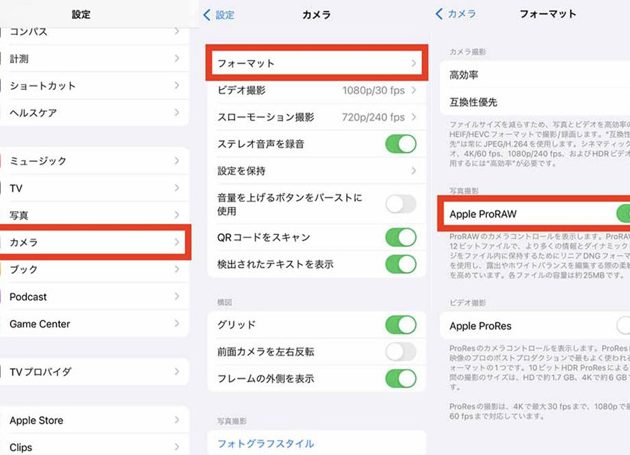
iPhoneの写真解像度を変更するには、設定アプリを使用します。設定アプリを開き、「カメラ」を選択します。すると、「写真を保存」という項目がありますので、そこを選択します。
iPhoneの写真解像度を変更するメリット
iPhoneの写真解像度を変更することで、ストレージ容量を節約できます。また、低解像度で写真を保存することで、データ通信量も節約できます。さらに、低解像度の写真は、SNSへの投稿にも適しています。 主なメリットは以下の通りです:
- ストレージ容量の節約:低解像度で写真を保存することで、ストレージ容量を節約できます
- データ通信量の節約:低解像度で写真を保存することで、データ通信量を節約できます
- SNSへの投稿が容易:低解像度で写真を保存することで、SNSへの投稿が容易になります
iPhoneの写真解像度を変更するデメリット
iPhoneの写真解像度を変更するデメリットとしては、画質の低下が挙げられます。また、低解像度で写真を保存すると、プリントする際に画質が悪くなる可能性があります。
iPhoneの写真解像度を変更する際の注意点
iPhoneの写真解像度を変更する際には、用途に応じて解像度を選択する必要があります。例えば、SNSへの投稿用であれば低解像度で十分ですが、プリントする予定がある場合は高解像度で保存する必要があります。
iPhoneの写真容量を軽くするにはどうしたらいいですか?
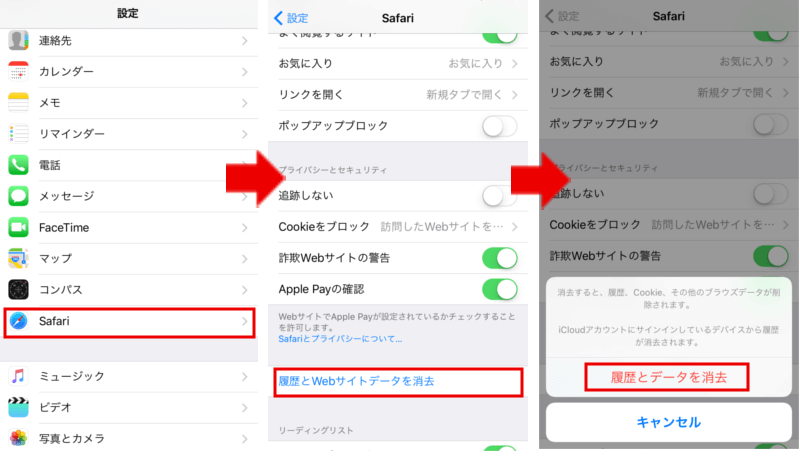
iPhoneの写真容量を軽くするには、まず写真の解像度や圧縮率を調整することが有効です。写真アプリやサードパーティ製アプリを使用して、写真のサイズを小さくすることができます。また、不要な写真を削除することも効果的です。
iPhoneの写真を圧縮する方法
iPhoneの写真を圧縮するには、写真アプリの編集機能を使用することができます。具体的には、写真の解像度を下げたり、圧縮率を上げたりすることで、ファイルサイズを小さくすることができます。また、サードパーティ製アプリを使用することもできます。以下に具体的な方法を挙げます。
- 画像サイズを変更する: 写真アプリで画像サイズを変更することで、ファイルサイズを小さくすることができます。
- 圧縮アプリを使用する: 写真を圧縮するためのサードパーティ製アプリを使用することができます。
- フォーマットを変更する: 画像のフォーマットを変更することで、ファイルサイズを小さくすることができます。
iPhoneのストレージを解放する方法
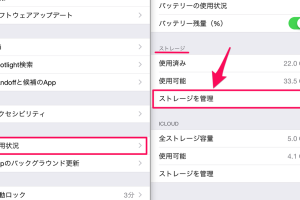
iPhoneのストレージを解放するには、不要な写真やデータを削除することが効果的です。具体的には、写真アプリやファイルアプリを使用して、不要なファイルを削除することができます。また、iCloudやGoogleフォトなどのクラウドストレージサービスを使用して、写真を保存することもできます。以下に具体的な方法を挙げます。
- 不要な写真を削除する: 写真アプリで不要な写真を削除することで、ストレージを解放することができます。
- クラウドストレージを使用する: iCloudやGoogleフォトなどのクラウドストレージサービスを使用して、写真を保存することができます。
- アプリのデータを削除する: アプリのデータを削除することで、ストレージを解放することができます。
iPhoneの写真管理を効率化する方法
iPhoneの写真管理を効率化するには、アルバムやタグを使用して、写真を整理することが有効です。具体的には、写真アプリでアルバムを作成したり、タグを付与したりすることで、写真を簡単に検索することができます。また、自動整理機能を使用することもできます。以下に具体的な方法を挙げます。
- アルバムを作成する: 写真アプリでアルバムを作成することで、写真を整理することができます。
- タグを付与する: 写真にタグを付与することで、写真を簡単に検索することができます。
- 自動整理機能を使用する: 写真アプリの自動整理機能を使用して、写真を整理することができます。
iPhoneの写真のストレージ容量を減らしたいのですが?
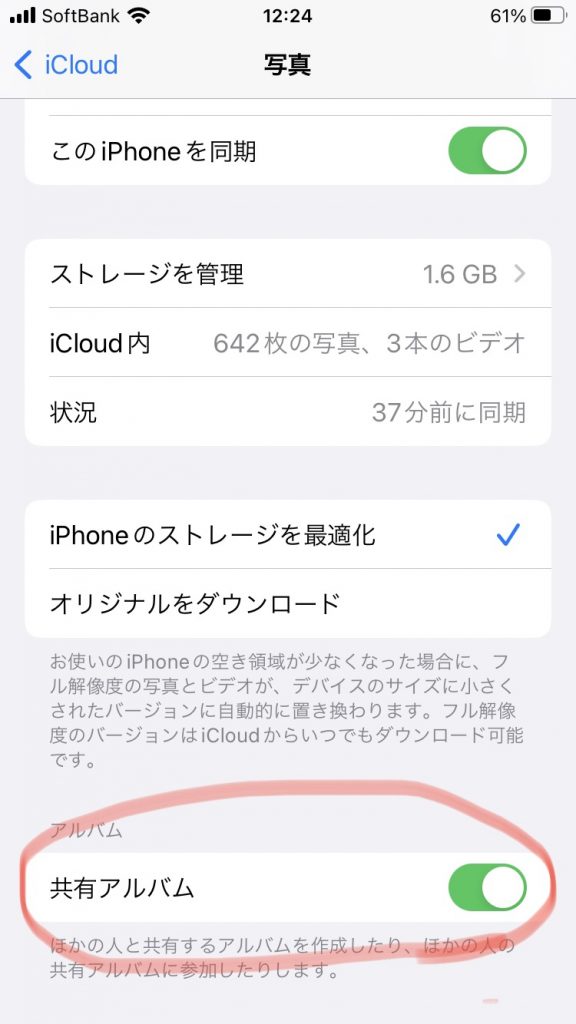
iPhoneの写真のストレージ容量を減らすためには、まず写真の管理方法を見直す必要があります。ストレージ容量を節約するために、不要な写真を削除したり、写真を圧縮したりすることができます。また、iPhoneのストレージ最適化機能を利用することもできます。
iPhoneの写真を整理する
iPhoneの写真を整理することで、ストレージ容量を減らすことができます。具体的には、アルバムを作成して写真を分類したり、不要な写真を削除したりします。さらに、重複写真を削除することで、ストレージ容量をさらに節約できます。
- 不要な写真を特定して削除する
- アルバムを作成して写真を分類する
- 重複写真を削除する
iPhoneの写真を圧縮する
iPhoneの写真を圧縮することで、ファイルサイズを小さくすることができます。具体的には、HEIF形式に変換することで、ファイルサイズを大幅に削減できます。また、画像圧縮アプリを利用することもできます。
- HEIF形式に変換する
- 画像圧縮アプリを利用する
- 解像度を下げる
iPhoneのストレージ最適化機能を利用する
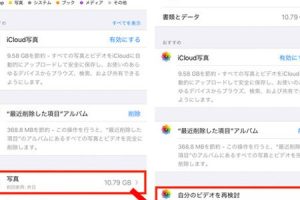
iPhoneのストレージ最適化機能を利用することで、ストレージ容量を自動的に管理できます。具体的には、iCloud写真を利用することで、写真をクラウドに保存し、iPhoneのストレージ容量を節約できます。
- iCloud写真を利用する
- ストレージ最適化機能を有効にする
- 自動削除を設定する
詳細情報
iPhoneの写真解像度を変更する方法は?
iPhoneで写真解像度を変更するには、設定アプリからカメラの設定を変更する必要があります。具体的には、「設定」>「カメラ」>「フォーマット」または「写真解像度」の項目で、希望する解像度を選択します。これにより、今後の写真撮影の解像度が変更されます。
iPhoneの写真解像度を変更すると容量はどのくらい変わる?
写真解像度を変更すると、保存される写真のファイルサイズに大きな影響を与えます。例えば、高解像度の写真はファイルサイズが大きくなりがちですが、低解像度に設定するとファイルサイズを小さく抑えることができます。これにより、iPhoneのストレージ容量を節約できます。
iPhoneの写真解像度を下げるデメリットは?
写真解像度を下げると、写真の画質が低下します。特に、高精細な画像を必要とする場合や、写真を大きく拡大する場合には、低解像度の写真では不十分かもしれません。そのため、用途に応じて適切な解像度を選択することが重要です。
iPhoneのストレージ容量を賢く管理するコツは?
iPhoneのストレージ容量を賢く管理するには、写真解像度の調整以外にも、不要なアプリの削除、クラウドストレージの利用、または外部ストレージへのデータ移行など、複数の方法を組み合わせることが有効です。これにより、iPhoneのストレージ容量を効果的に管理できます。