iPhone を バー コード リーダー として 使う簡単設定
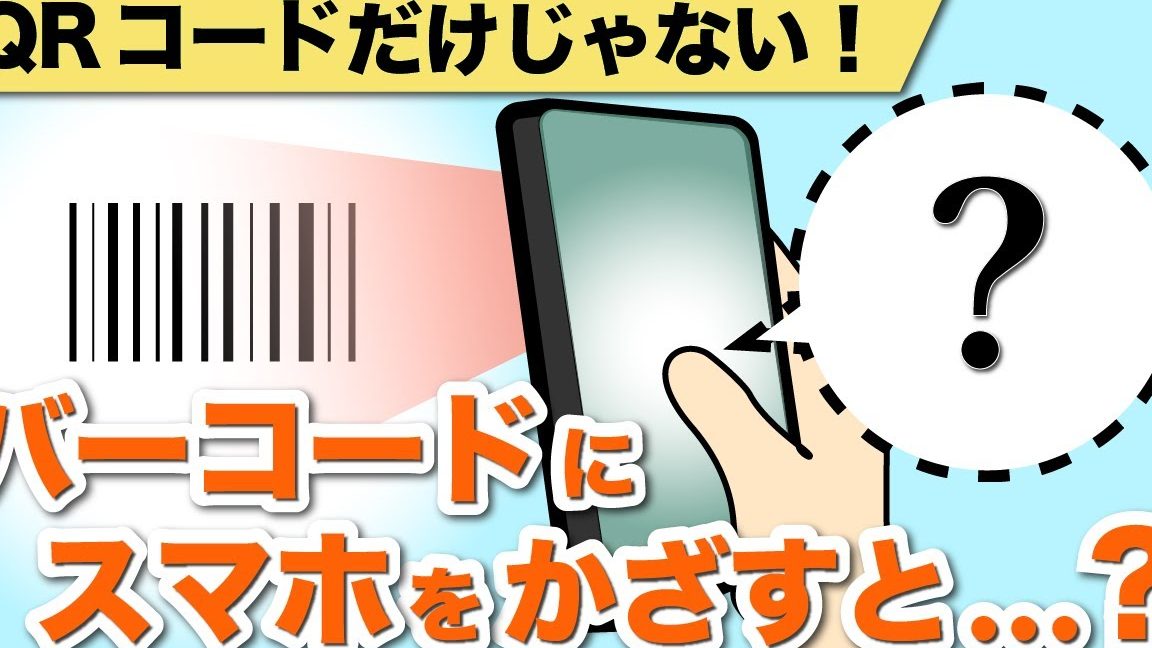
スマートフォンの普及により、さまざまな用途で活用されるようになりました。特に、iPhoneはその多機能性で知られており、バーコードリーダーとしても利用できます。本記事では、iPhoneをバーコードリーダーとして使うための簡単な設定方法をご紹介します。専用のアプリをインストールするだけで、簡単に商品の情報や価格を調べることができます。初心者の方でも簡単に設定できるので、ぜひ試してみてください。iPhoneの新たな機能を発見できるでしょう。設定方法は非常に簡単で、すぐにお使いいただけます。
iPhone を バーコードリーダー として 利用する 簡単 設定 方法
iPhone を バーコードリーダー として 使う ため に は、 特別 な アプリ を ダウンロード する 必要 が あります。 多く の アプリ が 提供 さ れ て おり 、 中 には 無料 で 利用 できる も の も あります。 これら の アプリ を 使う こと で 、 iPhone の カメラ を 使っ て バーコード を 読み取り 、 商品 情報 を 簡単 に 調べる こと が でき ます。
バーコード 読み取り アプリ の 選び方
バーコード 読み取り アプリ を 選ぶ 際 に は 、 いくつ か の ポイント を 考慮 する 必要 が あります。 まず 、 アプリ の 対応 形式 を 確認 し て 、 読み取り たい バーコード の 形式 (例 : QR コード 、 EAN 、 UPC など) に 対応 し て いる か を チェック し ます。 次 に 、 アプリ の 利用 者 レビュー を 参考 に し て 、 安定性 や 使い やす さ を 評価 し ます。 また 、 一部 の アプリ は 広告 表示 が あり 、 これ が 気 に なる 場合 は 広告 非 表示 の オプション が ある アプリ を 選ぶ と 良い でしょ う。 以下の 点 に 注意 し て アプリ を 選び ましょ う:
- 対応バーコード形式 が 多く の 形式 に 対応 し て いる か
- アプリ の 使い やす さ が 良好 か
- 広告 の 有無 が 自分 に 合っ て いる か
バーコード 読み取り アプリ の インストール 方法
iPhone で バーコード 読み取り アプリ を 利用 する ため に は 、 まず App Store で 該当 アプリ を 検索 し 、 インストール する 必要 が あります。 アプリ の インストール が 終わっ た 後 、 iPhone の ホーム画面 に アプリ の アイコン が 表示 さ れる ので 、 それ を タップ し て アプリ を 起動 し ます。
バーコード の 読み取り 方
バーコード を 読み取る 際 に は 、 まず アプリ を 起動 し 、 カメラ アクセス を 許可 し ます。 その 後 、 iPhone の カメラ を バーコード に 向け て 、 フォーカス を 合わせ ます。 多く の アプリ は 自動 で バーコード を 検出 し 、 読み取り ます。 読み取り 後 、 アプリ は 商品 情報 を 表示 し たり 、 関連 情報 を 提供 し たり し ます。
バーコード 読み取り アプリ の 高度 な 設定
一部の バーコード 読み取り アプリ は 、 設定 を 通じ て 機能 を カスタマイズ する こと が でき ます。 例えば 、 読み取り 履歴 を 保存 する オプション や 、 特定 の バーコード 形式 に 特化 する 設定 など が あり ます。 これら の 設定 を 調整 する こと で 、 自分 の ニーズ に 合っ た 利用 方法 が 可能 に なります。
バーコード 読み取り の 注意点
バーコード を 読み取る 際 に は 、 カメラ の 清潔 さ や 照明 の 状態 に 注意 し ます。 カメラ に 指紋 や 汚れ が つい て いる と 、 読み取り に 失敗 する 場合 が あり ます。 また 、 十分 な 照明 が 必要 で 、 暗い 環境 で は 正確 な 読み取り が 難しく なります。 これら の 点 に 注意 する こと で 、 スムーズ な バーコード 読み取り が 可能 に なります。
iPhoneのカメラでバーコードを読み取る方法は?

iPhoneのカメラでバーコードを読み取る方法は、非常に簡単です。まず、iPhoneに内蔵されているカメラアプリを使用します。このアプリには、バーコード読み取り機能が備わっています。
バーコード読み取りの基本手順
iPhoneのカメラでバーコードを読み取るには、以下の手順に従います。まず、カメラアプリを開き、バーコードにカメラを向けます。カメラアプリがバーコードを自動的に認識し、読み取りを行います。
- カメラアプリを開く
- バーコードにカメラを向ける
- 読み取り結果を確認する
バーコード読み取りのポイント
バーコードをスムーズに読み取るためには、いくつかのポイントに注意する必要があります。まず、十分な明るさがある場所で読み取りを行います。また、バーコードが汚れていないことを確認します。さらに、カメラを安定させて読み取りを行うと、より正確に読み取ることができます。
- 十分な明るさを確保する
- バーコードの汚れを確認する
- カメラを安定させる
バーコード読み取りアプリの活用
iPhoneには、バーコード読み取り専用アプリも存在します。これらのアプリを使用すると、より高度なバーコード読み取り機能を利用できます。例えば、複数のバーコード形式に対応していたり、読み取り履歴を保存できたりします。
- 複数のバーコード形式に対応
- 読み取り履歴の保存
- カスタマイズ可能な設定
iPhoneのコードスキャナーの設定方法は?
iPhoneのコードスキャナーの設定方法については、以下の手順に従う必要があります。まず、iPhoneのカメラアプリを使用してQRコードまたはバーコードをスキャンするための設定を行います。
iPhoneのコードスキャナーの基本設定
iPhoneのコードスキャナーを設定するには、まずコントロールセンターにアクセスする必要があります。コントロールセンターにコードスキャナーを追加することで、簡単にコードをスキャンできます。
- 設定アプリを開き、「コントロールセンター」を選択します。
- 「コントロールをカスタマイズ」をタップし、「コードスキャナー」を追加します。
- コントロールセンターからコードスキャナーを起動し、QRコードまたはバーコードをスキャンします。
iPhoneのコードスキャナーの使い方
iPhoneのコードスキャナーを設定した後、実際にコードをスキャンする方法について説明します。カメラアプリを使用してコードをスキャンすることができます。
- カメラアプリを開き、コードをスキャンするモードに切り替えます。
- カメラをQRコードまたはバーコードに向け、スキャンを待ちます。
- スキャンが成功すると、関連する情報またはアクションが表示されます。
iPhoneのコードスキャナーの高度な設定
さらに、iPhoneのコードスキャナーの高度な設定について説明します。ショートカットアプリを使用して、カスタムのコードスキャナーを作成することができます。
- ショートカットアプリを開き、新しいショートカットを作成します。
- 「コードをスキャン」アクションを追加し、必要な設定を行います。
- カスタムのコードスキャナーをホーム画面またはコントロールセンターに追加します。
iPhoneでQRコードを自動読み取りするには?
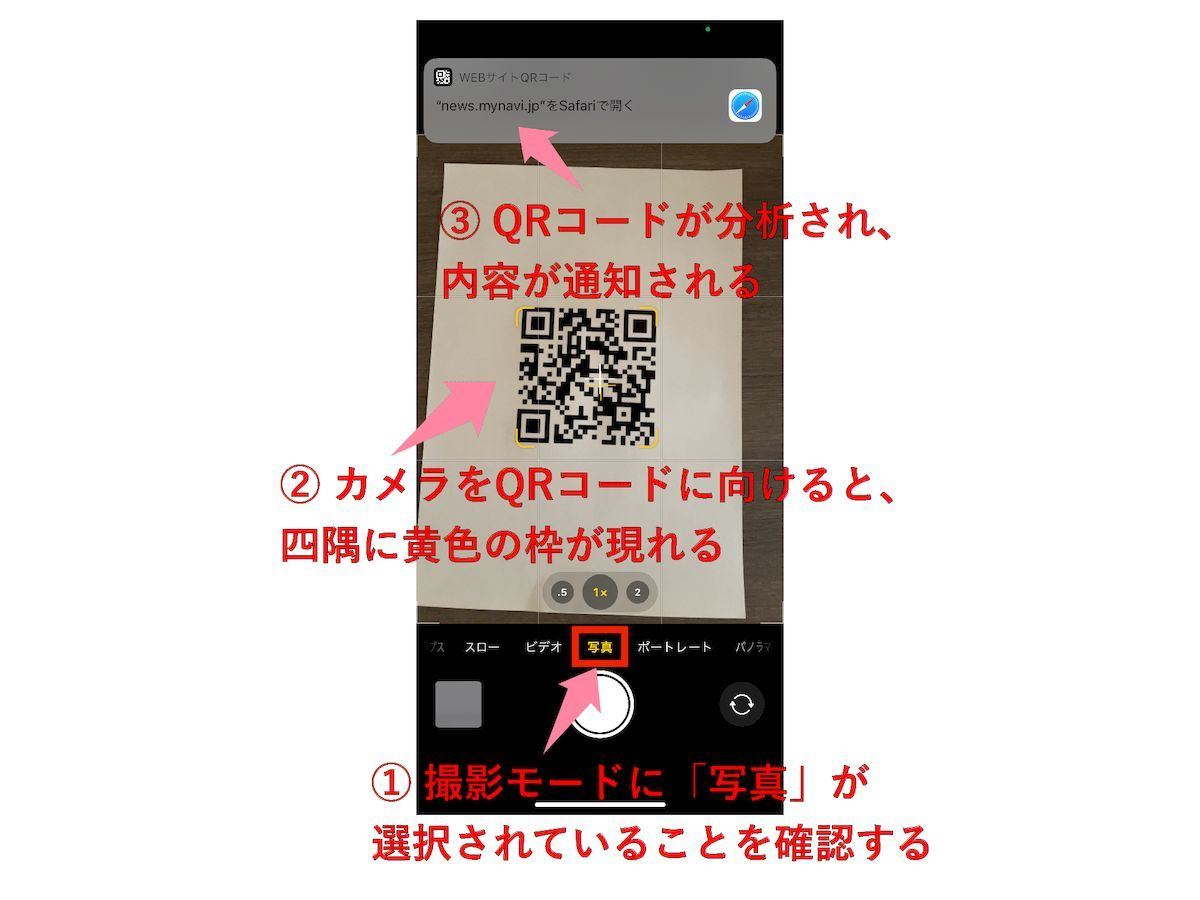
iPhoneでQRコードを自動読み取りするには、設定アプリでカメラの設定を変更する必要があります。まず、iPhoneの設定アプリを開き、カメラを選択します。次に、QRコードをスキャンというオプションを有効にします。これにより、iPhoneのカメラがQRコードを自動的に認識し、関連するアクションを実行するようになります。
QRコードの読み取り方法
iPhoneでQRコードを読み取るには、カメラアプリを使用します。カメラアプリを開き、QRコードにカメラを向けると、自動的にQRコードが読み取られ、関連するアクションが実行されます。例えば、QRコードがURLを含む場合、Safariが開き、指定されたWebページにアクセスできます。
- カメラアプリを開く
- QRコードにカメラを向ける
- QRコードが自動的に読み取られる
QRコード読み取りの利点
iPhoneでQRコードを自動読み取りする利点は多数あります。まず、迅速な情報アクセスが可能になります。また、QRコードを使用することで、物理的な媒体に情報を記録する必要がなくなり、環境への負荷を軽減できます。さらに、QRコードは様々なタイプの情報を含めることができるため、幅広い用途で使用できます。
- 迅速な情報アクセス
- 環境への負荷軽減
- 多様な情報の包含
QRコード読み取り時の注意点
iPhoneでQRコードを読み取る際には、いくつかの注意点があります。まず、QRコードが正しく読み取れるように、カメラをしっかりとQRコードに向ける必要があります。また、QRコードが損傷している場合や、汚れや影が付いている場合、読み取りに失敗する可能性があります。さらに、悪意のあるQRコードに注意し、信頼できないQRコードを読み取ることは避けるべきです。
- カメラの向き
- QRコードの状態
- セキュリティへの配慮
詳細情報
iPhoneをバーコードリーダーとして使うメリットは何ですか?
iPhoneをバーコードリーダーとして使うと、専用の機器を購入する必要がなく、スマートフォン一つで商品の情報をスキャンできます。また、アプリをインストールするだけで簡単に利用開始できる点も魅力です。
iPhoneでバーコードリーダーを有効にする方法は?
iPhoneのカメラアプリを開き、コントロールセンターにアクセスしてQRコードリーダーを有効にします。または、Safariなどのブラウザでバーコードを読み取ることもできます。設定アプリでコントロールセンターをカスタマイズして、QRコードスキャナーを追加することも可能です。
どのアプリがiPhoneでバーコードリーダーとしておすすめですか?
ScanCafeやBakcodemyなどのアプリが、iPhoneでバーコードリーダーとして人気です。これらのアプリは、バーコードやQRコードを簡単に読み取り、商品情報を表示してくれます。また、データの保存や履歴の管理も簡単に行えます。
iPhoneのバーコードリーダーで読み取れるコードの種類は?
iPhoneのバーコードリーダーは、QRコード、EANコード、UPCコードなど、様々な種類のコードを読み取ることができます。また、Code 39やCode 128などの工業用バーコードにも対応しているアプリもあります。