iPhone 写真 消し て も 容量 減ら ない時の解決法
iPhoneのストレージ容量は限られているため、写真を削除しても容量が減らないと感じたことはありませんか?この問題は多くのユーザーが経験しており、解決策を求めています。写真を削除しても空き容量が増えない原因はいくつかありますが、主な原因は削除したはずの写真がゴミ箱に残っている、または他のアプリがデータを占有していることが考えられます。本記事では、iPhoneで写真を削除しても容量が減らない場合の具体的な解決策を紹介します。
iPhoneのストレージ容量が減らない原因と対策
iPhoneのストレージ容量がいっぱいになっている場合、写真を削除しても容量が減らないことがあります。これは、削除したはずの写真がまだどこかに残っている可能性があるためです。では、なぜこのようなことが起こるのでしょうか。
削除した写真が「最近削除した項目」に残っている場合
iPhoneでは、写真を削除してもすぐに完全に削除されるわけではありません。代わりに、「最近削除した項目」フォルダに移動されます。このフォルダに写真が残っていると、ストレージ容量は減りません。最近削除した項目フォルダを確認し、不要な写真を完全に削除する必要があります。 以下の手順で「最近削除した項目」フォルダを確認できます:
- 写真アプリを開く
- アルバムタブを選択する
- 最近削除した項目フォルダを開く
iCloud写真が影響している場合
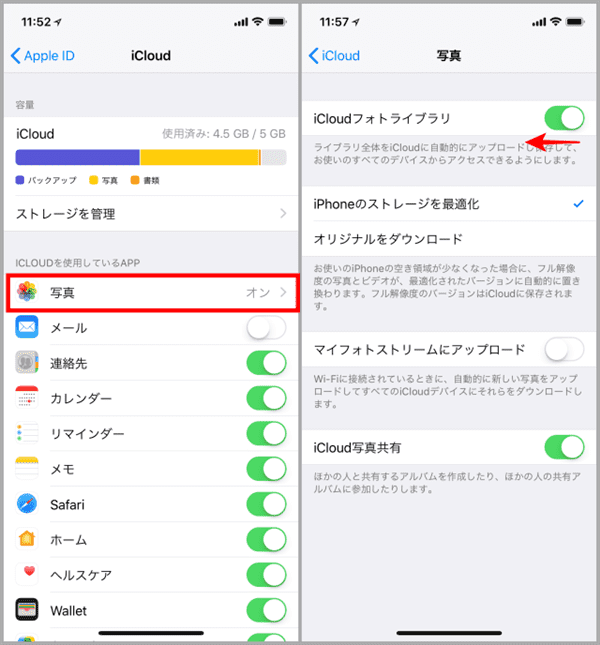
iPhoneでiCloud写真を有効にしている場合、写真はiCloudに保存されます。iCloudストレージがいっぱいになっていると、iPhoneのストレージ容量も減りません。iCloudストレージの状況を確認し、不要な写真を削除するか、ストレージ容量を増やす必要があります。
キャッシュや一時ファイルが容量を占めている場合
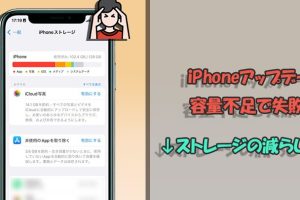
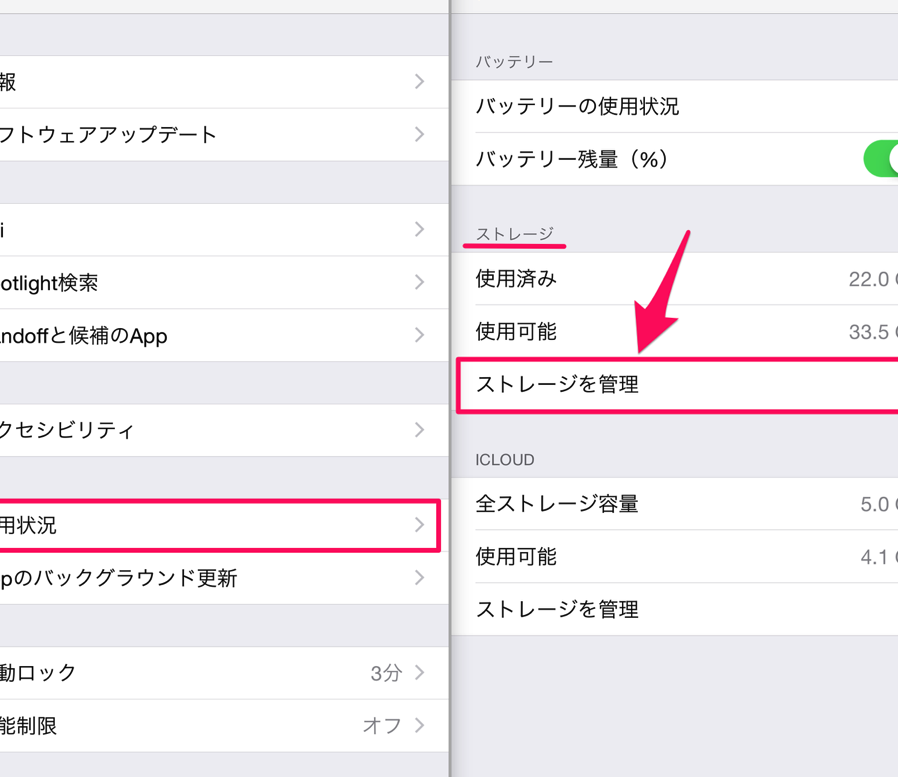
iPhoneのキャッシュや一時ファイルがストレージ容量を占めていることがあります。これらのファイルを削除することで、ストレージ容量を解放できます。ただし、キャッシュや一時ファイルを削除するには、iPhoneを再起動するか、設定アプリからストレージ状況を確認する必要があります。 以下の方法でiPhoneのストレージ状況を確認できます:
- 設定アプリを開く
- 一般を選択する
- iPhoneストレージを選択する
アプリのデータが容量を占めている場合
一部のアプリは大量のデータを保存していることがあります。例えば、ソーシャルメディアアプリやゲームアプリは、大量のデータを保存している可能性があります。これらのアプリのデータを削除することで、ストレージ容量を解放できます。
iPhoneを再起動することで解決できる場合
iPhoneを再起動することで、一時的な問題が解決することがあります。iPhoneを再起動することで、キャッシュや一時ファイルが削除され、ストレージ容量が解放されることがあります。以下の手順でiPhoneを再起動できます:
- iPhoneのスリープ/スリープ解除ボタンを長押しする
- スライドで電源オフスイッチをスライドする
- 再度iPhoneのスリープ/スリープ解除ボタンを長押しして電源をオンにする
iPhoneの写真を消しても容量が消えないのはなぜですか?

iPhoneの写真を消しても容量が消えないのは、主にキャッシュや一時ファイルが残っているためです。iPhoneでは、写真を削除しても、それに関連するデータが完全に削除されないことがあります。また、ゴミ箱に移動された写真も、一定期間保存されるため、容量が解放されないことがあります。
iPhoneのストレージの仕組み
iPhoneのストレージは、データを保存する領域です。写真やビデオなどのメディアファイルは、この領域に保存されます。ストレージの容量が不足すると、iPhoneのパフォーマンスに影響が出ることがあります。iPhoneのストレージの仕組みを理解することで、容量不足の原因を特定できます。
- APFS(Apple File System)が採用されており、ファイルシステムの管理を行っています。
- 最適化されたストレージ機能により、不要なファイルが自動的に削除されます。
- iCloudとの同期により、データがクラウド上に保存されることがあります。
写真を削除しても容量が解放されない原因
写真を削除しても、容量が解放されない原因はいくつかあります。ゴミ箱に移動された写真は、一定期間保存されるため、容量が解放されません。また、キャッシュや一時ファイルが残っていることも原因のひとつです。これらのファイルを削除することで、容量を解放できます。
- ゴミ箱の写真を完全に削除する必要があります。
- キャッシュや一時ファイルを削除することで、容量を解放できます。
- iCloudの同期をオフにすることで、ローカルストレージの容量を解放できます。
iPhoneの容量を解放する方法
iPhoneの容量を解放するには、いくつかの方法があります。不要なアプリやデータを削除することで、容量を解放できます。また、iCloudの利用や外部ストレージの使用も検討できます。
- 不要なアプリを削除することで、容量を解放できます。
- iCloudの利用により、データをクラウド上に保存できます。
- 外部ストレージの使用により、データを外部に保存できます。
iPhoneの写真を消したいけど消せないのはなぜ?
iPhoneの写真を消したいのに消せない理由は主にストレージの最適化やiCloudとの同期に関連しています。iPhoneでは、ストレージの容量を節約するために、写真アプリの設定で「ストレージの最適化」を選択している場合、低解像度の写真が端末に保存され、元の高解像度の写真はiCloudに保存されています。この設定が原因で、端末上では写真が消えたように見えても、実際にはiCloud上にデータが残っていることがあります。
iPhoneストレージの最適化の影響
iPhoneのストレージが不足している場合、システムは自動的に低解像度の写真に置き換えてストレージを節約します。元の写真はiCloud写真に保存されています。この機能が有効になっていると、端末上では写真が削除されたように見えるかもしれませんが、実際にはiCloudに保存されているため完全に削除されていない可能性があります。
- iCloud写真の同期がオンになっていると、すべてのデバイスで写真が同期されます。
- ストレージの最適化が有効の場合、低解像度の写真が端末に保存され、元の写真はiCloudに保存されます。
- この設定をオフにするには、写真アプリの設定で「ストレージの最適化」をオフにする必要があります。
iCloudとの同期の問題
iPhoneでiCloud写真の同期が有効になっている場合、写真は自動的にiCloudにアップロードされます。このため、端末上で写真を削除しても、iCloud上では削除されず、他のデバイスと同期されたままになります。完全に削除するには、iCloudの設定を確認し、必要に応じて写真を削除する必要があります。
- iCloud写真の同期をオフにすると、端末上の写真はiCloudと同期されなくなります。
- iCloudのウェブサイトにアクセスして、直接写真を削除することができます。
- すべてのデバイスでiCloud写真の同期をオフにしないと、写真が完全に削除されない場合があります。
写真の削除手順の再確認
iPhoneで写真を削除する際は、「最近削除された項目」フォルダを確認する必要があります。このフォルダには、削除した写真が最大30日間保存されます。完全に削除するには、このフォルダからも写真を削除する必要があります。また、iCloudの設定やストレージの最適化の設定も再確認することが重要です。
- 「最近削除された項目」フォルダから写真を削除する必要があります。
- iCloudの設定で写真の同期がオンになっているか確認します。
- ストレージの最適化の設定をオフにすることで、端末上の写真が完全に削除されるようになります。
iPhoneで消したはずの写真が残ってるのはどうしたらいいですか?
iPhoneで消したはずの写真が残っている場合、まず「最近削除した項目」フォルダを確認する必要があります。このフォルダには、削除した写真やビデオが最大30日間保存されます。
iPhoneの「最近削除した項目」を確認する
「最近削除した項目」フォルダを確認するには、「写真」アプリを開き、「アルバム」タブに移動します。次に、「最近削除した項目」アルバムを開き、そこに保存されている写真やビデオを確認します。完全に削除したい場合は、写真やビデオを選択して「削除」ボタンをタップします。
- 「写真」アプリを開く
- 「アルバム」タブに移動する
- 「最近削除した項目」アルバムを確認する
iCloudのストレージを確認する
iPhoneで消した写真がiCloudに保存されている可能性があります。iCloudに保存されている写真やビデオは、他のデバイスでも同期されている場合があります。iCloudのストレージを確認するには、「設定」アプリを開き、「[ユーザー名]」>「iCloud」>「ストレージの管理」と進みます。
- iCloudのストレージを確認する
- 不要なデータを削除する
- iCloudのストレージを最適化する
iPhoneのバックアップを確認する
iPhoneのバックアップには、削除した写真やビデオが含まれている場合があります。iTunesまたはiCloudを使用してiPhoneをバックアップしている場合、バックアップに削除したデータが含まれている可能性があります。バックアップを確認するには、「設定」アプリを開き、「[ユーザー名]」>「iCloud」>「iCloudバックアップ」と進みます。
- iPhoneのバックアップを確認する
- 不要なバックアップを削除する
- 新しいバックアップを作成する
詳細情報
iPhoneの写真を削除しても容量が減らないのはなぜ?
iPhoneの写真を削除しても容量が減らないのは、最近使ったAppやキャッシュ、ゴミ箱の中にまだデータが残っている可能性があるからです。特に、ゴミ箱の中のデータは自動的に削除されるまで残り続けます。
iPhoneの写真を完全に削除する方法は?
iPhoneの写真を完全に削除するには、まず写真Appを開き、削除したい写真を選択してゴミ箱に移動させます。次に、ゴミ箱を開き、「すべて削除」をタップして完全に削除します。また、設定アプリからストレージの状況を確認し、不要なデータを削除することも有効です。
iPhoneの容量を減らすための他の方法は?
iPhoneの容量を減らすためには、不要なアプリやキャッシュを削除することが有効です。また、iCloudにデータを移行することで、iPhoneの容量を解放することもできます。さらに、写真やビデオを圧縮することも容量を減らすのに役立ちます。
iPhoneのストレージを最適化する方法は?
iPhoneのストレージを最適化するには、ストレージの状況を定期的に確認し、不要なデータを削除することが大切です。また、自動ダウンロードをオフにすることで、不要なデータのダウンロードを防ぐことができます。さらに、iPhoneのストレージ最適化機能を利用することで、ストレージの容量を効率的に管理できます。