ランニングメモリ不足 iPhoneをサクサク動かす

iPhoneを使用していると、だんだん動作が遅くなったり、アプリが頻繁に落ちたりすることがあります。これはランニングメモリ不足が原因かもしれません。ランニングメモリは、iPhoneが現在実行中のアプリやプロセスをスムーズに動作させるために必要なメモリです。このメモリが不足すると、iPhoneのパフォーマンスが低下します。本記事では、ランニングメモリ不足の原因と、iPhoneを再びサクサク動かすための解決策を紹介します。iPhoneの動作を改善し、快適な使用を取り戻しましょう。容量や設定を見直すことで、パフォーマンスが向上します。
iPhoneの動作を軽くするための基本的なアプローチ
iPhoneのランニングメモリ不足は、デバイスの動作を遅くする一般的な問題です。メモリ不足を解消し、iPhoneをサクサク動かすためには、いくつかの基本的なステップを踏む必要があります。
不要なアプリの削除
不要なアプリは、ストレージ容量を占有し、iPhoneの動作を遅くする原因となります。定期的に使用しないアプリを削除することで、ストレージ容量を解放し、iPhoneの動作を改善できます。
- ホーム画面から削除したいアプリを長押しする
- アプリのアイコンの左上にある「×」をタップする
- 確認メッセージで「削除」をタップする
キャッシュの削除
キャッシュは、アプリがデータを保存するために使用する一時的なストレージ領域です。キャッシュが増えると、iPhoneのストレージ容量を圧迫し、動作を遅くする原因となります。Safariのキャッシュを削除することで、ストレージ容量を解放できます。
- 設定アプリを開く
- 「Safari」をタップする
- 「履歴とWebサイトデータを消去」をタップする
バックグラウンドアプリの終了
バックグラウンドで動作しているアプリは、ランニングメモリを消費し、iPhoneの動作を遅くする原因となります。不要なアプリを終了することで、ランニングメモリを解放できます。
- ホームボタンをダブルタップする(または、iPhone X以降では、画面下部から上にスワイプして止める)
- 終了したいアプリを上にスワイプする
- アプリが終了することを確認する
iOSのアップデート
iOSのアップデートは、iPhoneのパフォーマンスを改善し、バグを修正するために重要です。定期的にiOSのアップデートを確認することで、iPhoneの動作を改善できます。
- 設定アプリを開く
- 「一般」をタップする
- 「ソフトウェアアップデート」をタップする
再起動
iPhoneの再起動は、ランニングメモリを解放し、iPhoneの動作を改善する簡単な方法です。定期的にiPhoneを再起動することで、ランニングメモリ不足を解消できます。
- スリープ/スリープ解除ボタンを長押しする
- 「スライドして電源をオフ」をスライドする
- スリープ/スリープ解除ボタンを長押しして、iPhoneを再起動する
iPhoneの動作をサクサクにするにはどうしたらいいですか?

iPhoneの動作をサクサクにするためには、メモリの解放やストレージの最適化、ソフトウェアの更新など、いくつかの方法があります。
iPhoneのメモリを解放する方法
iPhoneのメモリを解放することで、動作が軽快になります。具体的には、使用していないアプリを終了する、バックグラウンドアプリを停止する、再起動するなどの方法があります。
- 使用していないアプリを終了することで、メモリを解放できます。
- バックグラウンドアプリを停止することで、不必要なメモリの消費を防ぎます。
- 再起動することで、メモリが解放され、動作が改善されることがあります。
iPhoneのストレージを最適化する方法
iPhoneのストレージが不足していると、動作が遅くなることがあります。不要なデータの削除や写真の最適化、アプリのデータの削除などを行うことで、ストレージを最適化できます。
- 不要なデータを削除することで、ストレージの空き容量を増やすことができます。
- 写真を最適化することで、ストレージの消費を抑えることができます。
- アプリのデータを削除することで、不必要なデータを削除できます。
iPhoneのソフトウェアを更新する方法
iPhoneのソフトウェアを更新することで、バグの修正やパフォーマンスの改善が行われることがあります。ソフトウェアの更新は、設定アプリから行うことができます。
- ソフトウェアの更新を確認することで、最新の状態に保つことができます。
- 自動更新を有効にすることで、ソフトウェアが自動的に更新されます。
- 最新のiOSをインストールすることで、パフォーマンスが改善されることがあります。
iPhoneの動きを速くするにはどうしたらいいですか?
iPhoneの動きを速くするには、まずストレージの空き容量を確保する必要があります。ストレージがいっぱいになっていると、iPhoneの処理速度が低下する可能性があります。不要なアプリやデータを削除して、ストレージの空き容量を増やすことで、iPhoneの動きが速くなることが期待できます。
iPhoneのキャッシュを削除する
iPhoneのキャッシュを削除することで、不要なデータを消去し、動きを速くすることができます。Safariのキャッシュを削除するには、設定アプリを開き、「Safari」を選択して、「履歴とWebサイトデータを消去」をタップします。
- Safariの履歴とWebサイトデータを消去する
- 他のアプリのキャッシュも削除する
- 定期的にキャッシュを削除する
iPhoneのソフトウェアを更新する
iPhoneのソフトウェアを更新することで、バグの修正やパフォーマンスの向上が期待できます。設定アプリを開き、「一般」を選択して、「ソフトウェアアップデート」をタップして、利用可能なアップデートを確認します。
- 最新のiOSをインストールする
- ソフトウェアアップデートの自動更新を設定する
- iPhoneを再起動して、アップデートを適用する
iPhoneの設定を見直す
iPhoneの設定を見直すことで、不要な機能を無効にし、動きを速くすることができます。設定アプリを開き、「バッテリー」を選択して、「低電力モード」を有効にすることで、iPhoneの消費電力を抑え、動きを速くすることができます。
- 低電力モードを有効にする
- 不要な位置情報サービスを無効にする
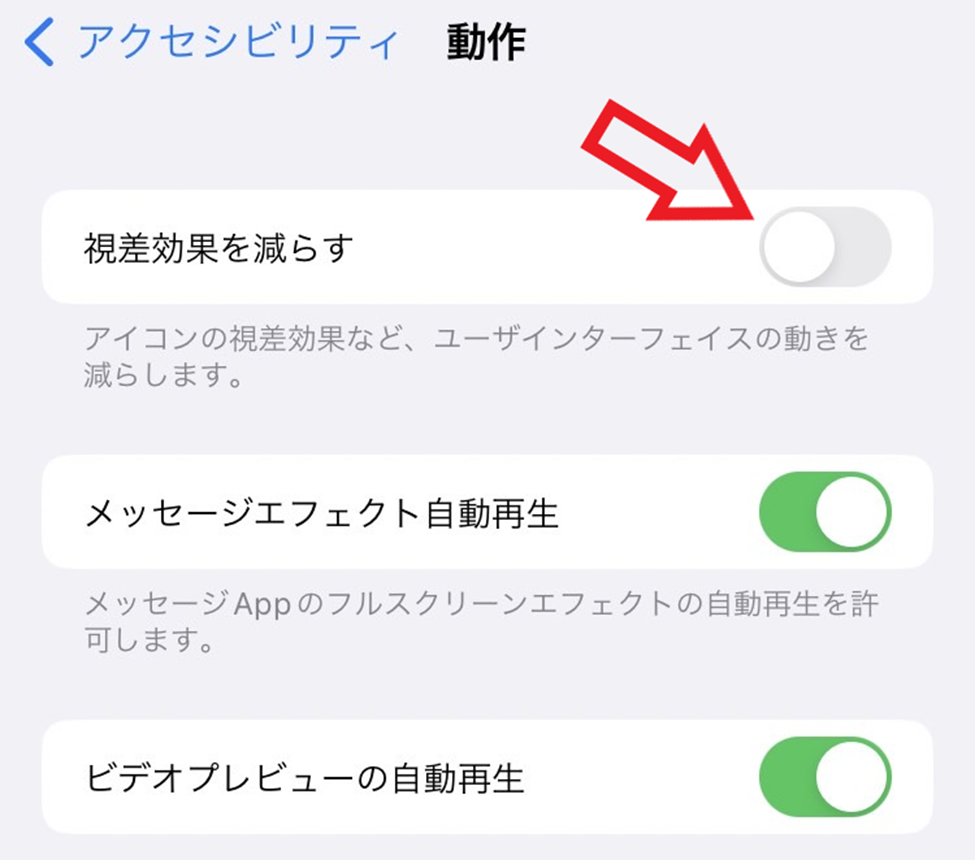
- アニメーションを無効にする
iPhoneのメモリー不足を解消するにはどうすればいいですか?
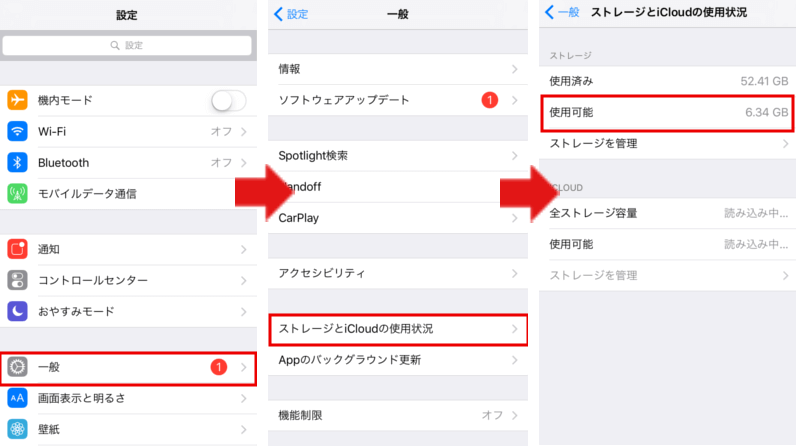
iPhoneのメモリー不足を解消するには、いくつかの方法があります。まず、不要なアプリやデータを削除することが有効です。また、ストレージの最適化を行うこともできます。
iPhoneのストレージ状況を確認する
iPhoneのストレージ状況を確認するには、設定アプリを開き、「一般」→「iPhoneストレージ」を選択します。ここで、どのアプリがどれだけのストレージを使用しているかを確認できます。ストレージの使用状況を確認することで、不要なデータを特定しやすくなります。
- ストレージの使用状況を確認する
- 不要なアプリを特定する
- 不要なデータを特定する
不要なアプリやデータを削除する
不要なアプリやデータを削除することで、iPhoneのメモリー不足を解消できます。設定アプリを開き、「一般」→「iPhoneストレージ」を選択し、不要なアプリやデータを削除します。また、Safariのキャッシュやメッセージの添付ファイルなども削除することができます。
- 不要なアプリを削除する
- Safariのキャッシュを削除する
- メッセージの添付ファイルを削除する
iPhoneのストレージを最適化する
iPhoneのストレージを最適化することで、メモリー不足を解消できます。設定アプリを開き、「一般」→「iPhoneストレージ」→「ストレージを最適化」を選択します。また、iCloudストレージを使用することで、iPhoneのストレージの負荷を軽減することもできます。
- ストレージを最適化する
- iCloudストレージを使用する
- 写真やビデオをiCloudに保存する
iPhoneの動作をリフレッシュするにはどうすればいいですか?
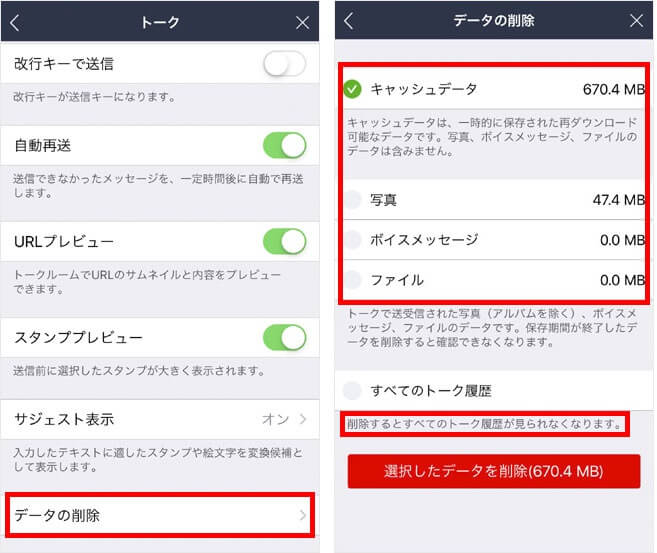
iPhoneの動作をリフレッシュするには、まず再起動することが効果的です。再起動することで、iPhoneのメモリが解放され、動作が改善されることがあります。また、ソフトウェアの更新も重要です。最新のiOSに更新することで、バグが修正され、パフォーマンスが向上します。
iPhoneの再起動方法
iPhoneを再起動するには、サイドボタンと音量ボタンを同時に長押しして、スライダーをスライドさせることで電源をオフにします。その後、サイドボタンを長押しして、Appleロゴが表示されるまで待ちます。
- サイドボタンと音量ボタンを同時に長押しする
- スライダーをスライドさせて電源をオフにする
- サイドボタンを長押しして再起動する
ソフトウェアの更新方法
ソフトウェアを更新するには、設定アプリを開き、一般をタップして、ソフトウェア更新を選択します。利用可能な更新が表示されたら、ダウンロードしてインストールをタップして、指示に従います。
- 設定アプリを開く
- 一般をタップしてソフトウェア更新を選択する
- ダウンロードしてインストールをタップして更新する
iPhoneのキャッシュをクリアする方法
iPhoneのキャッシュをクリアするには、設定アプリを開き、Safari(または使用しているブラウザ)をタップして、履歴とWebサイトデータをクリアをタップします。これにより、不要なデータが削除され、動作が改善されることがあります。
- 設定アプリを開く
- Safariをタップして履歴とWebサイトデータをクリアを選択する
- 履歴とデータをクリアをタップして確認する
詳細情報
ランニングメモリ不足とは何ですか?
ランニングメモリ不足とは、iPhoneのメモリが不足している状態を指します。iPhoneが複数のアプリを同時に実行しているときに発生しやすく、動作が遅くなったり、アプリが強制終了されたりすることがあります。
ランニングメモリ不足が起こる原因は何ですか?
ランニングメモリ不足が起こる原因としては、複数のアプリの同時起動や、重いアプリの使用、iPhoneのメモリ不足などが考えられます。また、iOSのバージョンが古いことも原因の一つです。不要なアプリを終了させたり、iPhoneを再起動することで改善されることがあります。
ランニングメモリ不足を解消する方法はありますか?
ランニングメモリ不足を解消する方法としては、不要なアプリを終了させる、iPhoneを再起動する、キャッシュを削除する、iOSを最新バージョンに更新するなどがあります。また、ストレージの空き容量を増やすことも効果的です。
ランニングメモリ不足を防ぐ方法はありますか?
ランニングメモリ不足を防ぐ方法としては、定期的にiPhoneを再起動する、不要なアプリを削除する、ストレージの空き容量を確保するなどがあります。また、iOSを最新バージョンに保つことで、メモリ管理が改善され、ランニングメモリ不足を防ぐことができます。