iPhone 動画 送信 大 容量でも高速で送る
スマートフォンの普及により、動画を簡単に撮影し、共有することが一般的になりました。特にiPhoneユーザーの中には、高画質の動画を友人や家族に送りたいと考える人が少なくありません。しかし、大容量の動画を送信する際には、通信速度やデータ容量の制限が気になるところです。本記事では、iPhoneで大容量の動画を高速で送信する方法について詳しく解説します。様々な方法やテクニックを紹介し、快適な動画共有を実現するためのヒントを提供します。
iPhoneで大容量の動画を高速で送信する方法
iPhoneで撮影した高画質な動画は、容量が大きくなりがちで、メールやメッセージアプリで送信するのが難しい場合があります。しかし、適切な方法を使えば、大容量の動画でも高速で送信することができます。
動画を圧縮して送信する
動画を圧縮することで、ファイルサイズを小さくすることができます。iPhoneには、動画を圧縮するための内蔵アプリがあります。
- iMovieアプリを使用して動画を圧縮することができます。
- 動画をトリミングしたり、解像度を落としたりすることで、ファイルサイズを小さくすることができます。
- 圧縮した動画をメールやメッセージアプリで送信することができます。
クラウドストレージサービスを利用する
クラウドストレージサービスを利用することで、大容量の動画を簡単に共有することができます。
- Google DriveやDropboxなどのクラウドストレージサービスを利用することができます。
- 動画をアップロードして、共有リンクを作成することができます。
- 共有リンクをメールやメッセージアプリで送信することができます。
ファイル転送サービスを利用する
ファイル転送サービスを利用することで、大容量の動画を高速で送信することができます。
- WeTransferやSendSpaceなどのファイル転送サービスを利用することができます。
- 動画をアップロードして、ダウンロードリンクを作成することができます。
- ダウンロードリンクをメールやメッセージアプリで送信することができます。
iPhoneの共有機能を利用する
iPhoneの共有機能を利用することで、大容量の動画を簡単に共有することができます。
- 共有機能を使用して、動画をAirDropやメールで送信することができます。
- 共有拡張機能を使用して、動画をクラウドストレージサービスやファイル転送サービスと共有することができます。
- 共有機能をカスタマイズすることで、より便利に利用することができます。
動画を分割して送信する
動画を分割することで、大容量の動画を送信しやすくなります。
- 動画編集アプリを使用して、動画を分割することができます。
- 分割した動画をメールやメッセージアプリで送信することができます。
- 分割した動画を受信者が結合することで、元の動画に戻すことができます。
iPhoneで容量が大きいファイルを送るには?
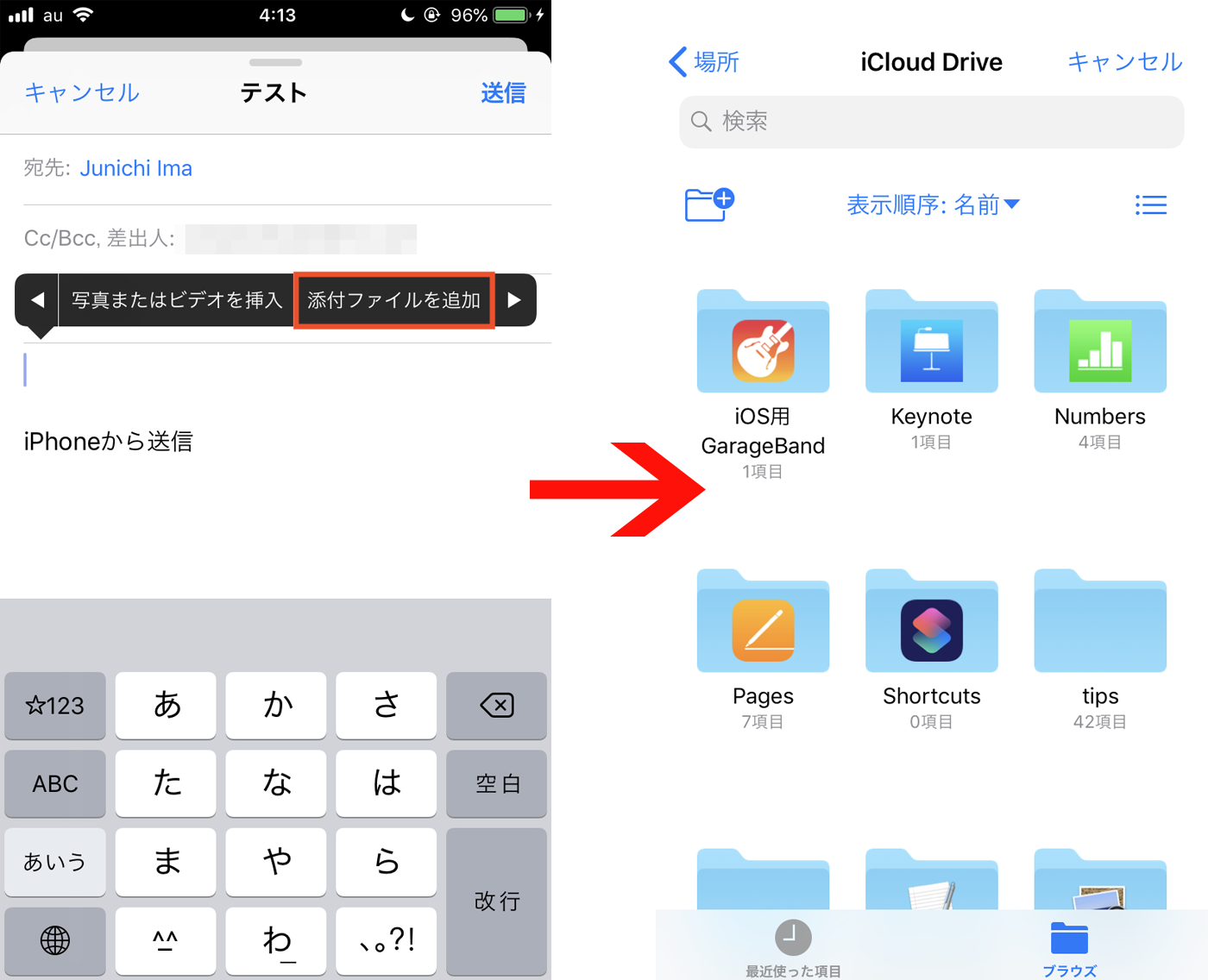
iPhoneで容量が大きいファイルを送るには、主にクラウドサービスを利用する方法や、ファイル共有アプリを使用する方法があります。クラウドサービスを利用すれば、大きなファイルを簡単に共有できます。
iPhoneで大容量ファイルを送るためのクラウドサービス
クラウドサービスを利用することで、iPhoneから大容量ファイルを簡単に送ることができます。Google DriveやDropboxなどのサービスが代表的です。これらのサービスでは、ファイルをクラウド上にアップロードし、共有リンクを作成して相手に送ることができます。
- Google Driveを利用する場合、まずファイルをアップロードし、共有リンクを作成します。
- Dropboxの場合も同様に、ファイルをアップロードして共有リンクを作成し、相手に送ります。
- これらのサービスは、大容量のファイルを扱うことができ、セキュリティも高いため、安全にファイルを共有できます。
iPhoneで大容量ファイルを送るためのファイル共有アプリ
ファイル共有アプリを利用することも、iPhoneで大容量ファイルを送る有効な手段です。WeTransferやSend Anywhereなどのアプリが人気です。これらのアプリは、大容量ファイルを簡単に送受信できるように設計されています。
- WeTransferは、大容量ファイルを送るためのアプリで、無料で利用できる範囲が決まっていますが、簡単にファイルを送ることができます。
- Send Anywhereも同様に、大容量ファイルを送ることができ、セキュリティに配慮した設計になっています。
- これらのアプリは、直感的な操作で利用できるため、初めて使う人でも簡単に大容量ファイルを送ることができます。
iPhoneで大容量ファイルを送る際の注意点
iPhoneで大容量ファイルを送る際には、いくつかの注意点があります。まず、相手の環境を考慮する必要があります。相手がモバイルデータ通信でファイルを受信する場合、通信量に注意が必要です。また、セキュリティにも十分に配慮する必要があります。
- 大容量ファイルを送る前に、相手の通信環境を確認することが大切です。
- セキュリティを確保するために、暗号化されたサービスやアプリを利用することが推奨されます。
- さらに、ファイルのサイズや形式にも注意を払い、相手が開くことができる形式で送ることが大切です。
AirDropで動画は何分まで送れますか?

AirDropで動画を送る場合、ファイルサイズが重要な要素となります。AirDropでは、動画の長さではなく、ファイルサイズによって転送できるかどうかが決まります。一般的には、数分間の動画であれば問題なく送れることが多いですが、高画質の動画や長時間の動画の場合、ファイルサイズが大きくなり、転送に時間がかかったり、失敗することがあります。
AirDropの転送可能なファイルサイズ
AirDropの転送可能なファイルサイズに明確な制限はありませんが、実際にはデバイスのストレージ容量や通信環境によって左右されます。一般的には、数百MB程度のファイルであれば問題なく転送できますが、数GBを超えるような大きなファイルの場合、転送に時間がかかったり、失敗することがあります。具体的には、以下のような要素が影響します。
- デバイスのストレージ容量:デバイスのストレージが少ない場合、大きなファイルを転送することができません。
- 通信環境:Wi-FiやBluetoothの通信環境が不安定な場合、転送に失敗することがあります。
- ファイル形式:動画のファイル形式によっては、転送に問題が生じることがあります。
動画の長さとファイルサイズの関係
動画の長さとファイルサイズは密接に関係しています。一般的には、高画質の動画の場合、ファイルサイズが大きくなります。例えば、4K動画の場合、フルHD動画に比べてファイルサイズが数倍大きくなります。また、長時間の動画の場合も、ファイルサイズが大きくなります。したがって、AirDropで動画を送る場合、動画の長さとファイルサイズの両方を考慮する必要があります。具体的には、以下のような要素が影響します。
- 動画の解像度:4Kや8Kなどの高解像度動画の場合、ファイルサイズが大きくなります。
- 動画のビットレート:ビットレートが高い場合、ファイルサイズが大きくなります。
- 動画の圧縮形式:H.264やH.265などの圧縮形式によって、ファイルサイズが異なります。
AirDropで動画を送る際の注意点
AirDropで動画を送る際には、いくつかの注意点があります。まず、デバイスの互換性を確認する必要があります。また、通信環境が安定していることを確認する必要があります。さらに、ファイルサイズが大きすぎないことを確認する必要があります。具体的には、以下のような要素に注意する必要があります。
- デバイスのOSバージョン:iOSやmacOSのバージョンが古い場合、AirDropが正常に動作しないことがあります。
- デバイスのストレージ容量:デバイスのストレージが少ない場合、大きなファイルを転送することができません。
- 通信環境:Wi-FiやBluetoothの通信環境が不安定な場合、転送に失敗することがあります。
iPhoneで長い動画を送る方法はありますか?
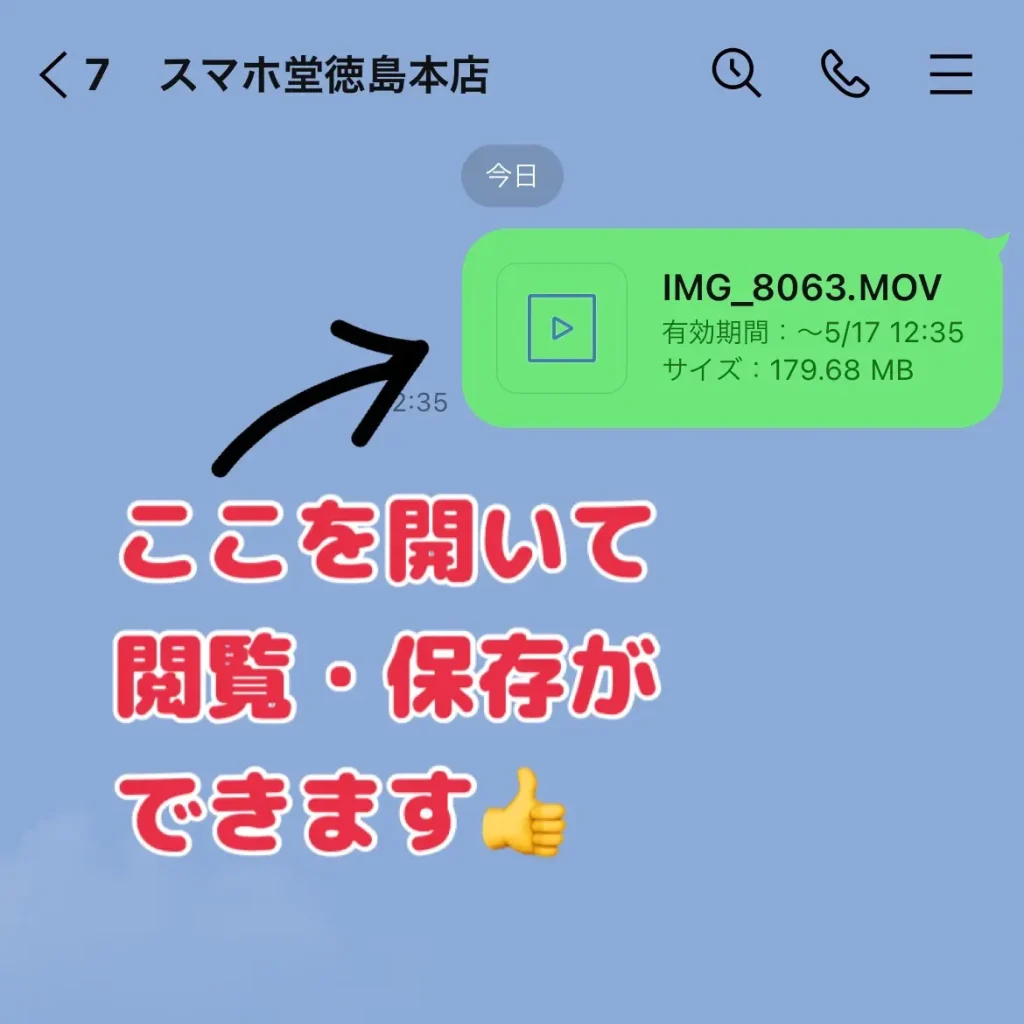
iPhoneで長い動画を送る方法はいくつかあります。まず、AirDropやクラウドストレージを利用する方法があります。これにより、大きなサイズの動画ファイルを簡単に共有できます。また、メール添付やメッセージアプリを利用して送ることもできますが、ファイルサイズに制限があるため、事前に圧縮しておく必要があります。
iPhoneで長い動画を圧縮する方法
iPhoneで長い動画を圧縮するには、ビデオエディタアプリを使用します。これらのアプリを使用すると、動画の解像度やビットレートを調整してファイルサイズを小さくできます。具体的な手順は以下の通りです。
- iMovieやAdobe Premiere Rushなどのビデオエディタアプリをインストールします。
- アプリを開き、圧縮したい動画を選択して編集モードに移ります。
- エクスポート設定で解像度やビットレートを下げることで、ファイルサイズを小さくできます。
iPhoneで長い動画をクラウドストレージ経由で送る方法
クラウドストレージサービスを利用すると、大きな動画ファイルを簡単に共有できます。Google DriveやDropboxなどのサービスが一般的です。具体的な手順は以下の通りです。
- クラウドストレージアプリをiPhoneにインストールし、動画ファイルをアップロードします。
- アップロードした動画の共有リンクを作成します。
- 作成したリンクをメールやメッセージアプリで相手に送ります。
iPhoneで長い動画をメールやメッセージで送る際の注意点
iPhoneで長い動画をメールやメッセージで送る際には、ファイルサイズ制限に注意する必要があります。多くのメールサービスやメッセージアプリには、添付ファイルのサイズに上限があります。具体的な注意点は以下の通りです。
- 添付ファイルサイズの上限を確認します。
- 必要に応じて、動画を圧縮してサイズを小さくします。
- クラウドストレージの共有リンクを送ることも検討します。
詳細情報
iPhoneで大容量の動画を高速で送る方法は?
AirDropやクラウドストレージを利用することで、iPhoneで大容量の動画を高速で送ることができます。具体的には、iCloudやGoogle Driveなどのクラウドサービスに動画をアップロードし、相手と共有するリンクを送ることで、簡単に大容量の動画を送ることができます。
iPhoneの動画送信で圧縮せずに送る方法は?
iPhoneで動画を圧縮せずに送るには、クラウドストレージやメール添付ではなく、AirDropやファイル共有アプリを利用することが推奨されます。これにより、画質の劣化を防ぎながら大容量の動画を送ることができます。
iPhoneで動画を送る際に容量を小さくする方法は?
iPhoneで動画の容量を小さくするには、ビデオ圧縮アプリやビデオ編集アプリを利用して、解像度やビットレートを下げることが効果的です。これにより、動画のファイルサイズが小さくなり、送信が高速化されます。
iPhoneの動画送信でエラーが出た場合の対処法は?
iPhoneで動画送信時にエラーが出た場合、まずはネットワーク環境を確認し、Wi-Fi接続が安定していることを確認します。それでも解決しない場合は、アプリの再起動やiPhoneの再起動を試してみてください。さらに、ソフトウェアの更新も有効な場合があります。