iPhone から アンドロイド 写真を高速で送る
スマートフォンの機種変更や新しい端末へのデータ移行は、多くのユーザーが直面する課題です。特に、大量の写真データをiPhoneからAndroidへ移行する際には、効率的な方法が求められます。本記事では、iPhoneに保存されている写真データを、高速でAndroid端末へ送る方法について詳しく解説します。移行の手間を最小限に抑え、スムーズなデータ転送を実現するための具体的な手順を紹介していきます。効率的なデータ移行の方法を探している方にとって有益な情報が満載です。
iPhone から アンドロイドへ写真を転送する最も効率的な方法
スマートフォンの機種変更や共有の際に、写真データを新しい端末に転送する必要があります。特に、iPhone から Android への転送は、異なるOS間の互換性やデータ形式の違いにより、やや複雑になることがあります。しかし、適切な方法を選択することで、高速で安全な転送が可能になります。
iPhone と Android 間の写真転送の基本
iPhone と Android の間での写真転送には、いくつかの基本的な方法があります。これらの方法は、転送の速度や容量、そして簡便さによって異なります。以下が主な方法です:
- クラウドサービスを利用する方法:Google フォトや iCloud など、クラウドサービスを利用して写真を共有・転送する方法です。
- ケーブル接続による転送:iPhone と Android をケーブルで直接接続し、データを転送する方法です。
- サードパーティ製アプリの利用:写真転送専用のアプリを利用することで、簡単にデータを転送できます。
クラウドサービスを利用した転送方法
Google フォトやiCloudなどのクラウドサービスを利用することで、iPhone から Android へ写真を転送できます。これらのサービスは、自動バックアップ機能も備えており、データの損失を防ぐことができます。以下は、Google フォトを利用した転送手順です:
- iPhone に Google フォト アプリをインストールし、写真のバックアップを設定します。
- Android 端末で Google フォト アプリを開き、同じ Google アカウントでログインします。
- バックアップされた写真が Android 端末に表示されます。
ケーブル接続による直接転送
USB ケーブルやOTG ケーブルを使用して、iPhone と Android を直接接続し、データを転送する方法もあります。この方法では、高速転送が可能ですが、必要なケーブルや接続設定が必要です。
サードパーティ製アプリの利用
SHAREitやXenderなどのサードパーティ製アプリを利用することで、Wi-Fi 直結でデータを転送できます。これらのアプリは、簡単な操作で写真や動画を転送できるため、初心者にもおすすめです。
転送時の注意事項
写真を転送する際には、データのセキュリティやプライバシー保護に注意する必要があります。信頼できるアプリやサービスを利用し、個人情報が第三者に漏洩しないように注意しましょう。
iPhoneからAndroidにAirDropはできますか?
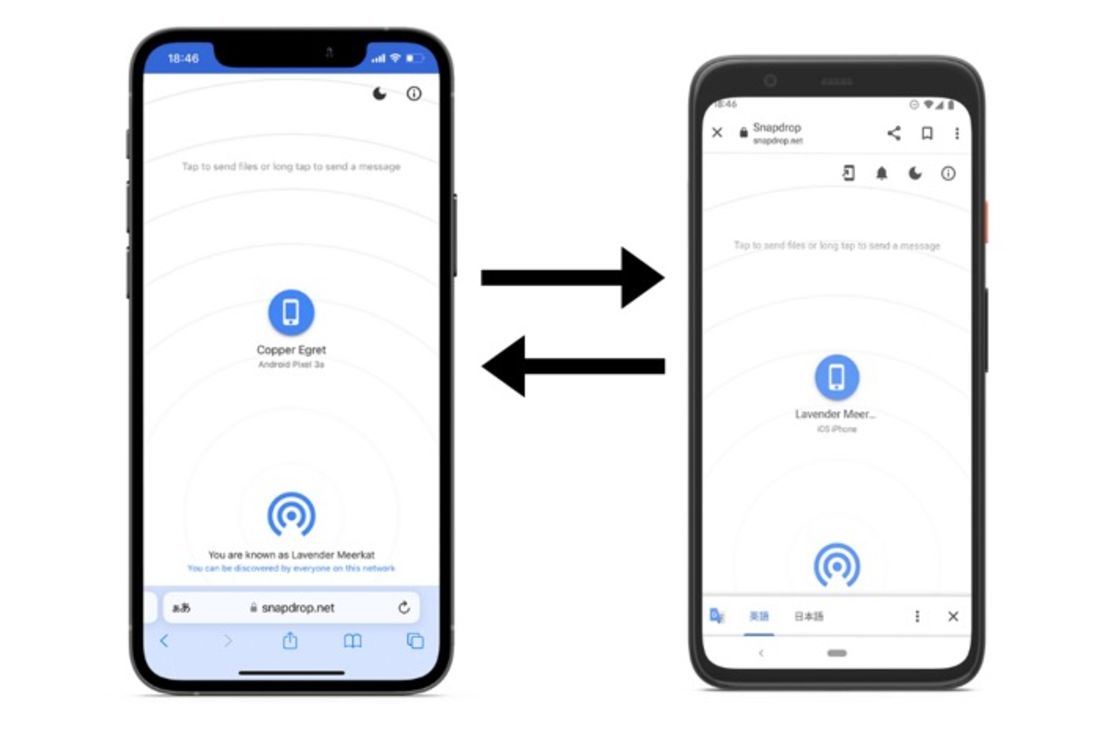
iPhoneからAndroidにAirDropを利用することはできません。AirDropはAppleが提供する独自のファイル共有機能であり、iOSデバイス間やMacとの間でファイルを共有するために設計されています。Androidデバイスはこの機能に対応していないため、iPhoneとAndroidの間でAirDropを使用することはできません。
iPhoneとAndroidの互換性の問題
iPhoneとAndroidの間でのファイル共有が難しいのは、両者が異なるオペレーティングシステムを使用しているためです。iPhoneはiOSを使用し、AndroidデバイスはAndroid OSを使用しています。これらのシステムは異なるファイル共有プロトコルを採用しているため、AirDropのようなネイティブ機能を直接使用することはできません。
- iOSとAndroid OSの根本的な違い
- ファイル共有プロトコルの非互換性
- 異なるハードウェアおよびソフトウェアの構成
代替のファイル共有方法
iPhoneからAndroidにファイルを共有する必要がある場合は、サードパーティ製のアプリやクラウドサービスを利用することができます。Google DriveやDropboxなどのクラウドストレージサービスを使用すると、異なるプラットフォーム間でのファイル共有が容易になります。また、SHAREitやXenderなどのファイル共有アプリも人気です。
- クラウドストレージの利用
- サードパーティ製のファイル共有アプリの使用
- BluetoothやWi-Fi Directを利用したファイル共有
今後のファイル共有の展望
技術の進歩に伴い、異なるプラットフォーム間でのファイル共有がより容易になることが期待されています。スプラットフォーム対応のファイル共有ソリューションが増えることで、iPhoneとAndroidの間の障壁が低くなる可能性があります。
- スプラットフォーム対応の増加
- 新しいファイル共有技術の開発
- ユーザーのニーズに応じたソリューションの提供
iPhoneとアンドロイドで写真を共有するにはどうすればいいですか?
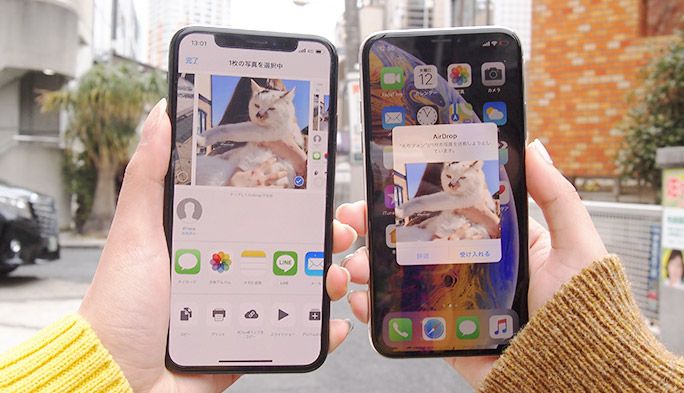
iPhoneとアンドロイドで写真を共有するには、スプラットフォーム対応のアプリを利用することが一般的です。具体的には、GoogleフォトやDropboxなどのクラウドストレージサービスを利用することで、異なるOS間での写真の共有が容易になります。これらのサービスでは、写真をアップロードして共有リンクを作成したり、他のユーザーと直接共有したりすることができます。
iPhoneとアンドロイド間で写真を共有するためのアプリ
iPhoneとアンドロイド間で写真を共有するためのアプリとしては、GoogleフォトやDropboxのほかにも、SHAREitやXenderなどのアプリがあります。これらのアプリは、Wi-Fi Directなどの技術を利用して、デバイス間で直接ファイルを転送することができます。以下は、これらのアプリの特徴です。
- Googleフォト:自動バックアップ機能と強力な検索機能を備えた写真管理アプリ
- Dropbox:ファイル共有とストレージを兼ね備えたクラウドサービス
- SHAREit:高速なファイル転送が可能なスプラットフォームアプリ
写真共有のためのクラウドストレージの設定
クラウドストレージサービスを利用して写真を共有するには、まずサービスにアカウントを作成し、アプリをデバイスにインストールする必要があります。その後、写真をクラウドにアップロードし、共有リンクを作成したり、他のユーザーとフォルダを共有したりすることができます。以下は、クラウドストレージの設定手順です。
- アカウントの作成:クラウドストレージサービスのアカウントを作成する
- アプリのインストール:デバイスにクラウドストレージのアプリをインストールする
- 写真のアップロード:デバイスからクラウドストレージに写真をアップロードする
写真共有時のセキュリティとプライバシー
写真を共有する際には、プライバシーとセキュリティに注意する必要があります。共有リンクを作成する際には、リンクを知っている人だけがアクセスできるように設定することが大切です。また、クラウドストレージサービスを利用する際には、二段階認証などのセキュリティ機能を有効にすることが推奨されます。以下は、写真共有時のセキュリティ対策です。
- アクセス権限の設定:共有リンクのアクセス権限を設定する
- 二段階認証の有効化:アカウントのセキュリティを強化する
- プライバシーポリシーの確認:利用するサービスのプライバシーポリシーを確認する
AndroidからiPhoneに写真をBluetoothで送るには?

AndroidからiPhoneに写真をBluetoothで送るには、まずBluetoothの基本的な使い方を理解する必要があります。Bluetoothは、デバイス間でファイルを転送するための一般的な方法ですが、AndroidとiOSの間でファイルを転送する場合、いくつかの制限があります。
AndroidとiPhoneのBluetooth互換性
AndroidとiPhoneの間でBluetoothを使ってファイルを転送する場合、まず両方のデバイスがBluetoothに対応していることを確認する必要があります。ほとんどのAndroidデバイスとiPhoneはBluetoothに対応していますが、iOSの制限により、AndroidからiPhoneへのファイル転送は簡単ではありません。具体的には、以下の点に注意する必要があります。
- Bluetoothバージョンの違いにより、転送速度や互換性が異なる場合があります。
- iPhoneはBluetoothのプロファイルに制限があり、Androidデバイスとは異なるプロファイルを使用しているため、直接ファイルを転送できない場合があります。
- Androidデバイスによっては、iPhoneとのペアリングが容易ではない場合があります。
AndroidからiPhoneへの写真転送方法
AndroidからiPhoneに写真を転送するには、いくつかの代替方法があります。Bluetoothを使わずに転送する方法としては、クラウドストレージを利用することが一般的です。GoogleドライブやDropboxなどのクラウドストレージサービスを利用して、Androidデバイスから写真をアップロードし、iPhoneからアクセスすることができます。また、専用の転送アプリを利用することもできます。
- SHAREitやXenderなどのアプリを利用して、Wi-Fi経由でファイルを転送することができます。
- Googleフォトを利用して、写真をクラウドにアップロードし、iPhoneからアクセスすることができます。
- ケーブルを使って直接転送する方法もありますが、iPhoneはLightningポートを使用しているため、OTGケーブルやLightning – USBアダプタが必要になる場合があります。
Bluetoothを使った転送の制限
Bluetoothを使ってAndroidからiPhoneに写真を転送する場合、いくつかの制限があります。iOSのセキュリティポリシーにより、ファイル転送プロファイル(FTP)が制限されているため、直接ファイルを転送することはできません。また、Bluetoothの転送速度は比較的遅いため、大容量のファイルを転送する場合には適していません。
- ファイルサイズの制限により、大容量のファイルは転送できない場合があります。
- 転送速度が遅いため、多数のファイルを転送する場合には時間がかかります。
- iOSのセキュリティ機能により、未知のデバイスからのファイル転送が制限される場合があります。
詳細情報
iPhoneからAndroidに写真を送る方法は?
iPhoneからAndroidに写真を送る方法はいくつかありますが、高速で送るためにはSHAREitやGoogleフォトなどのアプリを利用するのが便利です。これらのアプリを使用すると、ワイヤレスで簡単に写真を共有できます。
iPhoneとAndroid間で写真を転送する際の注意点は?
iPhoneからAndroidに写真を転送する際には、ファイル形式や容量に注意する必要があります。特に、HEIC形式の画像はAndroidで表示できない場合があるため、事前にJPEG形式に変換しておくことをお勧めします。
大量の写真をiPhoneからAndroidに送る方法は?
大量の写真をiPhoneからAndroidに送る場合、Googleフォトやクラウドストレージを利用するのが効率的です。これらのサービスを使用すると、大量のデータを簡単に共有でき、インターネット接続があればどこからでもアクセスできます。
iPhoneからAndroidに写真を送る際の速度を上げる方法は?
iPhoneからAndroidに写真を送る際の速度を上げるためには、Wi-Fi接続を利用することが重要です。また、アプリのキャッシュをクリアしたり、デバイスを再起動することで、転送速度が向上する場合があります。