機種 変更 と は iPhoneでスムーズに移行するコツ
スマートフォンを新しい機種に変更する際、多くのユーザーがiPhoneを利用しています。機種変更とは、現在使用している端末から新しい端末にデータや設定を移行することを指します。特にiPhone同士での機種変更は比較的容易ですが、スムーズに移行するためのコツがあります。データのバックアップや新しい端末への復元、アプリの引き継ぎなど、機種変更に伴う一連の流れを把握しておくことが大切です。本記事では、iPhoneでの機種変更をスムーズに行うためのポイントを詳しく解説します。データの移行を簡単に行う方法を学びましょう。
iPhone機種変更時のデータ移行方法
iPhoneの機種変更を行う際、データ移行は非常に重要なステップです。新しいiPhoneにデータをスムーズに移行することで、古いiPhoneで使用していたアプリや連絡先、写真などを簡単に引き継ぐことができます。
iPhoneデータ移行の準備
iPhoneのデータ移行を行う前に、いくつかの準備が必要です。まず、iCloudやiTunesを使用してデータをバックアップする必要があります。これにより、データの損失を防ぎ、新しいiPhoneにデータを簡単に移行できます。
- iCloudバックアップの設定: 設定アプリからiCloudを選択し、iCloudバックアップをオンにします。
- iTunesバックアップの実行: iPhoneをパソコンに接続し、iTunesを使用してバックアップを作成します。
- バックアップの確認: バックアップが正常に作成されたことを確認します。
クイックスタートを使用したデータ移行
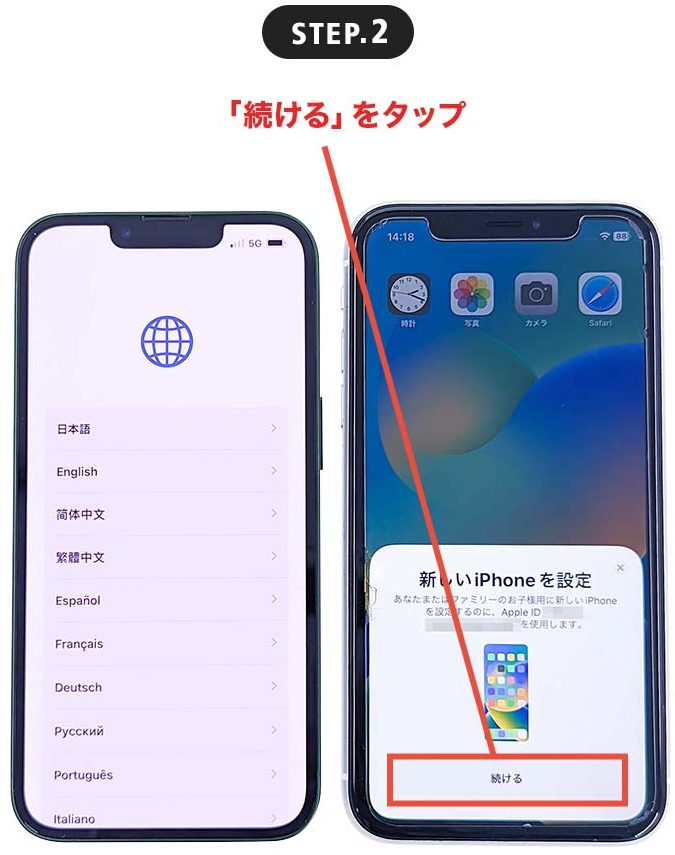
iPhoneの機種変更時には、クイックスタートを使用することで、データを簡単に移行できます。クイックスタートは、古いiPhoneから新しいiPhoneにデータを直接移行する機能です。
- クイックスタートの使用: 新しいiPhoneを起動し、クイックスタートの指示に従います。
- 古いiPhoneの準備: 古いiPhoneを用意し、クイックスタートの認証を行います。
- データ移行の開始: クイックスタートを使用して、データの移行を開始します。
iCloudバックアップからのデータ復元
新しいiPhoneにデータを移行する別の方法として、iCloudバックアップからのデータ復元があります。
- iCloudバックアップの選択: 新しいiPhoneの設定時に、iCloudバックアップからの復元を選択します。
- Apple IDの入力: Apple IDとパスワードを入力して、iCloudにログインします。
- バックアップの選択: 復元するバックアップを選択します。
iTunesバックアップからのデータ復元
iTunesバックアップを使用して、新しいiPhoneにデータを移行することもできます。
- iTunesの起動: パソコンでiTunesを起動し、iPhoneを接続します。
- バックアップの復元: iTunesからバックアップを復元するオプションを選択します。
- データの復元: バックアップからデータを復元します。
データ移行後の確認
データ移行が完了したら、連絡先や写真、アプリなどが正しく移行されたことを確認します。
- 連絡先の確認: 連絡先アプリを開き、連絡先が正しく表示されることを確認します。
- 写真の確認: 写真アプリを開き、写真が正しく表示されることを確認します。
- アプリの確認: アプリが正しくインストールされ、機能していることを確認します。
クイックスタート LINE移行 どっちが先?
クイックスタートとLINE移行のどちらを先に行うべきかという疑問は、多くのユーザーにとって重要な問題です。クイックスタートは、新しいサービスや機能を迅速に開始するためのプロセスであり、LINE移行は、既存のLINEアカウントやデータを新しい環境に移行するプロセスです。どちらのプロセスも、ユーザーがスムーズに新しいサービスを利用できるようにするために重要です。
クイックスタートの重要性
クイックスタートは、新しいサービスや機能を迅速に開始するために不可欠です。このプロセスにより、ユーザーはすぐに新しいサービスを利用し始めることができます。クイックスタートの主な利点は以下の通りです。
- 迅速なサービス開始により、ユーザーはすぐに新しい機能を利用できます。
- 初期設定の簡素化により、ユーザーは複雑な設定を行う必要がありません。
- ユーザーエクスペリエンスの向上により、ユーザーはより良い体験を得ることができます。
LINE移行の必要性
LINE移行は、既存のLINEアカウントやデータを新しい環境に移行するために必要です。このプロセスにより、ユーザーは既存のデータを失うことなく、新しい環境でLINEを利用できます。LINE移行の主な利点は以下の通りです。
- データの保持により、ユーザーは既存のデータを失うことなく新しい環境で利用できます。
- アカウントの連続性により、ユーザーは新しい環境でも同じアカウントを利用できます。
- ユーザー体験の維持により、ユーザーは新しい環境でも同じ体験を得ることができます。
クイックスタートとLINE移行の順序
クイックスタートとLINE移行のどちらを先に行うべきかは、ユーザーの状況によって異なります。一般的には、クイックスタートを先に行い、その後にLINE移行を行うことが推奨されます。クイックスタートにより、新しいサービスや機能を迅速に開始でき、その後にLINE移行を行うことで、既存のデータを新しい環境に移行できます。
- クイックスタートにより、新しいサービスを迅速に開始します。
- LINE移行により、既存のデータを新しい環境に移行します。
- 全体的なユーザー体験を向上させるために、両方のプロセスを適切に順序立てて行います。
詳細情報
機種変更とは何ですか?
機種変更とは、現在使用している携帯電話から新しい携帯電話にデータや設定を移行することを指します。特に、iPhoneから新しいiPhoneへの機種変更は、多くのユーザーが直面する課題です。
iPhoneの機種変更で必要なものは何ですか?
iPhoneの機種変更には、新しいiPhoneと古いiPhoneの両方が必要です。また、iCloudまたはiTunesを使用してデータをバックアップする必要があります。さらに、SIMカードやApple IDの情報も必要になる場合があります。
iPhoneの機種変更でデータを移行する方法は?
iPhoneの機種変更でデータを移行する方法には、iCloudを使用する方法とQuick Startを使用する方法があります。iCloudを使用する場合、古いiPhoneでデータをバックアップし、新しいiPhoneでそのデータを復元します。
iPhoneの機種変更後に注意すべきことは?
iPhoneの機種変更後には、新しいiPhoneの設定を確認し、必要なアプリをインストールする必要があります。また、古いiPhoneのデータが完全に移行されたことを確認し、セキュリティ設定を見直すことも重要です。