iPhone ミラーリング Windowsで大画面を楽しむ
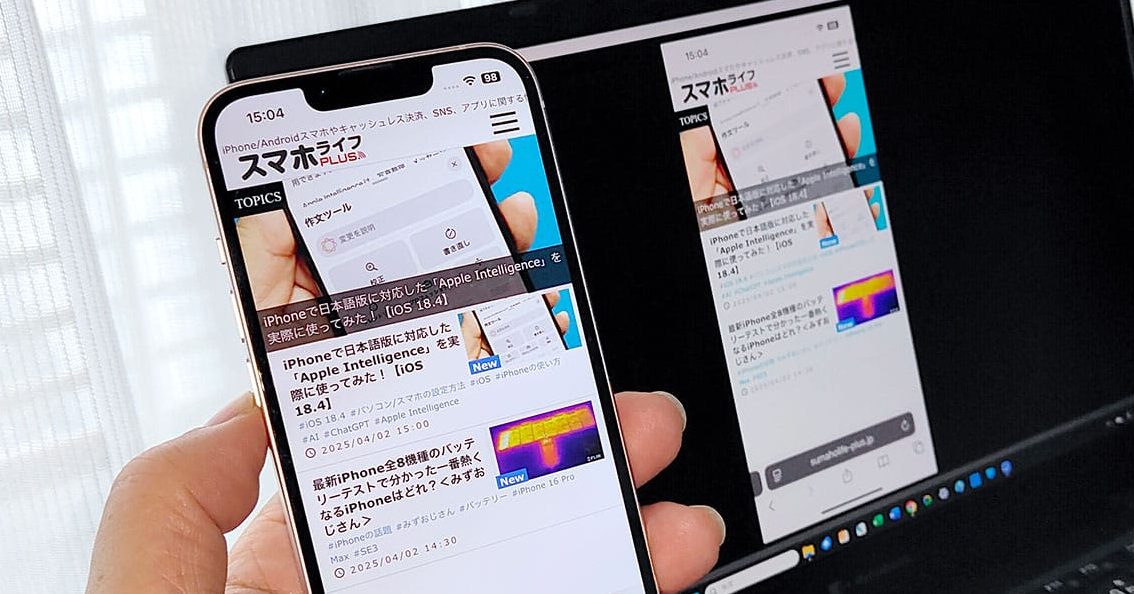
iPhoneの画面をWindowsの大画面で楽しむことができる「iPhoneミラーリング」機能をご存知でしょうか。この機能を使えば、iPhoneの操作をそのままWindowsのディスプレイに映し出すことができ、スマートフォンの小さな画面から解放されます。さらに、キーボードやマウスを使ってiPhoneを操作できるため、より快適なユーザー体験が可能になります。本記事では、このiPhoneミラーリング機能の使い方やその利点について詳しく解説します。
iPhoneの画面をWindowsで楽しむためのミラーリング技術
WindowsでiPhoneのミラーリングを実現する方法は、大きく分けて2つあります。1つはサードパーティ製のアプリを使用する方法、もう1つは公式の機能を使用する方法です。ここでは、それぞれの方法について詳しく説明します。
iPhone ミラーリングに必要な環境とソフトウェア
iPhoneのミラーリングを行うには、Windows PCとiPhoneの両方が必要です。また、ミラーリングを実現するためのソフトウェアまたはアプリも必要になります。主なソフトウェアとしては、ApowerMirrorやAirDroidなどがあります。 主な必要なもの:
- iPhoneとWindows PC
- ミラーリング用のソフトウェアまたはアプリ
- 安定したWi-Fi環境
ApowerMirrorを使ったiPhone ミラーリングの方法
ApowerMirrorは、iPhoneとWindows PCの間でミラーリングを行うための人気のあるアプリです。このアプリを使用すると、iPhoneの画面をWindows PCに簡単にミラーリングできます。 ApowerMirrorの使い方:
- ApowerMirrorをWindows PCとiPhoneにインストールします
- 両方のデバイスを同じWi-Fiネットワークに接続します
- iPhoneでApowerMirrorを開き、Windows PCに接続します
AirDroidを使ったiPhone ミラーリングの方法
AirDroidは、デバイス間のファイル転送やミラーリングを可能にするアプリです。AirDroidを使用すると、iPhoneの画面をWindows PCにミラーリングできます。 AirDroidの使い方:
- AirDroidをWindows PCとiPhoneにインストールします
- 両方のデバイスでAirDroidアカウントを作成またはログインします
- iPhoneでAirDroidを開き、Windows PCに接続します
iPhone ミラーリングの利点と用途
iPhoneのミラーリングにはいくつかの利点があります。例えば、大画面でiPhoneのコンテンツを楽しむことができ、プレゼンテーションやゲームにも利用できます。 主な利点:
- 大画面でのコンテンツ視聴
- プレゼンテーションやゲームへの利用
- デバイス間の操作の一元化
iPhone ミラーリング時の注意点
iPhoneのミラーリングを行う際には、いくつかの注意点があります。例えば、Wi-Fiの安定性やソフトウェアの互換性などです。 主な注意点:
- Wi-Fi環境の安定性
- ソフトウェアの互換性と最新バージョンの使用
- セキュリティへの配慮
壊れたiPhoneの画面をPCにミラーリングするには?
壊れたiPhoneの画面をPCにミラーリングするには、専用のソフトウェアと適切な接続方法が必要です。まず、iPhoneがPCに認識されるようにする必要があります。iPhoneが物理的に損傷している場合、またはタッチスクリーンが機能していない場合でも、PCに接続して画面をミラーリングすることができます。
iPhoneをPCに接続する方法
iPhoneをPCに接続するには、USBケーブルを使用するのが一般的です。しかし、壊れたiPhoneの場合、データ転送モードにする必要があるかもしれません。具体的には、以下の手順を実行します。
- iPhoneをUSBケーブルでPCに接続します。
- iPhoneがデバイスマネージャに表示されることを確認します。
- ドライバを更新またはインストールする必要があるかもしれません。
ミラーリングソフトウェアの選択
ミラーリングソフトウェアには、ApowerMirrorやLonelyScreenなどがあります。これらのソフトウェアは、iPhoneの画面をPCにミラーリングすることができます。具体的には、以下のような特徴があります。
- ワイヤレス接続が可能なソフトウェアもあります。
- 有線接続が必要なソフトウェアもあります。
- 無料トライアルを提供しているソフトウェアもあります。
ミラーリングの実行
ミラーリングソフトウェアをインストールして実行すると、iPhoneの画面がPCに表示されます。ミラーリングの遅延を最小限に抑えるために、高速なUSBケーブルや安定したワイヤレス接続を使用することをお勧めします。具体的には、以下の点に注意します。
- ソフトウェアの設定を最適化します。
- iPhoneの画面解像度を調整します。
- PCの処理能力を確認します。
Windows11でiPhoneの画面をモニターに表示するには?
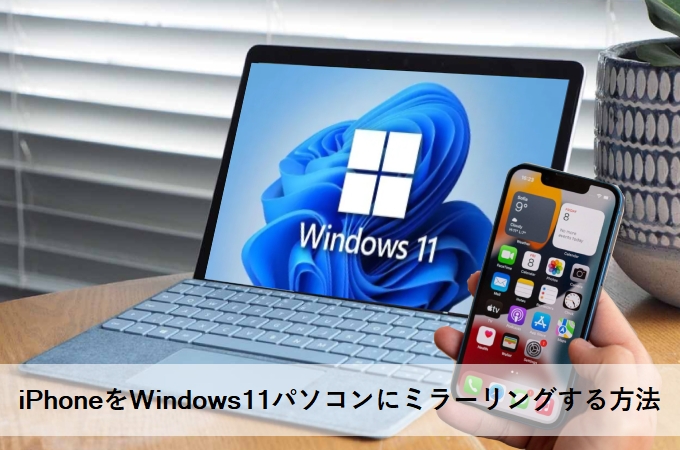
Windows11でiPhoneの画面をモニターに表示するには、AirPlay機能を利用することができます。この機能を使用すると、iPhoneの画面をWindows11のPCにミラーリングすることができます。
iPhoneとWindows11の準備
iPhoneとWindows11のPCを同じWi-Fiネットワークに接続する必要があります。また、Windows11のPCにはAirPlayを受信するためのアプリが必要です。Microsoft StoreからAirPlayやLonelyScreenなどのアプリをダウンロードすることができます。
- Wi-Fiに接続する
- AirPlay受信アプリをインストールする
- iPhoneとWindows11のPCを同じネットワークに接続する
AirPlayの設定
iPhoneのコントロールセンターを開き、画面ミラーリングまたはAirPlayを選択します。次に、Windows11のPCの名前を選択して、iPhoneの画面をミラーリングします。Windows11のPC側では、AirPlay受信アプリが起動していることを確認してください。
- コントロールセンターを開く
- 画面ミラーリングまたはAirPlayを選択する
- Windows11のPCの名前を選択する
トラブルシューティング
iPhoneの画面がWindows11のPCに表示されない場合は、Wi-Fi接続やAirPlayの設定を確認してください。また、Windows11のPCのファイアウォール設定がAirPlayの受信をブロックしていないか確認する必要があります。
- Wi-Fi接続を確認する
- AirPlayの設定を確認する
- ファイアウォールの設定を確認する
iPhoneの画面をモニターに共有するには?
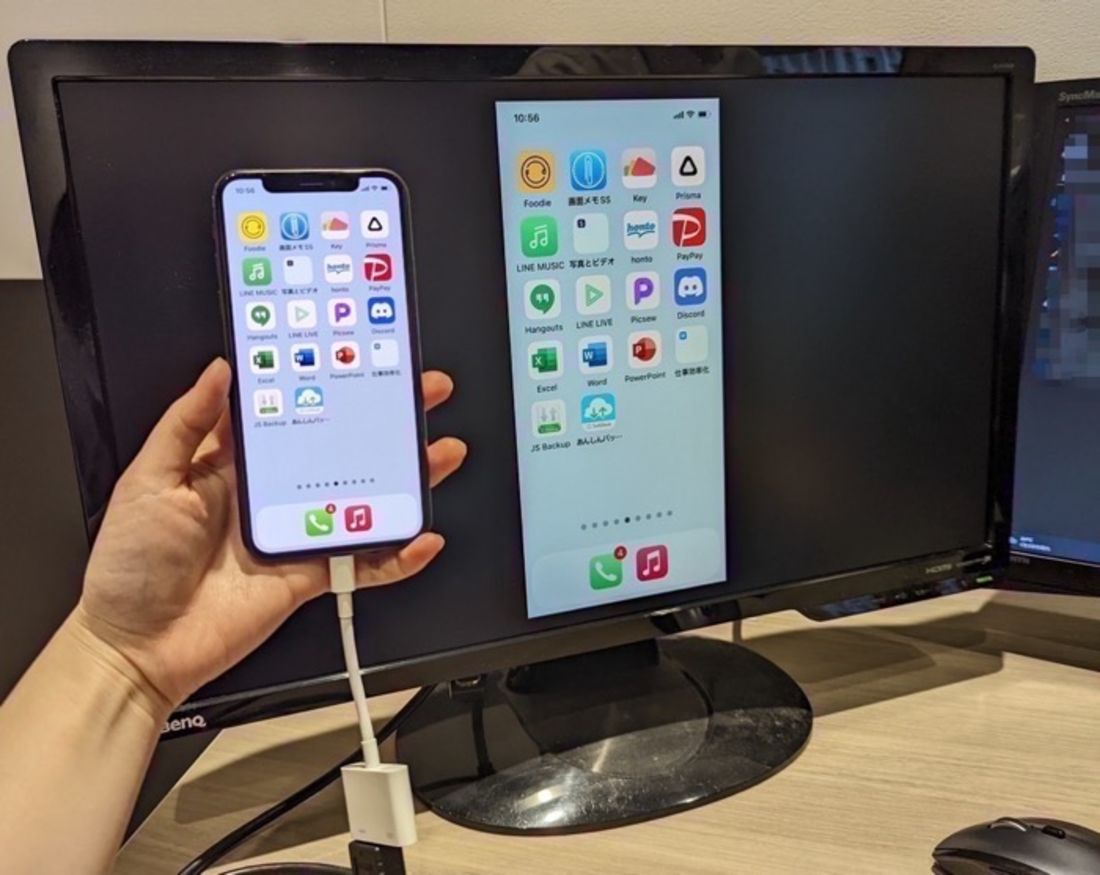
iPhoneの画面をモニターに共有するには、主にAirPlayやケーブル接続を利用する方法があります。まず、iPhoneとモニター(またはテレビ)が同じWi-Fiネットワークに接続されていることを確認する必要があります。AirPlayを利用する場合、モニター側でAirPlay受信機能がサポートされている必要があります。一方、ケーブル接続の場合は、iPhoneのLightningポートとモニターのHDMIポートをアダプターを使って接続します。
iPhoneとモニターをAirPlayで接続する方法
AirPlayを利用してiPhoneの画面をモニターに共有するには、まずiPhoneとモニターが同じWi-Fiネットワークに接続されていることを確認します。次に、iPhoneのコントロールセンターを開き、画面ミラーリングを選択して、表示されるリストからモニター(またはApple TV)を選択します。
- AirPlayをサポートするモニターまたはApple TVを用意する
- iPhoneのコントロールセンターから画面ミラーリングを選択する
- リストからモニター(またはApple TV)を選択して接続する
iPhoneとモニターをケーブルで接続する方法
ケーブルを利用してiPhoneの画面をモニターに共有するには、Lightning – HDMIアダプターが必要です。このアダプターを使って、iPhoneのLightningポートとモニターのHDMIポートを接続します。接続が完了すると、iPhoneの画面がモニターに表示されます。
- Lightning – HDMIアダプターを用意する
- iPhoneのLightningポートとモニターのHDMIポートをアダプターで接続する
- モニターの入力をHDMIに切り替える
iPhoneの画面共有でよくあるトラブルと対策
iPhoneの画面をモニターに共有する際に、接続がうまくいかないなどのトラブルが発生することがあります。これらのトラブルの多くは、Wi-Fi接続の不安定やケーブルの不具合、設定ミスが原因です。対策として、Wi-Fiネットワークの安定性をチェックしたり、ケーブルの接続状態を確認したり、iPhoneとモニター(またはApple TV)の設定を見直すことが有効です。
- Wi-Fiネットワークの接続状態を確認する
- ケーブルの接続状態を確認する
- iPhoneとモニター(またはApple TV)の設定を見直す
iPhoneの画面をPCに無線で映す方法は?
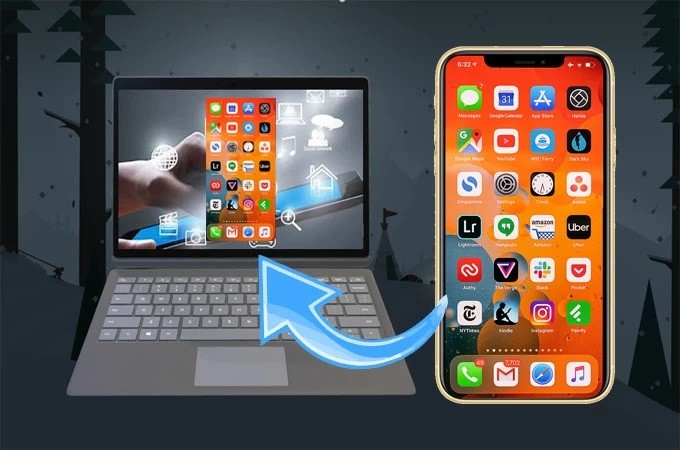
iPhoneの画面をPCに無線で映す方法としては、AirPlay機能を使用する方法があります。この機能を使用するには、iPhoneとPCが同じWi-Fiネットワークに接続されている必要があります。
iPhoneとPCの準備
iPhoneとPCを無線で接続するには、まず両方のデバイスが同じWi-Fiネットワークに接続されていることを確認する必要があります。また、PCにはAirPlay受信機能が搭載されている必要があります。Windows 11以降のバージョンでは、この機能が標準で搭載されています。
- iPhoneとPCを同じWi-Fiネットワークに接続します。
- PCの設定でAirPlay受信機能を有効にします。
- iPhoneでコントロールセンターを開きます。
AirPlayの設定
iPhoneでAirPlay機能を使用するには、コントロールセンターから画面ミラーリングを選択する必要があります。すると、近くにあるAirPlay受信デバイスが表示されるので、接続したいPCを選択します。
- iPhoneのコントロールセンターから画面ミラーリングを選択します。
- リストから接続したいPCの名前を選択します。
- PCでAirPlay受信のパスコードが表示されるので、iPhoneで同じパスコードを入力します。
その他の方法
AirPlay以外にも、iPhoneの画面をPCに無線で映す方法はいくつかあります。たとえば、サードパーティ製アプリを使用する方法があります。これらのアプリは、iPhoneとPCの間で無線接続を確立し、iPhoneの画面をPCに映し出すことができます。
- ApowerMirrorなどのサードパーティ製アプリをiPhoneとPCにインストールします。
- iPhoneとPCを同じWi-Fiネットワークに接続します。
- アプリの設定に従って、iPhoneの画面をPCに映し出します。
詳細情報
iPhoneのミラーリング機能とは何ですか?
iPhoneのミラーリング機能は、iPhoneの画面をWindows PCや他のデバイスに映し出すことができる機能です。これにより、大画面でiPhoneのコンテンツを楽しむことができます。具体的には、iPhoneの画面をケーブルやWi-Fi経由でWindows PCに接続し、iPhoneの操作をPC上で行うことができます。
iPhoneをWindowsでミラーリングするにはどうすればよいですか?
iPhoneをWindowsでミラーリングするには、まずWindows 10またはWindows 11の最新バージョンを使用していることを確認してください。次に、Link to WindowsアプリをiPhoneにインストールし、Windows PCとペアリングします。その後、ミラーリング機能を有効にすると、iPhoneの画面がWindows PCに映し出されます。
iPhoneのミラーリング中に音声はどうなりますか?
iPhoneのミラーリング中に音声は、デフォルトではiPhoneのスピーカーから出力されます。しかし、Windows PCのスピーカーやヘッドフォンから音声を出力することもできます。サウンド設定を変更することで、音声の出力先を切り替えることができます。
iPhoneのミラーリングはどの程度の遅延がありますか?
iPhoneのミラーリング時の遅延は、Wi-Fi接続の品質やPCのパフォーマンスに依存します。一般的には、低遅延でスムーズなミラーリングが可能です。しかし、ネットワーク環境やPCのスペックによっては、遅延が発生する場合があります。