iPhone から Android 写真 移行を簡単に行う方法
スマートフォンをiPhoneからAndroidに乗り換える際、データ移行に悩む人は少なくありません。特に、思い出が詰まった写真データを新しい端末に移行したいと考える人は多いでしょう。幸いにも、iPhoneからAndroidへの写真移行は、特別な知識がなくても簡単に実行できる方法がいくつかあります。本記事では、iPhoneからAndroidへ写真を移行する最も簡単で効率的な方法をいくつか紹介します。これらの方法を参考にすれば、貴重な思い出を新しいAndroid端末で簡単に楽しむことができます。データ移行をスムーズに行うための具体的な手順をご紹介します。
iPhoneからAndroidへの写真移行をスムーズに行うためのポイント
iPhoneからAndroidへの機種変更をする際、最も面倒な作業の一つがデータ移行です。特に、思い出の詰まった写真データの移行は慎重に行いたいものです。ここでは、iPhoneからAndroidへ写真を簡単に移行する方法について詳しく解説します。
Googleフォトを利用した写真移行方法
Googleフォトは、クラウドストレージを利用して写真を保存できるサービスで、iPhoneとAndroidの両方で利用できます。まず、iPhoneでGoogleフォトアプリをインストールし、写真のバックアップを行います。次に、Android端末で同じGoogleアカウントでログインし、Googleフォトから写真をダウンロードします。具体的な手順は以下の通りです。
- iPhoneでGoogleフォトアプリをインストールし、Googleアカウントでログインする
- 写真のバックアップを有効にして、iPhoneの写真をGoogleフォトにアップロードする
- Android端末でGoogleフォトアプリを起動し、同じGoogleアカウントでログインする
ケーブルを使って直接写真を移行する方法
iPhoneとAndroidをUSBケーブルやLightningケーブルで直接接続し、写真を移行することも可能です。Android端末のデータ移行ツールを利用することで、簡単にデータを移行できます。具体的な手順は以下の通りです。
- iPhoneとAndroidをケーブルで接続する
- Android端末でデータ移行ツールを起動し、iPhoneからデータを移行する
- 写真データを選択して、Android端末に移行する
クラウドストレージサービスを利用した写真移行
DropboxやOneDriveなどのクラウドストレージサービスを利用して、iPhoneからAndroidへ写真を移行することもできます。iPhoneでクラウドストレージアプリをインストールし、写真をアップロードした後、Android端末で同じクラウドストレージアプリを起動して、写真をダウンロードします。具体的な手順は以下の通りです。
- iPhoneでクラウドストレージアプリをインストールし、写真をアップロードする
- Android端末で同じクラウドストレージアプリを起動し、写真をダウンロードする
- オフラインアクセスを設定して、いつでも写真にアクセスできるようにする
iPhoneの「転送: Androidデバイスへ移行」機能を使う
iOS 12.4以降のiPhoneでは、「転送: Androidデバイスへ移行」という機能が利用できます。この機能を利用することで、iPhoneからAndroidへワイヤレスでデータを移行できます。具体的な手順は以下の通りです。
- iPhoneで「転送: Androidデバイスへ移行」アプリを起動する
- Android端末でGoogleアカウントでログインし、iPhoneからのデータ移行を許可する
- 写真データを含む各種データをAndroid端末に移行する
写真移行時の注意点
写真を移行する際には、いくつかの注意点があります。まず、データのバックアップを忘れずに行い、データ損失を防ぎます。また、写真の画質やメタデータが保持されるかどうかを確認する必要があります。具体的な注意点は以下の通りです。
- データのバックアップを定期的に行う
- 写真の画質やメタデータが保持されるかどうかを確認する
- ストレージ容量に十分な余裕があるかどうかを確認する
アイフォンからアンドロイドにデータ移行するにはどうすればいいですか?

アイフォンからアンドロイドにデータ移行するには、スマートフォン移行アプリを利用するのが一般的です。このアプリを使用することで、連絡先、写真、メッセージなどのデータを簡単に移行することができます。まず、アイフォンで「Move to iOS」アプリの代わりに、アンドロイド用の「Smart Switch」アプリをダウンロードし、アイフォンとアンドロイドの両方でアプリを起動します。その後、アプリの指示に従ってデータを移行します。
データ移行の準備
データ移行の準備として、アイフォンとアンドロイドの両方のバッテリー残量を十分に確保し、十分なストレージ容量があることを確認する必要があります。また、アイフォンでiCloudにサインインしている場合は、一時的にサインアウトする必要がある場合があります。さらに、データ移行の前に、両方のデバイスを同じWi-Fiネットワークに接続することをお勧めします。
- バッテリー残量の確認
- ストレージ容量の確認
- Wi-Fiネットワークへの接続
データ移行の手順
データ移行の手順は、Smart Switchアプリを使用して行います。まず、アイフォンで「Smart Switch」アプリをダウンロードし、アイフォンとアンドロイドの両方でアプリを起動します。その後、アプリの指示に従って、データを移行します。具体的には、連絡先、写真、メッセージなどのデータを移行することができます。
- Smart Switchアプリのダウンロード
- アプリの起動とデータ移行
- データの確認と検証
データ移行後の確認
データ移行が完了したら、データが正しく移行されたかを確認する必要があります。具体的には、連絡先、写真、メッセージなどのデータが正しく移行されたかを確認します。また、アプリの再インストールが必要な場合があります。さらに、データのバックアップを定期的に行うことをお勧めします。
- データの確認
- アプリの再インストール
- データのバックアップ
iPhoneとアンドロイドで写真を共有するにはどうすればいいですか?
iPhoneとアンドロイドで写真を共有するには、スプラットフォームの方法を利用する必要があります。主な方法としては、クラウドストレージサービスを利用することが挙げられます。
クラウドストレージサービスを利用する
クラウドストレージサービスを利用することで、iPhoneとアンドロイドの間で簡単に写真を共有できます。主なサービスとしては、GoogleフォトやDropboxがあります。これらのサービスを利用することで、写真をアップロードして共有リンクを作成できます。
- Googleフォトを利用する場合、iPhoneとアンドロイドの両方でアプリをインストールし、同じアカウントでログインする必要があります。
- 写真をGoogleフォトにアップロードし、共有リンクを作成します。
- 共有リンクを相手に送信することで、写真を共有できます。
メッセージングアプリを利用する
メッセージングアプリを利用することで、iPhoneとアンドロイドの間で写真を共有できます。主なアプリとしては、LINEやWhatsAppがあります。これらのアプリを利用することで、簡単に写真を送信できます。
- LINEやWhatsAppをiPhoneとアンドロイドの両方でインストールし、同じアカウントでログインする必要があります。
- 相手とのチャットルームで写真を送信します。
- 相手が写真を受信すると、端末に保存できます。
直接転送する方法
直接転送する方法としては、BluetoothやWi-Fi Directを利用することが挙げられます。ただし、これらの方法は、端末同士が近接している必要があります。
- BluetoothやWi-Fi Directを有効にします。
- 相手の端末を検出し、接続します。
- 写真を転送します。
iPhoneとAndroidでAirDropはできますか?
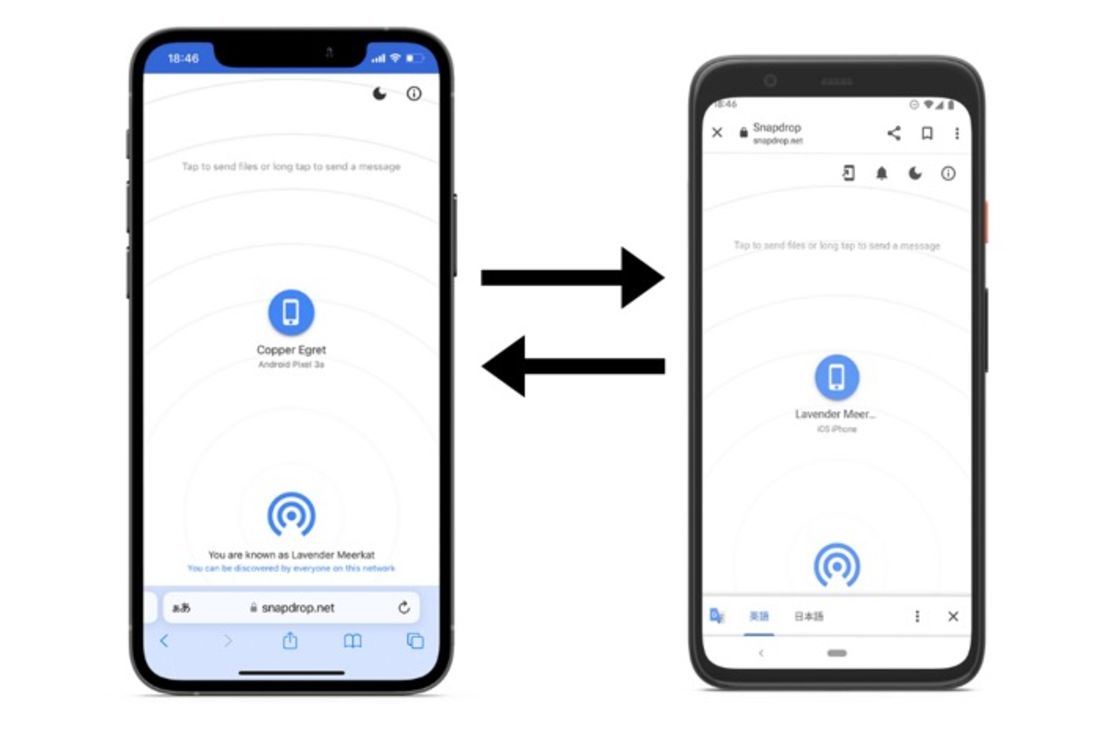
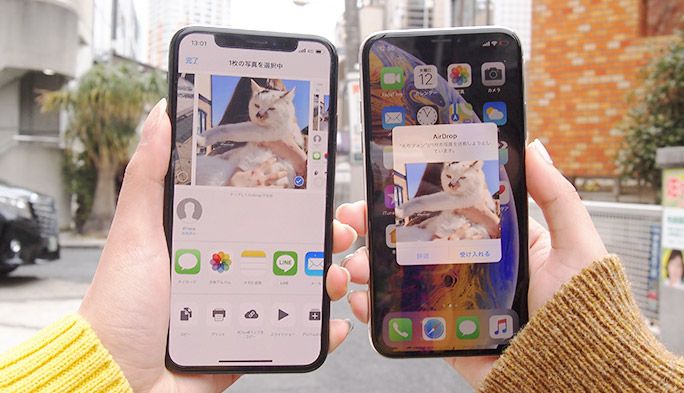
iPhoneとAndroidでAirDropを利用することはできません。AirDropはAppleデバイス間でファイルを共有するための機能であり、Androidデバイスとの互換性はありません。代わりに、Androidデバイス間やAndroidとiPhoneの間でファイルを共有するための他の方法を利用する必要があります。
AirDropの代替方法
Androidデバイスや異なるOS間でのファイル共有には、GoogleドライブやSHAREitなどのサードパーティ製アプリを利用することができます。これらのアプリは、異なるプラットフォーム間で簡単にファイルを共有できるように設計されています。以下は、AirDropの代替方法の一部です。
- Googleドライブを利用してファイルをクラウドにアップロードし、他のデバイスからアクセスする
- SHAREitやXenderなどのファイル共有アプリを利用して、デバイス間でファイルを直接共有する
- Bluetoothを利用してファイルを共有する(ただし、速度は遅い)
iPhoneとAndroid間のファイル共有の課題
iPhoneとAndroid間のファイル共有には、OSの違いによる制限があります。AirDropはAppleのContinuity機能の一部であり、Appleデバイス間のシームレスな統合を可能にしています。しかし、Androidデバイスはこの機能を利用できません。そのため、異なるプラットフォーム間でファイルを共有するには、互換性のあるアプリやサービスを利用する必要があります。以下は、iPhoneとAndroid間のファイル共有における課題の一部です。
- OSの互換性の問題により、一部のファイル共有機能が利用できない
- セキュリティ上の懸念から、ファイル共有アプリの選択に注意が必要
- ファイル形式の互換性も考慮する必要がある
ファイル共有アプリの選択
ファイル共有アプリを選択する際には、セキュリティと使いやすさを考慮する必要があります。人気のあるファイル共有アプリは、多くの場合、異なるプラットフォーム間でファイルを共有できるように設計されています。また、プライバシー保護機能やファイル転送の暗号化などの機能も重要です。以下は、ファイル共有アプリを選択する際の考慮事項の一部です。
- ユーザーレビューをチェックして、アプリの評判を確認する
- セキュリティ機能が充実しているアプリを選択する
- 使いやすさとインターフェースのシンプルさも重要な要素
詳細情報
iPhone から Android に写真を移行する最も簡単な方法は?
スマートフォンの機種変更の際、iPhone から Android に写真データを移行したい場合、Google フォトやケーブル接続を利用する方法があります。特に Google フォト を利用すれば、クラウド経由で簡単に写真を移行できます。
iPhone の写真を Android に移行する際に必要なものは?
iPhone から Android に写真を移行するには、Wi-Fi 環境または USB ケーブル、そして Google アカウントが必要です。また、Google フォトアプリを両方の端末にインストールしておくと便利です。
iPhone の写真を Android に移行する際に注意すべき点は?
データ移行の際には、著作権やプライバシーに注意する必要があります。また、画質やファイル形式が変わらないか確認しておくことも大切です。
iPhone から Android への写真移行に時間がかかるのはなぜ?
大量の写真データを移行する場合、転送速度が遅くなることがあります。特に Wi-Fi を利用する場合、ネットワーク環境によって時間がかかることがあります。USB ケーブルを利用すれば、比較的早く移行できます。