iPhone QR コード 読み取り できない時の解決法
近年、スマートフォンの普及により、QRコードを利用する機会が増えています。特にiPhoneユーザーは、QRコードを読み取ることで様々な情報を簡単に取得できます。しかし、時にはQRコードが読み取れないというトラブルに遭遇することがあります。この記事では、iPhoneでQRコードが読み取れない時の解決法について詳しく解説します。主な原因とその対処法を知ることで、スムーズにQRコードを読み取ることができるようになります。iPhoneのカメラアプリの設定や、iOSのバージョンなど、様々な角度から解決策を探ります。
iPhoneでQRコードが読み取れない時の原因と対処法
iPhoneでQRコードを読み取ることができない場合、様々な原因が考えられます。まずは、QRコードが正しく表示されているかどうかを確認する必要があります。また、iPhoneのカメラやライトの設定も影響している可能性があります。
QRコードの読み取りに関する基本的な確認事項
QRコードを読み取る際に、まず確認すべきことは、QRコードが正しく表示されているかどうかです。以下の点に注意してください。
- QRコードの鮮明さを確認する。汚れや傷があると読み取れないことがあります。
- iPhoneのカメラレンズが汚れていないか確認する。汚れている場合は、柔らかい布で拭き取ってください。
- 十分な明るさがあることを確認する。暗い場所ではライトを使用してください。
iPhoneのカメラ設定の確認
iPhoneのカメラ設定がQRコードの読み取りに影響することがあります。以下の設定を確認してください。
- カメラアプリの設定で、QRコードの読み取りが有効になっていることを確認します。
- コントロールセンターからカメラを起動して、QRコードを読み取ってみます。
- iOSのバージョンが最新であることを確認します。古いバージョンでは、QRコードの読み取りに問題が生じることがあります。
QRコードの読み取りを妨げる要因
特定の条件下では、QRコードの読み取りが妨げられることがあります。
- 画面の保護フィルムやケースがカメラの視界を妨げていないか確認します。
- 強い光がカメラに直接当たっていないか確認します。強い光はQRコードの読み取りを妨げることがあります。
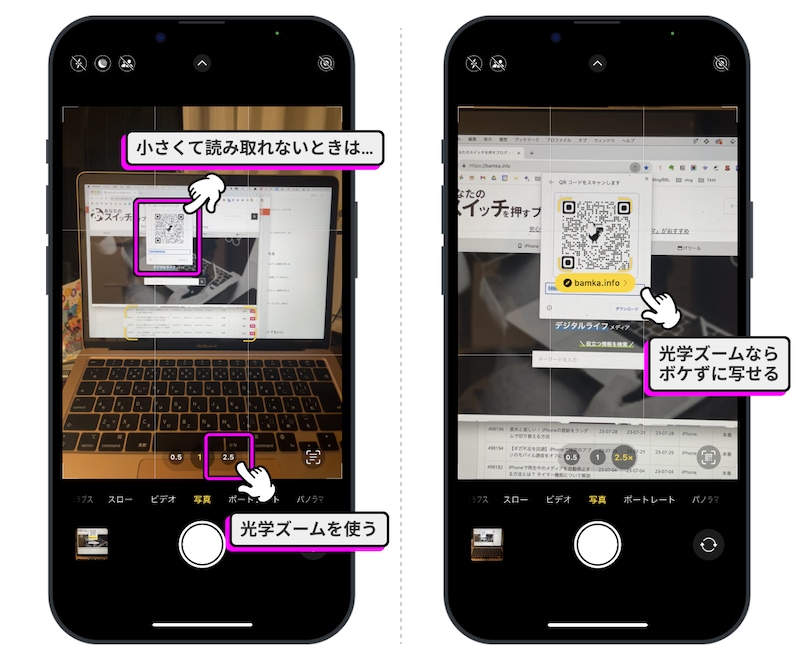
- QRコードのサイズが小さすぎないか確認します。小さすぎるQRコードは読み取りにくいことがあります。
その他の解決策
上記の方法で問題が解決しない場合は、以下の追加の対処法を試してみてください。
- iPhoneを再起動して、カメラアプリを再度開きます。
- カメラアプリの設定をリセットします。設定 > 一般 > リセット > 設定をリセットから実行できます。
- Appleサポートに連絡して、さらに詳しいサポートを受けることを検討します。
QRコード読み取りアプリの利用
標準のカメラアプリ以外にも、QRコードを読み取るための専用アプリがあります。これらのアプリを利用することで、読み取りが容易になることがあります。
- App StoreでQRコード読み取りアプリを検索して、評価の高いアプリをダウンロードします。
- アプリの指示に従ってQRコードを読み取ります。
- アプリの機能を活用して、QRコードの読み取りを容易にします。
iPhoneでQRコードが読み取れない時の対処法は?
iPhoneでQRコードが読み取れない場合、まず確認するべきことは、カメラの性能とQRコードの状態です。QRコードが汚れていたり、歪んでいたりすると、iPhoneはそれを正しく読み取ることができません。また、カメラレンズが汚れている場合も、QRコードを読み取ることができません。
カメラの設定と環境の確認
iPhoneのカメラでQRコードを読み取るには、適切な設定と環境が必要です。まず、カメラアプリの設定を確認しましょう。カメラアプリを開き、QRコードを読み取るモードになっていることを確認します。また、明るさも重要な要素です。QRコードが読み取れない場合は、明るさを調整してみましょう。さらに、カメラレンズの汚れもチェックする必要があります。
- カメラアプリの再起動:カメラアプリを一度閉じて、再度開いてみましょう。
- 明るさの調整:周囲の明るさを調整して、QRコードがはっきりと見えるようにします。
- レンズの清掃:カメラレンズを柔らかい布で拭いて、汚れを取り除きます。
QRコードの状態の確認
QRコード自体の状態も、読み取り不能の原因となることがあります。QRコードの汚れや損傷を確認しましょう。QRコードが汚れていたり、破損している場合は、再度QRコードを生成するか、別の方法で情報を入手する必要があります。また、QRコードのサイズも重要です。QRコードが小さすぎると、iPhoneはそれを正しく読み取ることができません。
- QRコードの再生成:QRコードが破損している場合は、再度生成してみましょう。
- QRコードのサイズ確認:QRコードが小さすぎないか確認し、必要に応じてサイズを大きくします。
- 他のデバイスでの読み取りテスト:他のデバイスでQRコードを読み取ってみて、問題がiPhoneにあるのか、QRコード自体にあるのかを確認します。
iPhoneのソフトウェアの更新
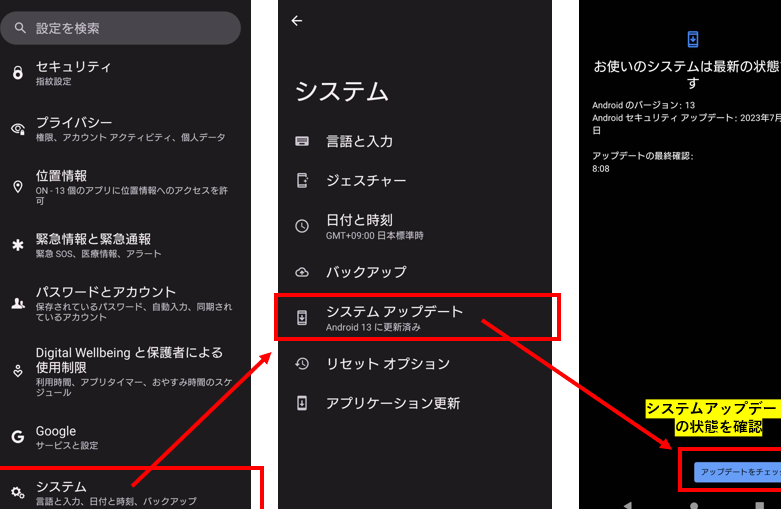
iPhoneのソフトウェアが最新でない場合、QRコードの読み取りに問題が生じることがあります。iPhoneのソフトウェアを最新の状態に保つことで、様々な問題が解決されることがあります。ソフトウェア更新を確認しましょう。
- ソフトウェア更新の確認:設定アプリを開き、ソフトウェア更新のセクションで更新が利用可能かどうかを確認します。
- 更新の実行:更新が利用可能な場合は、iPhoneを更新します。
- 再起動:ソフトウェア更新後、iPhoneを再起動して、変更を適用します。
QRコードを読み取れないのですが、設定はどうすればよいですか?
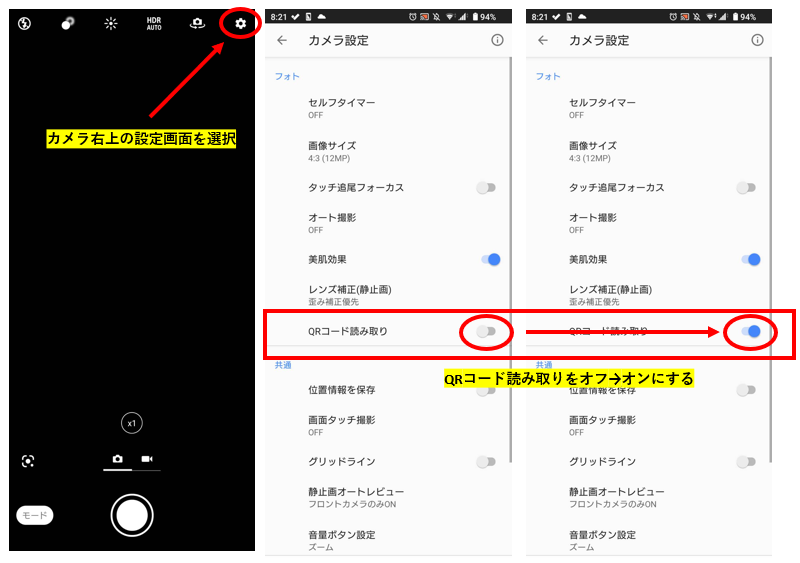
QRコードを読み取るためには、スマートフォンのカメラ機能を利用してコードをスキャンする必要があります。設定方法については、まずスマートフォンの機種やOSによって異なる場合があるため、一般的な手順を説明します。QRコードリーダーアプリが必要な場合や、カメラアプリにQRコード読み取り機能が内蔵されている場合があります。
QRコード読み取りの基本設定
スマートフォンのカメラアプリを開き、QRコードにカメラを向けるだけで読み取れる場合があります。ただし、カメラのフォーカスが合っていないと読み取れないことがあります。以下の点をチェックしてください。
- カメラのレンズが汚れていないことを確認する
- オートフォーカス機能が有効になっていることを確認する
- 十分な明るさがある環境で読み取りを行う
QRコードリーダーアプリの設定
QRコードリーダーアプリをインストールする必要がある場合、アプリストアでQRコードリーダーと検索し、評価の高いアプリをダウンロードします。アプリを開き、指示に従ってカメラへのアクセス許可を有効にする必要があります。また、アプリによっては、設定メニューで読み取り精度を調整できる場合があります。
- アプリストアでQRコードリーダーアプリを検索する
- アプリの指示に従ってカメラへのアクセス許可を有効にする
- 必要に応じて、読み取り精度を調整する
特殊なQRコードの読み取り
特殊なQRコード、たとえば歪んだQRコードや小さなQRコードを読み取る場合は、より高度なQRコードリーダーアプリが必要な場合があります。これらのアプリは、より高度な画像処理技術を使用してQRコードを読み取ります。
- 高精度なQRコードリーダーアプリをインストールする
- アプリの設定で、画像処理に関するオプションを有効にする
- ゆっくりとカメラをQRコードに近づけて読み取る
iPhoneのカメラでQRコードが使えないのはなぜですか?
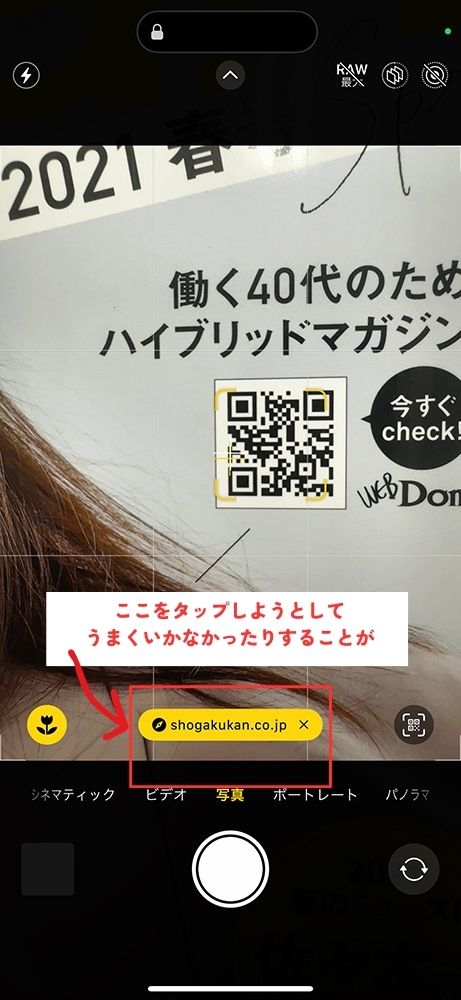
iPhoneのカメラでQRコードが使えない理由は主にQRコードの読み取り機能の設定や環境に依存します。iPhoneのカメラアプリはデフォルトでQRコードを読み取ることができますが、特定の条件下ではこの機能が動作しないことがあります。
QRコードの読み取り機能が動作しない一般的な原因
iPhoneのカメラでQRコードが読み取れない場合、まず考えられる原因はカメラの設定や環境要因です。具体的には、カメラのレンズが汚れている、またはQRコードが小さすぎる、あるいは照明が不十分であることが挙げられます。また、iPhoneのOSバージョンが古い場合、QRコードの読み取り機能が正常に動作しない可能性があります。
- カメラレンズの汚れや傷はQRコードの読み取りを妨げます。
- QRコードのサイズが小さすぎると、iPhoneがコードを認識できないことがあります。
- 周囲の照明が暗すぎる、または明るすぎることもQRコードの読み取りを困難にします。
iPhoneのソフトウェアとQRコードの互換性
iPhoneのOSバージョンとQRコードの形式の互換性も重要な要素です。古いバージョンのiOSでは、最新のQRコード形式をサポートしていない可能性があります。また、QRコードに暗号化や特殊な形式が施されている場合、標準のカメラアプリでは読み取れないことがあります。
- iOSのバージョンが古いと、最新のQRコード技術に対応していない可能性があります。
- 特殊なQRコードは標準のカメラアプリで読み取れないことがあります。
- セキュリティ機能が強化されたQRコードは、特定のアプリでのみ読み取ることができます。
QRコードの読み取りを改善する方法
iPhoneでQRコードの読み取りを改善するには、カメラの設定を見直したり、環境を調整する必要があります。また、サードパーティ製のQRコードリーダーアプリを利用することも有効です。これらのアプリは、より高度なQRコードの読み取り機能を提供していることがあります。
- カメラアプリの設定を確認し、必要に応じて調整します。
- より明瞭な環境でQRコードを読み取るようにします。
- サードパーティ製アプリを利用してQRコードの読み取りを試みます。
詳細情報
iPhoneでQRコードが読み取れないのはなぜですか?
iPhoneでQRコードが読み取れない場合、まずカメラの設定やソフトウェアの更新を確認する必要があります。iOSのバージョンが古い場合や、カメラのレンズが汚れている場合など、さまざまな原因が考えられます。
QRコードの読み取りを改善するにはどうすればよいですか?
QRコードの読み取りを改善するには、iPhoneのカメラアプリを使用する際に、QRコードに十分な明るさがあることを確認してください。また、QRコードが歪んでいないか、汚れていないかを確認することも重要です。
iPhoneのQRコード読み取り機能が機能しない場合の対処法は?
iPhoneのQRコード読み取り機能が機能しない場合、設定アプリでコントロールセンターにカメラを追加することで、簡単にQRコードを読み取ることができます。また、SafariなどのブラウザでQRコードを読み取ることもできます。
QRコードが読み取れない場合に試すべきことは?
QRコードが読み取れない場合、iPhoneを再起動してみてください。それでも解決しない場合は、iOSのソフトウェア更新を実行するか、Appleサポートに連絡して、さらにサポートを受けることができます。